Wenn Sie von einem iPhone auf ein OnePlus-Gerät wechseln oder einfach nur ein Video mit einem Freund teilen möchten, der ebenfalls ein OnePlus-Gerät nutzt, werden Sie feststellen, dass die Übertragung nicht so einfach ist wie zwischen iPhones per AirDrop. Aufgrund der Unterschiede zwischen iOS und Android sind für die Videoübertragung zusätzliche Methoden erforderlich. Dieser Artikel stellt Ihnen fünf praktische Methoden vor und zeigt Ihnen, wie Sie Videos von einem iPhone auf ein OnePlus-Gerät übertragen. Egal, ob Sie Wert auf Geschwindigkeit, Videoqualität oder Benutzerfreundlichkeit legen – hier finden Sie die passende Lösung.
Wenn Sie schnell, effizient und in einem Zug viele Videos auf Ihr OnePlus-Gerät übertragen möchten, ist eine professionelle Übertragungssoftware die beste Wahl. Coolmuster Mobile Transfer ist ein solches Tool. Es unterstützt systemübergreifende Übertragungen mit nur einem Klick und stellt sicher, dass die Videos unkomprimiert und intakt bleiben. Dadurch eignet es sich besonders für hochauflösende Videos und die Übertragung großer Dateimengen.
Die wichtigsten Funktionen von Coolmuster Mobile Transfer :
Wie übertrage ich Videos mit einem Klick von meinem iPhone auf mein OnePlus-Gerät? Hier sind die Schritte:
01 Laden Sie zunächst das Tool herunter und installieren Sie es auf Ihrem Computer. Öffnen Sie das Programm und verbinden Sie Ihr iPhone und Ihr OnePlus-Smartphone mit den jeweiligen USB-Kabeln mit dem Computer. Stellen Sie sicher, dass beide Geräte von der Software erkannt werden.
02 Sobald die Verbindung hergestellt ist, wird Ihr iPhone als Quellgerät und das OnePlus-Telefon als Zielgerät festgelegt. Sollte dies nicht der Fall sein, klicken Sie einfach auf „Wechseln“, um die Geräte zu tauschen.

03 Das Programm zeigt eine Liste der Dateien auf Ihrem iPhone an. Wählen Sie die Kategorie „Videos“. Sobald Sie die gewünschten Videos ausgewählt haben, klicken Sie auf „Kopieren starten“. Die Übertragung beginnt und die Videos werden von Ihrem iPhone auf Ihr OnePlus-Gerät verschoben.

Videoanleitung
Vorteile:
* Übertragung mit einem Klick, sehr schnell.
* Unterstützung für große Videodateien und Stapelübertragungen.
* Die ursprüngliche Videoqualität bleibt erhalten.
Nachteile:
* Ein Computer wird benötigt.
Wenn Sie häufig Apples Ökosystem nutzen, kann iCloud als Brücke zum Übertragen Ihrer Videos dienen. Laden Sie Videos von Ihrem iPhone in iCloud hoch und laden Sie sie anschließend auf Ihr OnePlus-Gerät herunter. Diese Methode funktioniert kabellos, ist aber abhängig von Speicherplatz und Netzwerkgeschwindigkeit.
So synchronisieren Sie Videos von Ihrem iPhone auf Ihr OnePlus-Gerät über iCloud:
Schritt 1. Gehen Sie auf Ihrem iPhone zu „Einstellungen“ > „Apple-ID“ > „iCloud“ und aktivieren Sie „iCloud-Fotos“ oder „iCloud Drive“. ( iCloud-Fotos werden nicht synchronisiert ?)

Schritt 2. Warten Sie, bis Ihre Videos vollständig in iCloud hochgeladen sind (stellen Sie eine stabile WLAN-Verbindung sicher).
Schritt 3. Öffnen Sie auf Ihrem OnePlus einen Webbrowser und besuchen Sie icloud.com . Melden Sie sich dann mit derselben Apple-ID an.
Schritt 4. Wählen Sie die gewünschten Videos aus und laden Sie sie auf Ihr OnePlus-Gerät herunter.
Vorteile:
* Drahtlose Übertragung.
* Es werden keine USB-Kabel benötigt.
Nachteile:
* Begrenzt durch den iCloud-Speicher.
* Die Downloadgeschwindigkeit hängt von der Internetverbindung ab.
Für Benutzer, die die manuelle Dateiverwaltung bevorzugen, bietet der Windows Explorer die Möglichkeit, Videos ohne Installation zusätzlicher Software zu verschieben. Diese Methode eignet sich für kleine bis mittlere Dateimengen.
So kopieren Sie Videos mit dem Datei-Explorer vom iPhone auf Ihr OnePlus-Gerät:
Schritt 1. Verbinden Sie Ihr iPhone mit einem USB-Kabel mit dem Computer, entsperren Sie es und tippen Sie auf dem Gerät auf „Vertrauen“.
Schritt 2. Öffnen Sie „Dieser PC“ und navigieren Sie zum „DCIM“-Ordner des iPhones. Kopieren Sie die gewünschten Videos in einen Ordner auf Ihrem Computer.

Schritt 3. Trennen Sie das iPhone und verbinden Sie Ihr OnePlus mit dem Computer.
Schritt 4. Öffnen Sie den OnePlus-Speicherordner und fügen Sie die Videos an dem gewünschten Ort ein.
Vorteile:
* Es wird keine zusätzliche Software benötigt.
* Vollständige Kontrolle über die Dateiorganisation.
Nachteile:
* Mehrere Schritte erforderlich.
* Nicht ideal für häufige große Datentransfers.
Send Anywhere ist eine plattformübergreifende App, die die drahtlose Datenübertragung zwischen iPhones und OnePlus-Geräten ermöglicht. Sie ist praktisch für Nutzer, die eine rein mobile Lösung bevorzugen, wobei die Übertragungsgeschwindigkeit von den Netzwerkbedingungen abhängt.
So senden Sie Videos von Ihrem iPhone an Ihr OnePlus-Gerät mit Send Anywhere:
Schritt 1. Öffnen Sie auf Ihrem iPhone den App Store und laden Sie Send Anywhere herunter. Öffnen Sie auf Ihrem OnePlus-Gerät Google Play und laden Sie dieselbe App herunter. Installieren Sie die App auf beiden Geräten.
Schritt 2. Öffnen Sie Send Anywhere auf Ihrem iPhone. Durchsuchen Sie in der App Ihre Foto- und Videobibliothek und wählen Sie alle Videodateien aus, die Sie übertragen möchten. Stellen Sie sicher, dass die Videos vollständig in der Fotos-App oder im lokalen Speicher Ihres iPhones gespeichert sind, bevor Sie beginnen.
Schritt 3. Nachdem Sie die Videos ausgewählt haben, tippen Sie auf die Schaltfläche „Senden“. Send Anywhere generiert sofort einen eindeutigen 6-stelligen Code und einen QR-Code, der vom Empfangsgerät gescannt werden kann.
Schritt 4. Öffnen Sie auf Ihrem OnePlus-Gerät Send Anywhere und wählen Sie die Option „Empfangen“. Lassen Sie die App geöffnet und stellen Sie sicher, dass Ihr Smartphone mit einem stabilen WLAN- oder Mobilfunknetz verbunden ist.
Schritt 5. Geben Sie den auf dem iPhone angezeigten 6-stelligen Code in die OnePlus-App ein oder scannen Sie den auf dem iPhone angezeigten QR-Code mit der OnePlus-Kamera. Dadurch wird eine sichere Verbindung zwischen den beiden Geräten hergestellt.
Schritt 6. Sobald die Verbindung hergestellt ist, werden die Videodateien vom iPhone auf das OnePlus-Gerät übertragen. Lassen Sie beide Apps geöffnet und wechseln Sie während der Übertragung nicht zu einem anderen Netzwerk oder schließen Sie die App, um Unterbrechungen zu vermeiden.
Schritt 7. Je nach Videogröße und Netzwerkgeschwindigkeit kann die Übertragung einige Sekunden bis mehrere Minuten dauern. Nach Abschluss der Übertragung werden die Videos automatisch im Standardspeicherort auf dem OnePlus-Gerät gespeichert und können anschließend in der Galerie oder einer beliebigen Videoplayer-App angesehen werden.
Schritt 8. Nachdem Sie bestätigt haben, dass alle Videos erfolgreich empfangen wurden, können Sie die App auf beiden Geräten sicher schließen. Sie haben nun vollen Zugriff auf die übertragenen Videos auf Ihrem OnePlus-Gerät.

Vorteile:
* Vollständig kabellos, kein Computer erforderlich.
* Plattformübergreifend und einfach zu bedienen.
Nachteile:
* Die Geschwindigkeit hängt von der Internetverbindung ab.
* Bei größeren Videos kann die Videoaufnahme länger dauern.
Für das schnelle Versenden kurzer Videos kann E-Mail eine einfache Option sein. Diese Methode ist zwar praktisch, aber durch die von den E-Mail-Anbietern vorgegebene Anhangsgröße eingeschränkt.
Hier erfahren Sie, wie Sie Videos per E-Mail von Ihrem iPhone auf Ihr OnePlus-Gerät übertragen:
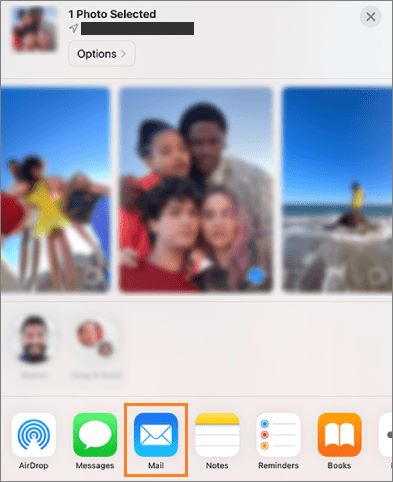
Schritt 1. Öffnen Sie die Fotos-App auf Ihrem iPhone, wählen Sie die gewünschten Videos aus und tippen Sie auf „Teilen“.
Schritt 2. Wählen Sie „E-Mail“, geben Sie Ihre eigene E-Mail-Adresse ein und senden Sie die E-Mail ab.
Schritt 3. Öffnen Sie auf Ihrem OnePlus-Gerät Ihren E-Mail-Posteingang und laden Sie die angehängten Videos herunter.
Vorteile:
* Einfach und direkt.
* Es werden keine zusätzlichen Apps benötigt.
Nachteile:
* Begrenzt durch die Größe des E-Mail-Anhangs.
* Nicht geeignet für große Videos oder Stapelübertragungen.
Wenn Sie nur gelegentlich kleine Videos übertragen, reichen E-Mail, iCloud oder Send Anywhere in der Regel aus. Benötigen Sie jedoch schnell, sicher und in großen Mengen Videos von Ihrem iPhone auf Ihr OnePlus-Gerät, ist Coolmuster Mobile Transfer zweifellos die zeitsparendste und unkomplizierteste Lösung.
Es unterstützt nicht nur die Videoübertragung mit nur einem Klick, sondern gewährleistet auch, dass die Videoqualität unabhängig von Netzwerkproblemen erhalten bleibt. Damit ist es ideal für Nutzer, die zwischen Geräten wechseln oder große Datenmengen übertragen. Wenn Sie nach einer effizienten Lösung suchen, um Videos von Ihrem iPhone auf Ihr OnePlus-Gerät zu übertragen, sollten Sie dieses Tool unbedingt in Betracht ziehen.
Verwandte Artikel:
Wie man effektiv Videos vom iPhone auf Android überträgt [Gelöst]
Schritt-für-Schritt-Anleitung zum Übertragen von Fotos vom iPhone auf OnePlus
Die 5 besten OnePlus Switch-Alternativen: Vollständiger Leitfaden zur Datenübertragung
[Gelöst] Wie übertrage ich Dateien per Bluetooth vom iPhone auf Android ?

 Übertragung von Telefon zu Telefon
Schritt-für-Schritt-Anleitung: So senden Sie Videos vom iPhone an OnePlus
Übertragung von Telefon zu Telefon
Schritt-für-Schritt-Anleitung: So senden Sie Videos vom iPhone an OnePlus







 Kostenloser Download für PC
 Kostenloser Download für Mac
