Wenn Sie von OnePlus auf ein iPhone gewechselt sind oder Videos zwischen diesen beiden Geräten austauschen möchten, fragen Sie sich vielleicht, wie Sie Videos reibungslos von OnePlus auf Ihr iPhone übertragen können. Da OnePlus mit Android und iPhone mit iOS – zwei unterschiedlichen Betriebssystemen – läuft, kann die direkte Videoübertragung ohne die richtigen Tools oder Methoden schwierig sein. Glücklicherweise gibt es einfache und zuverlässige Möglichkeiten, Videos zu übertragen.
In diesem Leitfaden stellen wir Ihnen 5 praktische Methoden vor, mit denen Sie Videos von OnePlus auf Ihr iPhone übertragen können, damit Sie die beste Option für Ihre Bedürfnisse auswählen können.
Phone Transfer ist eines der effizientesten und benutzerfreundlichsten Tools zum Übertragen von Videos von OnePlus auf iPhone, insbesondere wenn Sie mehrere Videos oder große Dateien übertragen oder die Original-Videoqualität erhalten möchten. Diese professionelle Datenübertragungssoftware unterstützt die nahtlose Dateisynchronisierung zwischen Android (einschließlich OnePlus) und iOS Geräten.
Im Gegensatz zu anderen Methoden benötigt es keine Internetverbindung, umgeht Dateigrößenbeschränkungen und ermöglicht die Videovorschau vor der Übertragung – ideal für alle, die Wert auf Geschwindigkeit und Komfort legen. Es unterstützt außerdem die Übertragung anderer Dateitypen wie Fotos, Kontakte und Musik und ist somit eine Komplettlösung für die Gerätesynchronisierung.
Hauptmerkmale der Telefonübertragung:
Wie kann ich Videos mit einem Klick von meinem OnePlus-Smartphone auf mein iPhone übertragen?
01 Laden Sie Phone Transfer herunter und installieren Sie es auf Ihrem Computer. Starten Sie anschließend das Programm. Verbinden Sie Ihr OnePlus-Gerät und Ihr iPhone mithilfe von USB-Kabeln mit dem Computer.
02 Die Software erkennt die Geräte automatisch und zeigt deren Details auf dem Bildschirm an. Stellen Sie sicher, dass das Quellgerät oben in der Mitte angezeigt wird. Falls nicht, wählen Sie das richtige Quelltelefon über das Dropdown-Menü aus.

03. Klicken Sie anschließend links auf „Videos“, wählen Sie die Videos aus, die Sie übertragen möchten, und tippen Sie auf „Auf Gerät exportieren“. Die ausgewählten Videos werden dann umgehend von Ihrem OnePlus auf Ihr iPhone übertragen.

Google Drive ist ein kostenloser Cloud-Speicherdienst, mit dem Sie Videos kabellos von Ihrem OnePlus-Gerät auf Ihr iPhone übertragen können. Das ist besonders praktisch, wenn Sie gerade keinen Computer zur Hand haben. Die Videos werden zunächst von Ihrem OnePlus-Gerät in Google Drive hochgeladen und anschließend auf Ihr iPhone heruntergeladen – ganz ohne Kabel.
Google Drive bietet zwar 15 GB kostenlosen Speicherplatz (was für die meisten kurzen Videos ausreicht), aber für die Übertragung großer Videodateien oder mehrerer Videos ist möglicherweise ein kostenpflichtiges Abo erforderlich. Außerdem kann der Vorgang je nach Internetgeschwindigkeit länger dauern.
So synchronisieren Sie Videos von OnePlus mit Google Drive auf Ihr iPhone:
Schritt 1. Öffnen Sie die Google Drive App auf Ihrem OnePlus-Telefon und melden Sie sich mit Ihrem Google-Konto an.
Schritt 2. Tippen Sie auf die Schaltfläche "+" und wählen Sie "Hochladen" aus. Wählen Sie anschließend das Video aus, das Sie hochladen möchten.

Schritt 3. Installieren und öffnen Sie die Google Drive App auf Ihrem iPhone.
Schritt 4. Melden Sie sich mit demselben Google-Konto an, das Sie auch auf Ihrem OnePlus-Gerät verwenden.
Schritt 5. Suchen Sie das hochgeladene Video und tippen Sie darauf, um es auf Ihr iPhone herunterzuladen.
„Auf iOS übertragen“ ist eine offizielle App von Apple, die Nutzern den Wechsel von Android Geräten zum iPhone erleichtert. Sie ist für die Einrichtung neuer iPhones konzipiert, kann aber auch verwendet werden, um Videos auf ein bereits eingerichtetes iPhone zu übertragen (gegebenenfalls muss das iPhone zurückgesetzt werden, falls die Ersteinrichtung bereits abgeschlossen ist). Diese Methode ist kostenlos, kabellos und überträgt Videos zusammen mit anderen Daten wie Kontakten, Fotos und Nachrichten – ideal also, wenn Sie ein neues iPhone einrichten und alle Ihre OnePlus-Videos auf einmal übertragen möchten.
Beachten Sie, dass beide Geräte mit demselben WLAN-Netzwerk verbunden sein müssen und dass das iPhone über genügend Speicherplatz für die Videos verfügen muss.
So übertragen Sie Videos von OnePlus auf Ihr iPhone mit der Funktion „Auf iOS verschieben“:
Schritt 1. Wenn Sie ein neues iPhone einrichten, folgen Sie den Anweisungen auf dem Bildschirm, bis Sie zum Bildschirm „Apps & Daten“ gelangen. Wählen Sie „Daten von Android übertragen“ und tippen Sie auf „Weiter“.

Schritt 2. Wenn Ihr iPhone bereits eingerichtet ist, müssen Sie es zurücksetzen. Gehen Sie dazu auf „Einstellungen“ > „Allgemein“ > „iPhone übertragen oder zurücksetzen“ > „Alle Inhalte und Einstellungen löschen“ und starten Sie den Einrichtungsvorgang neu, bis Sie den Bildschirm „Apps & Daten“ erreichen. ( Hinweis: Dadurch werden alle Daten auf Ihrem iPhone gelöscht. Sichern Sie Ihr iPhone daher vorher.)

Schritt 3. Laden Sie auf Ihrem OnePlus-Gerät die App „Move to iOS “ aus dem Google Play Store herunter und installieren Sie sie. Starten Sie die App und tippen Sie auf „Weiter“.
Schritt 4. Lesen Sie die Allgemeinen Geschäftsbedingungen, tippen Sie auf „Zustimmen“ und anschließend oben rechts auf „Weiter“.
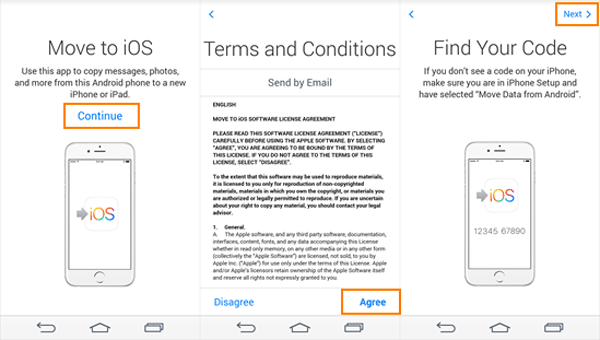
Schritt 5. Auf Ihrem iPhone wird ein 6- oder 10-stelliger Code angezeigt. Geben Sie diesen Code auf Ihrem OnePlus-Gerät ein, um die beiden Geräte über ein temporäres WLAN-Netzwerk zu verbinden. ( Wird der iOS Code nicht angezeigt ?)

Schritt 6. Wählen Sie auf Ihrem OnePlus-Gerät die Daten aus, die Sie übertragen möchten – achten Sie darauf, die Option „Videos“ zu aktivieren. Tippen Sie auf „Weiter“, um die Übertragung zu starten.
Schritt 7. Halten Sie beide Geräte nahe beieinander und angeschlossen, um Unterbrechungen zu vermeiden. Die Übertragungszeit hängt von der Größe der Videos und Ihrer WLAN-Geschwindigkeit ab.
Schritt 8. Sobald die Übertragung abgeschlossen ist, tippen Sie auf Ihrem OnePlus-Gerät auf „Fertig“ und auf Ihrem iPhone auf „Weiter“, um die Einrichtung Ihres Geräts abzuschließen. Ihre Videos befinden sich nun in der Fotos-App auf Ihrem iPhone.
Wenn Sie eine kabelgebundene Übertragung bevorzugen, die schneller und stabiler als drahtlose Methoden ist, und keine Software von Drittanbietern verwenden möchten, können Sie Videos von Ihrem OnePlus-Gerät mithilfe eines USB-Kabels und eines Computers auf Ihr iPhone kopieren. Bei dieser Methode werden die Videos zunächst von Ihrem OnePlus-Gerät auf Ihren Computer und anschließend vom Computer auf Ihr iPhone übertragen.
Diese Methode eignet sich ideal für große Videodateien, da sie Geschwindigkeitsbegrenzungen im Internet und Einschränkungen des Cloud-Speichers umgeht und einen Qualitätsverlust des Videos gewährleistet.
So kopieren Sie Videos von OnePlus auf Ihr iPhone mithilfe eines USB-Kabels:
Schritt 1. Verbinden Sie Ihr OnePlus-Gerät mit einem USB-C-Kabel mit Ihrem Computer. Wählen Sie auf Ihrem OnePlus-Gerät bei Aufforderung „Dateiübertragung“ (oder „MTP“) als Verbindungsmodus aus. Dadurch kann Ihr Computer auf die Dateien auf Ihrem OnePlus-Gerät zugreifen.
Schritt 2. Öffnen Sie den Datei-Explorer ( Windows ) oder den Finder ( Mac ) Ihres Computers. Suchen Sie Ihr OnePlus-Gerät unter „Dieser PC“ ( Windows ) oder „Speicherorte“ ( Mac ). Doppelklicken Sie darauf, um es zu öffnen.
Schritt 3. Navigieren Sie zu dem Ordner, in dem Ihre Videos auf Ihrem OnePlus gespeichert sind – normalerweise unter „Interner Speicher“ > „DCIM“ > „Kamera“ oder „Interner Speicher“ > „Filme“.
Schritt 4. Wählen Sie die Videos aus, die Sie übertragen möchten, und kopieren Sie sie anschließend in einen Ordner auf Ihrem Computer.
Schritt 5. Trennen Sie Ihr OnePlus vom Computer und verbinden Sie dann Ihr iPhone mit dem Computer über das USB-Kabel. Bestätigen Sie die Vertrauenswürdigkeit des Computers auf Ihrem iPhone, wenn Sie dazu aufgefordert werden.
Schritt 6. Für Windows -Nutzer: Öffnen Sie iTunes (oder den Finder, falls Sie macOS Catalina oder neuer verwenden). Wählen Sie Ihr iPhone-Symbol oben links aus.
Schritt 7. Gehen Sie je nach Ihrer iTunes-Version zum Bereich „Filme“ oder „Videos“. Ziehen Sie die Videos per Drag & Drop von Ihrem Computer in iTunes und synchronisieren Sie sie mit Ihrem iPhone.

Videos von OnePlus auf ein iPhone per E-Mail zu übertragen ist eine einfache und unkomplizierte Methode, die sich für kleine Videodateien eignet (in der Regel unter 25 MB, da die meisten E-Mail-Anbieter Dateigrößenbeschränkungen haben). Für diese Methode benötigen Sie weder Apps noch Kabel – lediglich ein funktionierendes E-Mail-Konto auf beiden Geräten. Beachten Sie jedoch, dass E-Mail-Anhänge die Videoqualität leicht komprimieren können.
So senden Sie Videos von OnePlus per E-Mail an Ihr iPhone:
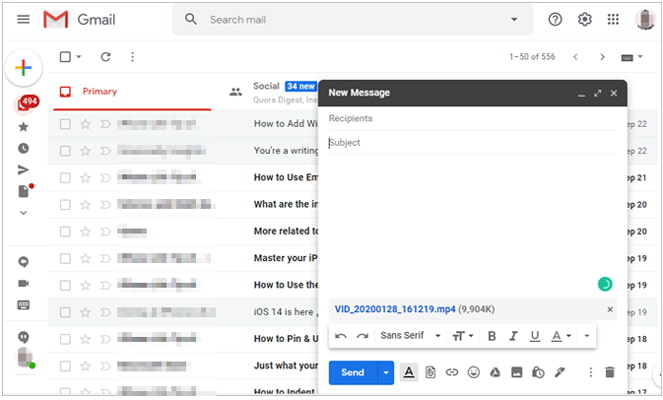
Schritt 1. Öffnen Sie auf Ihrem OnePlus-Gerät die „Galerie“-App und suchen Sie das Video, das Sie senden möchten. Tippen und halten Sie das Video, um es auszuwählen, und tippen Sie dann auf das „Teilen“-Symbol (normalerweise ein Papierflieger oder drei durch Linien verbundene Punkte).
Schritt 2. Wählen Sie im Teilen-Menü Ihre E-Mail-App (z. B. Gmail, Outlook) aus. Ein neuer E-Mail-Entwurf mit dem angehängten Video wird geöffnet.
Schritt 3. Geben Sie im Feld „An“ Ihre eigene E-Mail-Adresse oder die mit Ihrem iPhone verknüpfte E-Mail-Adresse ein. Fügen Sie bei Bedarf einen Betreff und eine Nachricht hinzu und tippen Sie anschließend auf „Senden“.
Schritt 4. Nehmen Sie Ihr iPhone zur Hand und öffnen Sie die Mail-App. Melden Sie sich bei demselben E-Mail-Konto an, von dem Sie die E-Mail gesendet haben, oder bei dem Konto, an das Sie sie gesendet haben.
Schritt 5. Suchen Sie die gesendete E-Mail, öffnen Sie sie und tippen Sie auf den Videoanhang. Tippen Sie auf das Download-Symbol (normalerweise ein Pfeil nach unten), um das Video auf Ihrem iPhone zu speichern.
Schritt 6. Sobald der Download abgeschlossen ist, tippen Sie auf das Video, um es zu öffnen. Tippen Sie anschließend auf das Teilen-Symbol und wählen Sie „In Fotos speichern“, um es in der Fotos-App Ihres iPhones zu speichern. Wiederholen Sie diesen Vorgang für alle Videos, die Sie übertragen möchten.
Frage 1: Kann ich per AirDrop von einem OnePlus-Gerät auf ein iPhone übertragen?
Nein, AirDrop ist nicht von OnePlus auf ein iPhone möglich. AirDrop ist eine exklusive Apple-Funktion, die nur zwischen Apple-Geräten (z. B. iPhone, iPad, Mac ) funktioniert. Da OnePlus mit Android läuft, wird AirDrop nicht unterstützt. Sie können jedoch AirDrop-Alternativen für Android verwenden, um Videos zwischen einem OnePlus-Gerät und einem iPhone zu übertragen.
Frage 2: Wie lange dauert die Übertragung von Videos von OnePlus auf ein iPhone?
Die Übertragungszeit hängt von der gewählten Methode ab. Drahtlose Methoden (wie „Auf iOS verschieben“ oder „Google Drive“) können länger dauern, insbesondere bei großen Dateien, während USB-Übertragungen in der Regel schneller sind.
Frage 3: Geht beim Übertragen von Videos von OnePlus auf iPhone die Videoqualität verloren?
Das hängt von der gewählten Methode ab. Methoden wie „Telefonübertragung“, „USB-Übertragung“ und „Auf iOS übertragen“ übertragen Videos in Originalqualität ohne Komprimierung. Methoden wie E-Mail oder einige Cloud-Dienste (sofern die Komprimierung aktiviert ist) können die Videoqualität jedoch leicht reduzieren, um Speicherplatz zu sparen. Wenn Ihnen der Erhalt der Videoqualität wichtig ist, verwenden Sie am besten kabelgebundene Methoden oder die Telefonübertragung.
Sie wissen nun, wie Sie Videos von Ihrem OnePlus-Smartphone auf Ihr iPhone übertragen können. Jede Methode hat ihre Vor- und Nachteile, je nach Ihren Bedürfnissen. Wenn Sie eine schnelle und einfache Lösung suchen, ist Phone Transfer aufgrund seiner Zuverlässigkeit und Geschwindigkeit sehr empfehlenswert.
Wählen Sie die Methode, die für Sie am besten funktioniert, und genießen Sie die nahtlose Videoübertragung zwischen Ihrem OnePlus und iPhone!
Verwandte Artikel:
So senden Sie Videos in hoher Qualität von Android auf Ihr iPhone [Tipps zur Datenübertragung]
So übertragen Sie Daten von Android auf iPhone nach der Einrichtung – 7 bewährte Methoden
So übertragen Sie Musik von OnePlus auf iPhone (Anleitung 2026)
Schritt-für-Schritt-Anleitung: So senden Sie Videos vom iPhone an OnePlus







 Kostenloser Download für PC
 Kostenloser Download für Mac


