Wenn Sie ein neues iPhone 17 kaufen, Ihr altes aber verloren, beschädigt oder unbrauchbar ist, fragen Sie sich vielleicht, wie Sie das neue Gerät einrichten. Die gute Nachricht: Auch ohne Ihr altes iPhone ist die Einrichtung problemlos möglich. Dieser Artikel zeigt Ihnen verschiedene Methoden, wie Sie Ihr neues iPhone ohne altes Gerät einrichten und so schnell loslegen können.
Die Antwort lautet: Ja. Zwar benötigt Apples Schnellstartfunktion Ihr altes iPhone in der Nähe, aber es gibt Alternativen. Wenn Sie Ihre Apple-ID kennen oder ein iCloud-/iTunes-Backup haben, können Sie Ihr neues iPhone auch ohne das alte Gerät einrichten.
Auch wenn Sie keine Backups haben, kann Ihr neues iPhone trotzdem wie ein brandneues Gerät eingerichtet und verwendet werden.
Ohne das alte Telefon gibt es drei gängige Einrichtungsmethoden, die jeweils für unterschiedliche Benutzerszenarien geeignet sind.
Wenn es Ihnen nichts ausmacht, Ihre alten Daten zu verlieren, oder Sie Ihr neues iPhone einfach so schnell wie möglich nutzen möchten, ist die direkte Einrichtung mit Ihrer Apple-ID die einfachste und zuverlässigste Methode. Dabei wird das neue iPhone wie ein brandneues Gerät behandelt und nur die grundlegenden Dienste Ihrer Apple-ID synchronisiert.
Hier erfahren Sie, wie Sie ein neues iPhone 16/17 ohne ein altes Telefon direkt mit Ihrer Apple-ID einrichten:
Schritt 1. Schalten Sie das neue iPhone ein und wählen Sie dann Ihre Sprache und Ihr Land/Ihre Region aus.
Schritt 2. Stellen Sie eine Verbindung zu einem WLAN- oder Mobilfunknetz her.
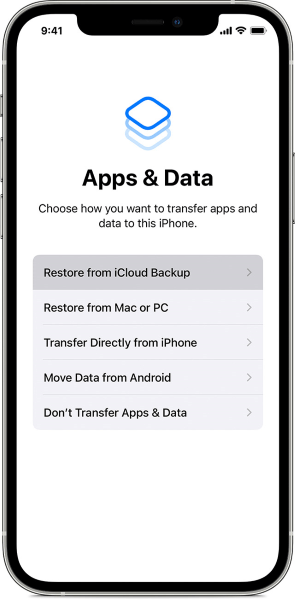
Schritt 3. Wählen Sie auf dem Bildschirm „Apps & Daten“ die Option „Apps & Daten nicht übertragen“.
Schritt 4. Melden Sie sich mit Ihrer Apple-ID an.
Schritt 5. Folgen Sie den Anweisungen, um Face ID/Touch ID und die grundlegende Einrichtung abzuschließen.
Schritt 6. Nach Abschluss dieses Vorgangs können Sie Apps erneut aus dem App Store herunterladen, und Kontakte, Notizen und andere Daten aus iCloud werden automatisch synchronisiert (vorausgesetzt, Sie hatten iCloud zuvor aktiviert).
Sie möchten wissen, wie Sie Ihr iPhone ohne Apple-ID einrichten? Hier ist ein Artikel, den Sie nicht verpassen sollten.
[Schritt-für-Schritt-Anleitung] Wie richte ich ein iPhone ohne Apple-ID ein?Wenn auf Ihrem alten iPhone die iCloud-Sicherung aktiviert war , können Sie Ihre Daten auch dann wiederherstellen, wenn Sie das alte Gerät nicht mehr haben. So übertragen Sie Daten auf ein neues iPhone, falls Ihr altes Gerät verloren geht:
Schritt 1. Schalten Sie das neue iPhone ein und schließen Sie die Ersteinrichtung ab.
Schritt 2. Wenn Sie den Bildschirm „Apps & Daten“ erreichen, tippen Sie auf „Aus iCloud-Backup wiederherstellen“.
Schritt 3. Melden Sie sich mit Ihrer Apple-ID an und wählen Sie das aktuellste Backup aus.
Schritt 4. Warten Sie, bis die Daten heruntergeladen und wiederhergestellt sind.
Schritt 5. Führen Sie die restlichen Einrichtungsschritte durch.

Wenn Sie Ihr iPhone zuvor auf einem Computer gesichert haben , ist die Wiederherstellung aus einem iTunes- oder Finder-Backup eine der zuverlässigsten Methoden, ein neues iPhone ohne das alte Gerät einzurichten. Diese Methode erfordert keinen Zugriff auf das alte Gerät selbst, solange die Sicherungsdatei noch auf Ihrem Computer gespeichert ist.
So übertragen Sie Daten aus einem iTunes-Backup auf ein neues iPhone, ohne das alte Telefon zu benötigen:
Schritt 1. Schalten Sie Ihr neues iPhone ein und starten Sie die Ersteinrichtung. Wählen Sie Ihre bevorzugte Sprache und Region aus und verbinden Sie das Gerät anschließend mit einem stabilen WLAN-Netzwerk oder mobilen Daten, damit die Aktivierung erfolgen kann.
Schritt 2. Wenn Sie Ihr neues iPhone einrichten und den Bildschirm „Apps & Daten“ erreichen, wählen Sie „Vom Mac oder PC wiederherstellen“. Verbinden Sie anschließend Ihr neues iPhone mit Ihrem Computer über ein USB-Kabel.
Schritt 3. Öffnen Sie iTunes auf einem Windows PC oder den Finder auf einem Mac mit macOS Catalina oder neuer. Tippen Sie auf dem iPhone gegebenenfalls auf „Diesem Computer vertrauen“ und geben Sie Ihren Gerätecode ein.
Schritt 4. Suchen Sie in iTunes oder im Finder Ihr iPhone, sobald es in der Geräteliste angezeigt wird. Wählen Sie die Option „Backup wiederherstellen“.

Schritt 5. Wählen Sie eine Sicherung aus der Liste der verfügbaren Sicherungen aus. Achten Sie auf das Datum und die Größe der Sicherung, um sicherzustellen, dass Sie die relevanteste und vollständigste Version auswählen.
Schritt 6. Wenn die ausgewählte Sicherung verschlüsselt ist, geben Sie das Sicherungspasswort ein, um fortzufahren. Dieser Schritt ist erforderlich, um sensible Daten wie Gesundheitsdaten, WLAN-Passwörter und Anmeldeinformationen für Apps wiederherzustellen.
Schritt 7. Warten Sie geduldig, während iTunes oder der Finder das Backup auf Ihrem neuen iPhone wiederherstellt. Lassen Sie das Gerät während des gesamten Vorgangs mit dem Computer verbunden und trennen Sie das Kabel erst, wenn die Wiederherstellung vollständig abgeschlossen ist.
Schritt 8. Sobald die Wiederherstellung abgeschlossen ist, startet das iPhone automatisch neu. Folgen Sie den Anweisungen auf dem Bildschirm, um die restlichen Einrichtungsschritte abzuschließen, einschließlich der Anmeldung mit Ihrer Apple-ID und der Konfiguration der Systemeinstellungen.
Wir haben bereits ausführlich darüber gesprochen, wie man ein neues iPhone ohne das alte einrichtet. Falls Sie Ihr altes Telefon noch besitzen, ist die Verwendung eines professionellen Tools zur Datenübertragung zwischen zwei iPhones eine effizientere und intuitivere Methode als die offiziellen Lösungen. Coolmuster Mobile Transfer ist ein solches Tool. Es ermöglicht die direkte Datenübertragung zwischen zwei iPhones, ohne dass Backups oder eine Netzwerkverbindung erforderlich sind.
Hauptmerkmale von Coolmuster Mobile Transfer :
So übertragen Sie Daten von einem alten iPhone auf ein neues iPhone mit nur einem Klick:
01 Laden Sie das Tool herunter, installieren Sie es und starten Sie es auf Ihrem Computer. Verbinden Sie beide iPhones mithilfe von USB-Kabeln mit dem Computer. Tippen Sie auf jedem iPhone auf „Vertrauen“, um die Verbindung herzustellen, wenn Sie dazu aufgefordert werden.

02 Sobald beide Geräte angeschlossen sind, wird die Programmoberfläche angezeigt. Stellen Sie sicher, dass Quell- und Zielgerät korrekt identifiziert sind. Falls nicht, klicken Sie auf die Schaltfläche „Umkehren“, um ihre Positionen zu tauschen.

03 Wählen Sie in der Inhaltsliste die Elemente aus, die Sie übertragen möchten, z. B. Kontakte, Notizen, Kalender, Lesezeichen und Bücher. Klicken Sie anschließend auf die Schaltfläche „Kopieren starten“, um den Übertragungsvorgang automatisch zu beginnen.

Video-Tutorial:
F1. Kann ich Quick Start auch ohne ein altes Telefon nutzen?
Nein. Für den Schnellstart müssen sich zwei iPhones gleichzeitig in der Nähe befinden. Ohne das alte Telefon kann er nicht verwendet werden.
Frage 2: Kann ich ein neues iPhone einrichten, wenn ich meine Apple-ID vergessen habe?
Sie können die grundlegende Einrichtung vornehmen, aber Kernfunktionen wie iCloud und der App Store stehen nicht zur Verfügung. Es wird empfohlen, Ihre Apple-ID wiederherzustellen oder Ihr Passwort über die offizielle Apple-Website zurückzusetzen.
Frage 3: Kann ich ein neues iPhone ohne SIM-Karte einrichten?
Ja. Solange Sie mit WLAN verbunden sind, können Sie die Einrichtung abschließen. Die SIM-Karte kann später eingelegt werden.
Frage 4: Kann ich ein neues iPhone ohne Internetverbindung einrichten?
Nein. Für die Ersteinrichtung ist eine Internetverbindung erforderlich, um das Gerät zu aktivieren.
F5. Kann ich meine Daten nach der Einrichtung wiederherstellen?
Ja. Sie können entweder alle Inhalte und Einstellungen löschen, um den Einrichtungsprozess neu zu starten, oder ein Computerprogramm verwenden, um Daten zu importieren. ( Wie übertrage ich Daten nach der Einrichtung von einem iPhone auf ein anderes ?)
Auch ohne Ihr altes Telefon können Sie Ihr neues iPhone problemlos mit Ihrer Apple-ID, einem iCloud-Backup oder einem iTunes-Backup einrichten. Je nach Situation eignen sich unterschiedliche Methoden. Entscheidend ist, ob Sie ein Backup haben und ob Sie alle Daten übertragen müssen.
Falls Sie Ihr altes Handy noch besitzen und einen schnelleren, unkomplizierten Weg zum Gerätewechsel suchen, können professionelle Tools wie Coolmuster Mobile Transfer eine effiziente Option sein, die es wert ist, in Betracht gezogen zu werden.
Verwandte Artikel:
[Gelöst] Wie übertrage ich iCloud auf ein neues iPhone ohne altes Telefon?
[GELÖST!] 7 schnelle Lösungen, um zu beheben, dass Apps nicht auf das neue iPhone übertragen wurden
Was Sie tun sollten, wenn Sie ein neues Handy bekommen [6 unbedingt notwendige Schritte]
So richten Sie Ihr neues iPhone ein und aktivieren es [iPhone 17 aktualisiert]

 Übertragung von Telefon zu Telefon
[Vollständige Anleitung] Wie richtet man ein neues iPhone ohne altes Telefon ein – 3 Möglichkeiten?
Übertragung von Telefon zu Telefon
[Vollständige Anleitung] Wie richtet man ein neues iPhone ohne altes Telefon ein – 3 Möglichkeiten?







 Kostenloser Download für PC
 Kostenloser Download für Mac
