Wenn Sie ein neues iPhone kaufen, möchten Sie in der Regel als Erstes Ihre Daten vom alten Gerät auf das neue übertragen , darunter Kontakte, Fotos, Nachrichten, App-Daten und vieles mehr. Viele Nutzer befürchten beim Einrichten eines neuen iPhones Datenverlust oder komplizierte Schritte. Apple bietet jedoch bereits mehrere einfache Migrationsmethoden an. Wenn Sie die richtigen Schritte befolgen, können Sie die Datensynchronisierung zwischen Ihren alten und neuen Geräten schnell und einfach abschließen.
In diesem Artikel stellen wir Ihnen vier gängige Methoden vor, mit denen Sie ein neues iPhone anhand eines alten iPhones einrichten können. Wählen Sie die Methode, die Ihren Bedürfnissen am besten entspricht.
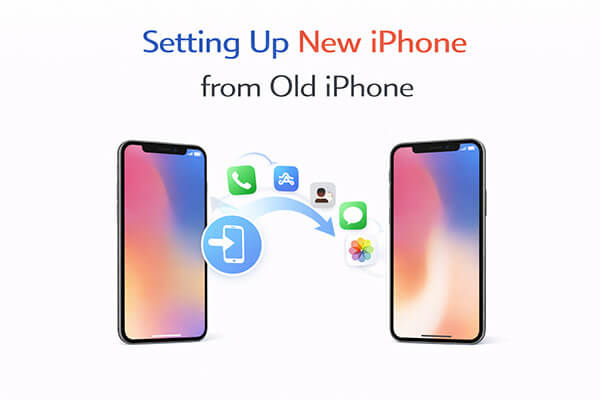
Eine der einfachsten Möglichkeiten, ein neues iPhone mit einem alten iPhone einzurichten, ist die Verwendung der Schnellstart-Funktion von Apple. Diese integrierte Funktion ermöglicht die drahtlose Datenübertragung vom alten auf das neue iPhone während des Einrichtungsvorgangs. Solange auf beiden Geräten eine relativ aktuelle iOS Version installiert ist und sie sich in unmittelbarer Nähe befinden, startet die Übertragung automatisch.
Quick Start ist ideal für Nutzer, die ihre Daten einfach und direkt migrieren möchten, ohne manuelle Backups erstellen zu müssen. So kann das neue iPhone die meisten wichtigen Inhalte vom alten Gerät kopieren, darunter Einstellungen, Apps, Fotos und Nachrichten. Der Vorgang ist unkompliziert und erfordert keinen Computer.
Hier erfahren Sie, wie Sie Ihr altes iPhone mithilfe der Schnellstartanleitung auf ein neues iPhone umstellen:
Schritt 1. Schalten Sie Ihr neues iPhone ein und legen Sie es in die Nähe Ihres alten iPhones. Stellen Sie sicher, dass Bluetooth auf dem alten Gerät aktiviert ist.
Schritt 2. Auf Ihrem alten iPhone wird der Schnellstartbildschirm angezeigt, der Sie fragt, ob Sie Ihre Apple-ID verwenden möchten, um das neue iPhone einzurichten. Tippen Sie auf „Weiter“.
Schritt 3. Auf dem neuen iPhone wird eine Animation angezeigt. Scannen Sie die Animation mit dem alten iPhone. Falls Sie die Kamera nicht verwenden können, wählen Sie „Manuell einrichten“.
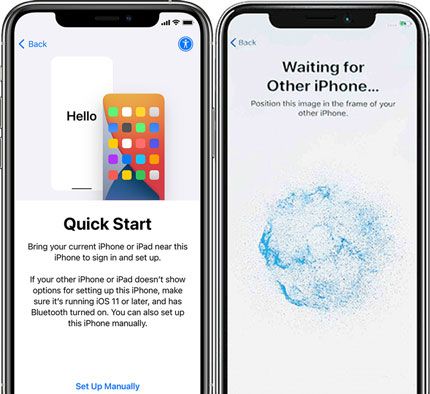
Schritt 4. Geben Sie den Passcode Ihres alten iPhones auf dem neuen iPhone ein, wenn Sie dazu aufgefordert werden.
Schritt 5. Befolgen Sie die Anweisungen, um Face ID oder Touch ID auf dem neuen Gerät einzurichten.
Schritt 6. Wenn der Bildschirm „Daten übertragen“ angezeigt wird, wählen Sie „Vom iPhone übertragen“.
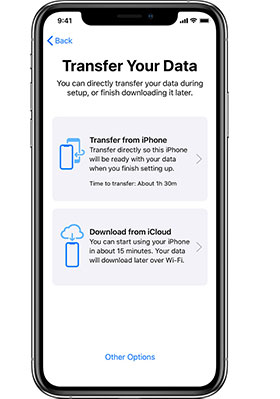
Schritt 7. Halten Sie beide iPhones während des Übertragungsvorgangs nahe beieinander und mit WLAN und Strom verbunden.
Schritt 8. Warten Sie, bis die Datenübertragung abgeschlossen ist. Die benötigte Zeit hängt von der Datenmenge ab.
Schritt 9. Sobald die Übertragung abgeschlossen ist, startet Ihr neues iPhone neu und schließt die Einrichtung automatisch ab.
Eine weitere gängige Methode, ein neues iPhone anhand eines alten iPhones einzurichten, ist die Wiederherstellung von Daten aus einem iCloud-Backup . Wenn Sie Ihr altes iPhone regelmäßig in iCloud sichern , können Sie dieses Backup während des Einrichtungsprozesses problemlos auf Ihrem neuen Gerät wiederherstellen.
Diese Methode ist besonders hilfreich, wenn Sie ein neues iPhone von einem alten iPhone ohne Schnellstart einrichten , beispielsweise wenn sich Ihr altes Gerät nicht in der Nähe befindet oder nicht für eine direkte Datenübertragung verwendet werden kann. Nach der Anmeldung mit Ihrer Apple-ID lädt Ihr neues iPhone das Backup aus iCloud herunter und stellt Ihre Kontakte, Fotos, Apps und andere Daten automatisch wieder her.
Da die Daten aus der Cloud wiederhergestellt werden, ist eine stabile WLAN-Verbindung wichtig, um einen reibungslosen Ablauf des Einrichtungsprozesses zu gewährleisten.
So richten Sie ein neues iPhone mit iCloud ein, indem Sie Ihr altes iPhone verwenden:
Schritt 1. Schalten Sie Ihr neues iPhone ein und folgen Sie den Anweisungen auf dem Bildschirm, bis Sie zum Bildschirm „Apps & Daten“ gelangen.
Schritt 2. Wählen Sie „Aus iCloud-Backup wiederherstellen“.
Schritt 3. Melden Sie sich mit derselben Apple-ID an, die Sie auf Ihrem alten iPhone verwendet haben.
Schritt 4. Wählen Sie aus der Liste der verfügbaren Backups das aktuellste iCloud-Backup aus.

Schritt 5. Verbinden Sie Ihr neues iPhone mit einem stabilen WLAN-Netzwerk und lassen Sie es während des gesamten Vorgangs an die Stromversorgung angeschlossen.
Schritt 6. Warten Sie, während das iPhone das Backup herunterlädt und Ihre Daten, einschließlich Kontakte, Fotos, Nachrichten und Einstellungen, wiederherstellt.
Schritt 7. Nach Abschluss der Wiederherstellung wird Ihr iPhone neu gestartet und lädt im Hintergrund weiterhin Apps und andere Inhalte herunter.
Schritt 8. Lassen Sie das Gerät so lange mit dem WLAN verbunden, bis alle Ihre Daten und Apps vollständig wiederhergestellt sind.
Wenn Ihr iCloud-Speicherplatz nicht ausreicht , ist die Verwendung eines Computer-Backups eine weitere effektive Möglichkeit, das neue iPhone anhand Ihres alten iPhones einzurichten. Mit dieser Methode können Sie das alte Gerät auf einem Computer sichern und dieses Backup anschließend auf dem neuen iPhone wiederherstellen.
Für Nutzer, die ein neues iPhone von einem alten iPhone ohne iCloud einrichten möchten, bietet ein lokales Backup eine zuverlässige Alternative. Anstatt Daten aus der Cloud herunterzuladen, wird das Backup direkt auf dem Computer gespeichert und während des Wiederherstellungsprozesses auf das neue Gerät übertragen.
Im Vergleich zu Cloud-Backups können lokale Backups schneller sein und sind nicht von der Internetgeschwindigkeit abhängig, was sie ideal für Benutzer mit großen Datenmengen macht.
So richten Sie ein neues iPhone mithilfe eines Computer-Backups Ihres alten iPhones ein:
Schritt 1. Verbinden Sie Ihr altes iPhone mit einem Computer mithilfe eines USB-Kabels.
Schritt 2. Öffnen Sie den Finder (unter macOS Catalina oder neuer) oder iTunes (unter Windows oder älteren macOS-Versionen).
Schritt 3. Wählen Sie Ihr altes iPhone aus, wenn es in der Seitenleiste oder Geräteliste angezeigt wird.
Schritt 4. Klicken Sie auf „Jetzt sichern“, um eine vollständige Sicherung des alten iPhones auf dem Computer zu erstellen. Warten Sie, bis der Sicherungsvorgang abgeschlossen ist.

Schritt 5. Schalten Sie Ihr neues iPhone ein und folgen Sie den Einrichtungsanweisungen, bis Sie zum Bildschirm „Apps & Daten“ gelangen.
Schritt 6. Wählen Sie „Vom Mac oder PC wiederherstellen“.
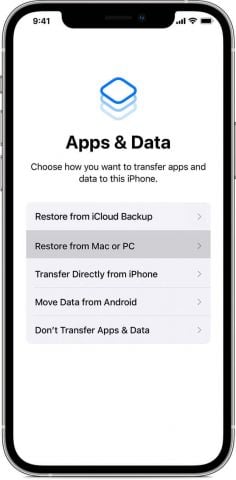
Schritt 7. Verbinden Sie das neue iPhone mit demselben Computer mithilfe eines USB-Kabels.
Schritt 8. Wählen Sie die aktuellste Sicherung aus und klicken Sie auf „Sicherung wiederherstellen“.

Schritt 9. Lassen Sie das iPhone angeschlossen, bis der Wiederherstellungsprozess abgeschlossen ist und das neue Gerät neu gestartet wurde.
Neben den von Apple bereitgestellten Methoden können Sie auch professionelle Datenübertragungstools verwenden, um die Einrichtung eines neuen iPhones anhand der Daten eines alten iPhones abzuschließen. Coolmuster Mobile Transfer ist beispielsweise eine Software, die speziell für die Datenübertragung von Mobiltelefonen entwickelt wurde und Nutzern hilft, Daten schnell von einem iPhone auf ein anderes zu kopieren.
Im Vergleich zu herkömmlichen Methoden liegt der größte Vorteil dieses Tools in der einfacheren Bedienung und der stabileren Datenmigration. Sie müssen lediglich beide Geräte an einen Computer anschließen, die zu übertragenden Datentypen mit einem Klick auswählen, und die Software führt den gesamten Übertragungsprozess automatisch durch. Für Nutzer, die iCloud nicht verwenden möchten oder die offiziellen Methoden als zu kompliziert empfinden, ist dies eine sehr praktische Lösung.
Hauptmerkmale von Coolmuster Mobile Transfer :
So richten Sie ein neues iPhone mit nur einem Klick von einem alten iPhone ein:
01 Laden Sie die Software herunter, installieren Sie sie und starten Sie sie auf Ihrem Computer. Verbinden Sie beide iPhones mit zwei funktionierenden USB-Kabeln. Tippen Sie auf Ihren iPhones gegebenenfalls auf „Vertrauen“, um dem Computer den Zugriff zu erlauben.

02 Sobald das Programm beide Geräte erkennt, wird unter deren Bildern „Verbunden“ angezeigt. Stellen Sie sicher, dass das alte iPhone als Quelle festgelegt ist; klicken Sie gegebenenfalls auf „Wechseln“, um die Positionen zu tauschen.

03 Wählen Sie anschließend die Daten aus, die Sie vom alten iPhone auf das neue übertragen möchten, und klicken Sie auf „Kopieren starten“, um den Synchronisierungsvorgang zu beginnen.

Video-Tutorial:
Es gibt verschiedene Möglichkeiten, ein neues iPhone anhand eines alten iPhones einzurichten. Welche Option die beste ist, hängt von Ihren Bedürfnissen ab. Die Schnellstart-Funktion ist bei der Ersteinrichtung am einfachsten, während die iCloud-Sicherung ideal für Nutzer ist, die Cloud-Speicher verwenden. Wenn Sie lokale Backups bevorzugen, ist die Datenwiederherstellung über einen Computer ebenfalls eine zuverlässige Lösung.
Wenn Sie jedoch Daten einfacher und schneller zwischen zwei Geräten übertragen möchten, ist Coolmuster Mobile Transfer sehr empfehlenswert. Mit wenigen Klicks können Sie wichtige Daten von Ihrem alten iPhone auf Ihr neues übertragen, wodurch der gesamte Einrichtungsprozess deutlich schneller und bequemer wird.
Verwandte Artikel:
So richten Sie Ihr neues iPhone ein und aktivieren es [iPhone 17 aktualisiert]
[Unbedingt lesen!] Was Sie vor dem Kauf eines neuen iPhone 17/17 Pro/Air tun sollten?

 Übertragung von Telefon zu Telefon
Wie richte ich ein neues iPhone anhand meines alten iPhones ein? 4 einfache Methoden
Übertragung von Telefon zu Telefon
Wie richte ich ein neues iPhone anhand meines alten iPhones ein? 4 einfache Methoden







 Kostenloser Download für PC
 Kostenloser Download für Mac
