Ich habe gerade von einem S10+ auf das S22+ aufgerüstet. Mit Smart Switch konnte ich alle meine Apps, Kontakte und andere Daten übertragen, aber die Übertragung der SMS schlägt immer wieder fehl. Hat jemand einen Tipp?
- Von Reddit
Samsung Smart Switch gilt weithin als Standardtool für die Datenübertragung beim Wechsel auf ein neues Samsung-Gerät, einschließlich Nachrichten, Fotos, Kontakte und Apps. Es bietet eine einfache Übertragung mit nur einem Klick und ist daher bei Nutzern, die ihr Smartphone aktualisieren, sehr beliebt. Viele Nutzer stoßen jedoch auf ein frustrierendes Problem: Smart Switch überträgt keine Nachrichten. Ob die Nachrichten vollständig oder nur teilweise übertragen werden, dieses Problem kann den gesamten Migrationsprozess beeinträchtigen.
In diesem Leitfaden gehen wir der Frage nach, warum Smart Switch keine Nachrichten überträgt, zeigen Ihnen praktische Lösungen zur Behebung des Problems und stellen Ihnen eine zuverlässige Alternative vor, falls Smart Switch nicht wie erwartet funktioniert.
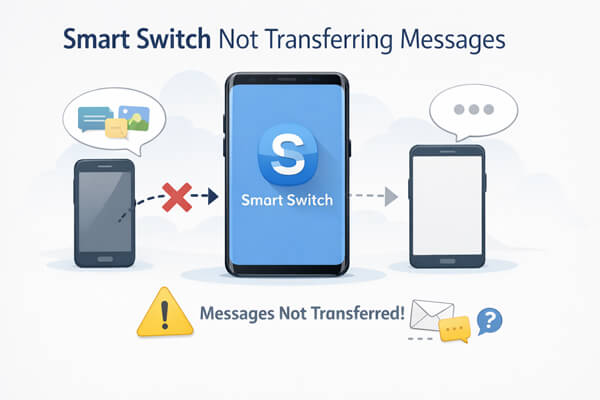
Bevor wir uns mit Lösungsansätzen befassen, ist es entscheidend, die Ursachen für den Fehler bei der Nachrichtenübertragung von Smart Switch zu verstehen. Diese Probleme entstehen häufig durch Kompatibilitätsprobleme, Softwarefehler oder falsche Einstellungen. Die Identifizierung der Ursache hilft Ihnen, das Problem effizienter zu beheben. Hier sind die häufigsten Gründe:
Nachdem Sie nun die häufigsten Ursachen kennen, wollen wir uns Schritt für Schritt mit Lösungen befassen, um das Problem zu beheben, dass Smart Switch keine Nachrichten überträgt.
Die Nachrichtenübertragung von Smart Switch setzt kompatible Betriebssysteme sowohl für die Endgeräte als auch für die verwendeten Computer voraus (bei Übertragung über den Desktop). Um Kompatibilitätsprobleme zu vermeiden, stellen Sie sicher, dass alle Geräte die folgenden Anforderungen erfüllen:
Android Anforderungen
Für allgemeine Datenübertragungen ist Android 4.3 oder höher erforderlich. Zur Übertragung verschlüsselter Daten (einschließlich verschlüsselter Nachrichten) benötigen Sie Android 7.0 oder höher. Ältere Android Versionen unterstützen möglicherweise nicht die neuesten Smart-Switch-Funktionen oder die sichere Nachrichtenübertragung.
iOS Anforderungen
Für die kabelgebundene Datenübertragung von einem iPhone auf ein anderes Gerät benötigen Sie iOS 5 oder höher. Für die drahtlose Übertragung per WLAN benötigen Sie iOS 12 oder höher. Beachten Sie, dass einige iOS Funktionen die Nachrichtenübertragung einschränken können, wenn Ihre iOS-Version veraltet ist.
Mac Anforderungen
Wenn Sie Smart Switch für Mac zum Übertragen von Nachrichten verwenden, muss auf Ihrem Mac macOS 10.9 oder neuer installiert sein. Ältere macOS-Versionen erkennen die App möglicherweise nicht oder stellen keine ordnungsgemäße Verbindung zu Ihren Mobilgeräten her.
Windows Anforderungen
Für Windows Nutzer ist Smart Switch auf Windows 10 oder höher beschränkt. Windows 7 oder 8 unterstützen die Desktop-App möglicherweise nicht, was zu Verbindungs- und Übertragungsfehlern führen kann.
Falls Ihre Geräte diese Anforderungen nicht erfüllen, aktualisieren Sie das Betriebssystem (falls möglich) oder verwenden Sie eine kabelgebundene Verbindung anstelle von WLAN, um Kompatibilitätsbeschränkungen zu umgehen.
Smart Switch benötigt bestimmte Berechtigungen, um auf Ihre Nachrichten zuzugreifen und diese zwischen Geräten zu übertragen. Fehlen diese Berechtigungen, kann die App Ihre Nachrichten weder abrufen noch senden. So prüfen und erteilen Sie die Berechtigungen:
Schritt 1. Öffnen Sie auf Ihrem Quellgerät (dem Gerät, auf dem sich die zu übertragenden Nachrichten befinden) die Smart Switch App.
Schritt 2. Erteilen Sie bei Aufforderung die Berechtigungen für „Nachrichten“, „Speicher“, „Kontakte“ und „WLAN/Kamera“ (für die drahtlose Verbindung). Diese Berechtigungen sind unerlässlich, damit die App auf Ihre Nachrichten zugreifen und eine Verbindung herstellen kann.
Schritt 3. Falls Sie zuvor Berechtigungen verweigert haben, gehen Sie in den „Einstellungen“ Ihres Geräts zu „Apps“ > „Smart Switch“ > „Berechtigungen“. Stellen Sie sicher, dass alle erforderlichen Berechtigungen aktiviert sind, insbesondere „Nachrichten“ und „Speicher“.
Nachdem Sie alle erforderlichen Berechtigungen erteilt haben, starten Sie Smart Switch neu und versuchen Sie erneut, Nachrichten zu übertragen.
Hinweis: Aktivieren Sie bei Android Geräten das USB-Debugging, wenn Sie eine Kabelverbindung verwenden. Tippen Sie bei iOS Geräten während des Verbindungsvorgangs auf „Vertrauen“, wenn Sie dazu aufgefordert werden.
Vorübergehende Verbindungsprobleme (z. B. WLAN-Störungen oder Mobilfunkausfälle) können die Nachrichtenübertragung durch Smart Switch verhindern. Das Ein- und Ausschalten des Flugmodus setzt die Netzwerkverbindungen Ihres Geräts zurück, wodurch diese Probleme häufig behoben werden.
Schritt 1. Wischen Sie auf dem Quell- und dem Zielgerät vom oberen Bildschirmrand nach unten, um das Schnellzugriffsfeld zu öffnen.
Schritt 2. Tippen Sie auf das Symbol „Flugmodus“, um ihn einzuschalten (dadurch werden alle drahtlosen Verbindungen deaktiviert).

Schritt 3. Warten Sie 10-15 Sekunden und tippen Sie dann erneut auf das Symbol für den Flugmodus, um ihn auszuschalten.
Schritt 4. Stellen Sie sicher, dass beide Geräte mit demselben WLAN-Netzwerk verbunden sind (für drahtlose Übertragung) oder per Kabel gekoppelt sind (für kabelgebundene Übertragung).
Schritt 5. Öffnen Sie Smart Switch und versuchen Sie die Nachrichtenübertragung erneut.
Kleinere Softwarefehler auf einem der Geräte (z. B. eingefrorene Apps, Fehler im Datenzwischenspeicher oder Hintergrundprozesse) können die Funktionalität von Smart Switch beeinträchtigen. Ein Neustart beider Geräte behebt diese Fehler und aktualisiert das System, was oft ausreicht, um Probleme bei der Nachrichtenübertragung zu beheben.
Für Android Geräte
Halten Sie die Ein-/Aus-Taste gedrückt und wählen Sie dann im Menü „Neustart“. Sollte das Gerät nicht reagieren, halten Sie die Ein-/Aus-Taste und die Leiser-Taste 10–15 Sekunden lang gedrückt, um einen Neustart zu erzwingen.

Für iOS Geräte
Bei iPhone 8 oder neueren Modellen halten Sie die Seitentaste und die Leiser-Taste gedrückt, bis der Schieberegler erscheint. Schieben Sie ihn dann zum Ausschalten. Warten Sie 30 Sekunden und drücken Sie dann die Seitentaste, um das Gerät wieder einzuschalten. Bei älteren iPhones halten Sie die Ein-/Aus-Taste gedrückt, bis der Schieberegler erscheint.

Nach dem Neustart beider Geräte öffnen Sie Smart Switch und versuchen Sie erneut, Nachrichten zu übertragen. Dadurch werden die meisten vorübergehenden softwarebedingten Probleme behoben.
Drahtlose Übertragungen sind zwar praktisch, aber anfällig für Verbindungsprobleme (z. B. schwaches WLAN-Signal oder Störungen). Falls Smart Switch keine Nachrichten drahtlos überträgt, ist die Verwendung eines USB-Kabels (kabelgebundene Übertragung) eine zuverlässigere Alternative. So geht's:
Schritt 1. Verwenden Sie ein hochwertiges USB-Kabel (vorzugsweise das Originalkabel Ihres Geräts), um Quell- und Zielgerät zu verbinden. Für die Übertragung von iOS auf Samsung benötigen Sie möglicherweise einen Lightning-auf-USB-C-Adapter.
Schritt 2. Öffnen Sie auf beiden Geräten die Smart Switch App. Die App sollte die kabelgebundene Verbindung automatisch erkennen.
Schritt 3. Wählen Sie auf dem Quellgerät „Daten senden“ und auf dem Zielgerät „Daten empfangen“.
Schritt 4. Wählen Sie bei Aufforderung die Option „Kabel“ und anschließend in der Liste der zu übertragenden Daten die Option „Nachrichten“.

Schritt 5. Folgen Sie den Anweisungen auf dem Bildschirm, um die Übertragung abzuschließen. Kabelgebundene Übertragungen sind schneller und stabiler, wodurch das Risiko eines Übertragungsfehlers verringert wird.
Wenn das Kabel nicht funktioniert, versuchen Sie es mit einem anderen USB-Kabel (stellen Sie sicher, dass es die Datenübertragung und nicht nur das Laden unterstützt) oder mit einem anderen USB-Anschluss an Ihrem Computer (falls Sie den Desktop Smart Switch verwenden).
Smart Switch benötigt ausreichend Speicherplatz auf Quell- und Zielgerät, um Nachrichten zu übertragen. Ist der Speicherplatz auf einem der Geräte knapp, kann die App Nachrichten überspringen, um den Speicher nicht zu füllen. So geben Sie Speicherplatz frei :
Schritt 1. Gehen Sie auf Ihrem Gerät zu „Einstellungen“ > „Speicher“, um den verfügbaren Speicherplatz zu überprüfen. Für eine reibungslose Übertragung sollten auf beiden Geräten mindestens 500 MB freier Speicherplatz vorhanden sein.

Schritt 2. Löschen Sie unnötige Dateien wie alte Fotos, Videos, ungenutzte Apps oder zwischengespeicherte Daten, um Speicherplatz freizugeben.
Schritt 3. Stellen Sie auf dem Zielgerät sicher, dass genügend Speicherplatz für die Nachrichten (und alle anderen zu übertragenden Daten) vorhanden ist. Falls die geschätzte Übertragungsgröße den verfügbaren Speicherplatz überschreitet, deaktivieren Sie nicht benötigte Daten (wie große Videos), um die Nachrichten zu priorisieren.
Nachdem Speicherplatz freigegeben wurde, starten Sie Smart Switch neu und versuchen Sie die Nachrichtenübertragung erneut.
Veraltete Versionen von Smart Switch weisen häufig Fehler auf, die die Nachrichtenübertragung verhindern, während beschädigte Installationen die Funktionalität der App beeinträchtigen können. Durch Aktualisieren oder Neuinstallieren der App lassen sich diese Probleme beheben.
Smart Switch aktualisieren
Smart Switch neu installieren
Nach der Aktualisierung oder Neuinstallation öffnen Sie Smart Switch und versuchen Sie erneut, Nachrichten zu übertragen.
Wenn Samsung Smart Switch nach allen oben genannten Lösungsansätzen immer noch keine Nachrichten überträgt, ist es möglicherweise an der Zeit, auf eine zuverlässigere Lösung umzusteigen. In vielen Fällen ist die Verwendung eines speziellen Datenübertragungstools schneller, stabiler und weniger anfällig für Gerätekompatibilitätsprobleme oder Systemfehler.
Eine der effektivsten Alternativen ist Coolmuster Mobile Transfer . Es wurde speziell für die Datenübertragung zwischen Android und iOS Geräten entwickelt und bietet umfassende Unterstützung für die SMS-Migration. Im Gegensatz zu Smart Switch, das aufgrund von Systembeschränkungen oder Berechtigungsproblemen ausfallen kann, konzentriert sich dieses Tool auf eine stabile, direkte Geräte-zu-Gerät-Übertragung und ist daher eine praktische Option, wenn die Nachrichtenmigration Priorität hat.
Warum Coolmuster Mobile Transfer wählen?
So verwenden Sie Mobile Transfer zum Verschieben von Nachrichten:
01 Installieren Sie zunächst Mobile Transfer auf Ihrem Computer und starten Sie das Programm.
02 Verbinden Sie anschließend Ihr altes und Ihr neues Gerät mit USB-Kabeln und stellen Sie sicher, dass die Software sie korrekt erkennt. Falls die Geräte in der falschen Reihenfolge sind, verwenden Sie die Taste „Umkehren“, um die Quell- und Zielpositionen zu tauschen.

03 Wählen Sie anschließend „Nachrichten“ aus der Liste der übertragbaren Datentypen und klicken Sie auf „Kopieren starten“. Das Programm überträgt nun Ihre SMS-Daten direkt vom Quellgerät auf das Zielgerät. Lassen Sie beide Geräte während des gesamten Vorgangs verbunden, bis dieser vollständig abgeschlossen ist.

Beim Übertragen von Nachrichten von einem iPhone auf ein Samsung-Gerät muss Ihr iPhone während des gesamten Vorgangs entsperrt bleiben. Sollten Sie aufgefordert werden, das Gerät zu entsperren, folgen Sie dieser Aufforderung umgehend, da die Übertragung bei gesperrtem Telefon möglicherweise nicht fortgesetzt werden kann.
Sie können sich auch das untenstehende Video-Tutorial ansehen, um den Übertragungsprozess Schritt für Schritt besser zu verstehen.
Wenn Samsung Smart Switch keine Nachrichten überträgt, liegt das Problem meist an Kompatibilitätsproblemen, fehlenden Berechtigungen, instabilen Verbindungen oder vorübergehenden Systemfehlern. In den meisten Fällen lassen sich diese Probleme durch die oben beschriebenen Lösungsansätze beheben, z. B. durch Überprüfung der Geräteanforderungen, Erteilung von Berechtigungen, Verwendung einer Kabelverbindung oder Aktualisierung der App.
Sollte Smart Switch nach der Fehlerbehebung weiterhin nicht funktionieren, kann der Wechsel zu einem spezialisierten Tool wie Coolmuster Mobile Transfer eine stabilere und vollständigere Nachrichtenübertragung gewährleisten, insbesondere wenn SMS-Daten für Sie Priorität haben. Letztendlich hilft Ihnen die Wahl der richtigen Methode, Ihre Nachrichten sicher und unkompliziert zu übertragen.
Verwandte Artikel:
Smart Switch konnte das Gerät nicht verbinden? Schritt-für-Schritt-Anleitung zur Fehlerbehebung
Samsung Smart Switch hängt? So beheben Sie das Problem effektiv.
Samsung Smart Switch funktioniert nicht: Fehlerbehebung und Lösungen

 Übertragung von Telefon zu Telefon
Smart Switch überträgt keine Nachrichten? 7 Lösungen, die wirklich funktionieren
Übertragung von Telefon zu Telefon
Smart Switch überträgt keine Nachrichten? 7 Lösungen, die wirklich funktionieren







 Kostenloser Download für PC
 Kostenloser Download für Mac
