Durch die enge ökologische Verbindung zwischen OPPO und realme (beide unterstützen ColorOS/realme UI) ist der Datentransfer zwischen den Geräten deutlich komfortabler geworden. Ob Sie nun alle Daten beim Wechsel zu einem neuen realme-Smartphone übertragen oder nur einzelne Dateien austauschen möchten – es gibt entsprechende zuverlässige Lösungen.
Dieser Artikel beschreibt fünf praktikable Methoden zur Datenübertragung von OPPO auf realme, darunter professionelle Drittanbieter-Tools, offizielle integrierte Funktionen und universelle drahtlose Übertragungsmethoden, damit Sie die für Ihre Bedürfnisse am besten geeignete Methode auswählen können.
Beim Übertragen großer Datenmengen von OPPO auf realme wünschen sich viele Nutzer eine schnelle und stabile Lösung, ohne sich Gedanken über Datenverlust oder komplizierte Vorgänge machen zu müssen. Ein professionelles Tool zur mobilen Datenübertragung kann diese Anforderungen optimal erfüllen.
Coolmuster Mobile Transfer erfreut sich aufgrund seiner Ein-Klick-Übertragungsfunktion, der hohen Übertragungsgeschwindigkeit und der breiten Kompatibilität großer Beliebtheit. Es ermöglicht die direkte Datenübertragung zwischen OPPO- und realme-Geräten ohne Netzwerkverbindung und erhält dabei die ursprüngliche Datenqualität ohne Qualitätsverlust. Besonders geeignet ist es für Nutzer, die große Datenmengen in großen Mengen übertragen müssen.
Hauptmerkmale von Coolmuster Mobile Transfer :
Detaillierte Schritte zur Datenübertragung von OPPO zu realme mit Mobile Transfer:
01 Laden Sie Mobile Transfer herunter und installieren Sie es auf Ihrem Computer (unterstützt Windows und Mac -Systeme). Starten Sie die Software nach der Installation.
02 Verbinden Sie sowohl Ihr OPPO (altes Gerät) als auch Ihr realme (neues Gerät) über USB-Kabel mit dem Computer. Folgen Sie den Anweisungen auf dem Bildschirm, um das USB-Debugging auf beiden Telefonen zu aktivieren, damit die Software die Geräte erkennen kann.

03 Nach erfolgreicher Erkennung identifiziert die Software die beiden Geräte automatisch. Stellen Sie sicher, dass OPPO als „Quellgerät“ und realme als „Zielgerät“ eingestellt ist. Falls die Positionen vertauscht sind, klicken Sie auf die Schaltfläche „Wechseln“, um sie umzuschalten.

04. Wählen Sie in der Softwareoberfläche die zu übertragenden Datentypen aus. Sie können einen oder mehrere Datentypen gleichzeitig auswählen. Klicken Sie nach Bestätigung Ihrer Auswahl auf die Schaltfläche „Kopieren starten“, um die Datenübertragung zu beginnen.

Im Folgenden finden Sie eine kurze Videoanleitung (ca. 2 Minuten), die Ihnen Schritt für Schritt zeigt, wie Sie dieses Produkt verwenden.
Clone Phone ist das offizielle Datenmigrationstool von OPPO und vollständig kompatibel mit realme-Geräten. Es nutzt eine direkte WLAN-Hotspot-Verbindung, verbraucht kein mobiles Datenvolumen und zeichnet sich durch einfache Bedienung und umfassende Datenabdeckung aus. Für die meisten Nutzer ist es die erste Wahl, um alle Daten beim Wechsel zu einem neuen realme-Smartphone zu übertragen.
Schritte zur Datenübertragung von OPPO auf realme über Clone Phone:
Schritt 1. Öffnen Sie auf Ihrem realme-Smartphone die App „Telefon klonen“ und wählen Sie „Dies ist ein neues Telefon“. Wählen Sie anschließend Ihr „OPPO/realme/OnePlus“-Gerät aus. Ein QR-Code wird auf dem Bildschirm angezeigt.
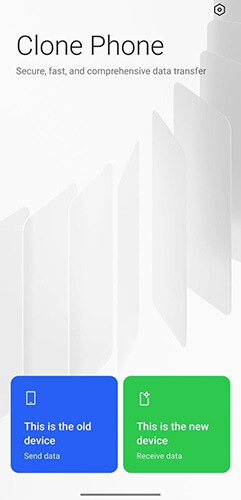
Schritt 2. Öffnen Sie auf dem OPPO-Telefon die App „Telefon klonen“, tippen Sie auf „Dies ist ein altes Telefon“ und scannen Sie mit der Kamera den auf dem realme-Gerät angezeigten QR-Code, um eine Verbindung zwischen den beiden Telefonen herzustellen.
Schritt 3. Nach erfolgreicher Verbindung wählen Sie die Daten aus, die Sie übertragen möchten, z. B. Kontakte, Nachrichten, Fotos, Videos und Apps, oder wählen Sie einfach „Vollständige Migration“.
Schritt 4. Tippen Sie auf „Übertragung starten“ und halten Sie beide Telefone mit ausreichend Akkuladung in der Nähe voneinander, bis der Vorgang abgeschlossen und die Übertragung beendet ist.
Für Nutzer, die häufig Google-Dienste verwenden, ist die Synchronisierung von Daten zwischen OPPO und realme über ein Google-Konto eine komfortable drahtlose Methode. Diese Methode nutzt Googles Cloud-Backup-Funktion, die wichtige Daten wie Kontakte, Kalender, Fotos und Geräteeinstellungen automatisch zwischen den beiden Geräten synchronisiert. Sie eignet sich für Nutzer, die nur die wichtigsten Daten und nicht alle Dateien übertragen möchten. So funktioniert es:
Schritt 1. Gehen Sie auf Ihrem OPPO-Telefon zu „Einstellungen“ > „Konten“ > „Google“, melden Sie sich bei Ihrem Google-Konto an und stellen Sie sicher, dass Optionen wie Kontakte, Kalender, App-Daten und Google Drive-Backup aktiviert sind, damit Ihre Daten mit der Cloud synchronisiert werden können.

Schritt 2. Warten Sie, bis die Synchronisierung abgeschlossen ist, schalten Sie dann das realme-Telefon ein und melden Sie sich mit demselben Google-Konto an, das Sie während der Einrichtung oder in den Kontoeinstellungen verwendet haben.
Schritt 3. Aktivieren Sie auf dem realme-Gerät die Datensynchronisierung und wählen Sie die Wiederherstellung der Daten aus dem Google-Backup. Anschließend werden Ihre Kontakte, Kalenderdaten und Daten unterstützter Apps automatisch auf das neue Telefon heruntergeladen.
Cloud-Speicherdienste wie Google Drive, Dropbox und OneDrive bieten eine komfortable Möglichkeit, Dateien kabellos oder ohne direkte Verbindung zwischen verschiedenen Android Smartphones zu übertragen . Diese Methode ist besonders praktisch für das Verschieben von Fotos, Videos, Dokumenten und anderen persönlichen Dateien, wenn eine stabile Internetverbindung besteht, da alle Dateien vom OPPO-Smartphone hochgeladen und anschließend auf das realme-Gerät heruntergeladen werden.
Anleitung zur Datenübertragung von OPPO zu realme mithilfe eines Cloud-Dienstes:
Schritt 1. Öffnen Sie auf Ihrem OPPO-Telefon eine Cloud-Speicher-App wie Google Drive, Dropbox oder OneDrive, melden Sie sich in Ihrem Konto an und laden Sie die Fotos, Videos, Dokumente oder andere Dateien hoch, die Sie übertragen möchten.

Schritt 2. Warten Sie, bis alle ausgewählten Dateien vollständig in die Cloud hochgeladen wurden. Öffnen Sie dann dieselbe Cloud-Dienst-App auf Ihrem realme-Telefon und melden Sie sich mit demselben Konto an.
Schritt 3. Suchen Sie auf dem realme-Gerät die hochgeladenen Dateien in der Cloud und laden Sie sie auf den lokalen Speicher des Telefons herunter, damit sie offline verfügbar sind.
Bluetooth bietet eine einfache, drahtlose Möglichkeit, kleine Datenmengen zwischen zwei Smartphones in der Nähe zu übertragen, ohne auf Internet oder Kabel angewiesen zu sein. Es eignet sich zum Senden von Kontakten, Fotos, Musik und anderen kleinen Dateien, wenn Sie nur eine begrenzte Datenmenge von Ihrem OPPO- auf Ihr realme-Smartphone übertragen möchten.
Hier sind die Schritte zur Datenübertragung von OPPO auf realme via Bluetooth
Schritt 1. Schalten Sie Bluetooth sowohl auf dem OPPO- als auch auf dem realme-Telefon ein und koppeln Sie dann die beiden Geräte, indem Sie das realme-Telefon aus der Liste der verfügbaren Bluetooth-Geräte auf dem OPPO-Telefon auswählen.

Schritt 2. Öffnen Sie auf Ihrem OPPO-Telefon die Datei, das Foto oder den Kontakt, den Sie senden möchten, tippen Sie auf die Option „Teilen“ und wählen Sie „Bluetooth“ als Freigabemethode.
Schritt 3. Wählen Sie das realme-Telefon als Empfangsgerät aus und akzeptieren Sie anschließend die Übertragungsanfrage auf dem realme-Telefon, um mit dem Empfang der Daten zu beginnen.
Schritt 4. Warten Sie, bis die Übertragung abgeschlossen ist, und vergewissern Sie sich, dass die Dateien erfolgreich auf dem realme-Gerät gespeichert wurden.
Es gibt verschiedene Möglichkeiten, Daten von einem OPPO-Smartphone auf ein realme-Gerät zu übertragen. Jede bietet je nach Bedarf ihre eigenen Vorteile. Für schnelle und vollständige Übertragungen, insbesondere von Kontakten, Nachrichten, Fotos, Videos, Apps und Anruflisten, bietet Coolmuster Mobile Transfer eine stabile und effiziente Lösung, die direkt über den Computer funktioniert – ohne Cloud- oder WLAN-Verbindung.
Wenn Sie eine drahtlose Methode ohne Computer bevorzugen, bietet Clone Phone eine offizielle Lösung für den schnellen Datentransfer zwischen OPPO- und realme-Geräten. Für alle, die nur bestimmte Daten wie Kontakte oder Dokumente übertragen möchten, bieten sich die Google-Kontosynchronisierung, Cloud-Dienste oder Bluetooth als praktische Alternativen an. Indem Sie diese Optionen kennen und die für Ihre Bedürfnisse passende Methode wählen, können Sie all Ihre wichtigen Daten sicher und reibungslos von OPPO auf realme übertragen, ohne Daten zu verlieren – für einen mühelosen Wechsel zu Ihrem neuen Gerät.
Verwandte Artikel:
So übertragen Sie Daten ganz einfach von Samsung auf Realme [6 Optionen]
So übertragen Sie Daten von Redmi auf realme [5 funktionierende Methoden]
realme Datenwiederherstellung: Ein umfassender Leitfaden mit 5 Lösungen
Die 5 besten Methoden zur Datenübertragung zwischen OPPO-Geräten: In wenigen Minuten erledigen

 Übertragung von Telefon zu Telefon
So übertragen Sie Daten von OPPO auf realme: 5 praktische Methoden
Übertragung von Telefon zu Telefon
So übertragen Sie Daten von OPPO auf realme: 5 praktische Methoden







 Kostenloser Download für PC
 Kostenloser Download für Mac
