Datenverlust ist ein Problem, das fast jeder Computerbenutzer kennt. Ob versehentliches Löschen von Dateien, Formatieren der Festplatte, Verlust von Partitionen oder Probleme mit externen Speichermedien – solche Vorfälle können dazu führen, dass man nicht mehr auf wichtige Daten zugreifen kann. Um dem entgegenzuwirken, sind zahlreiche Datenrettungstools auf den Markt gekommen, wobei iMyFone D-Back für Windows zu den beliebtesten zählt.
In diesem Testbericht zu iMyFone D-Back für Windows bewerten wir iMyFone D-Back für Windows aus verschiedenen Blickwinkeln – Funktionen, Preisgestaltung, Vor- und Nachteile sowie Benutzerfeedback – um Ihnen bei der Entscheidung zu helfen, ob es das richtige Tool für Ihre Datenwiederherstellungsanforderungen ist.
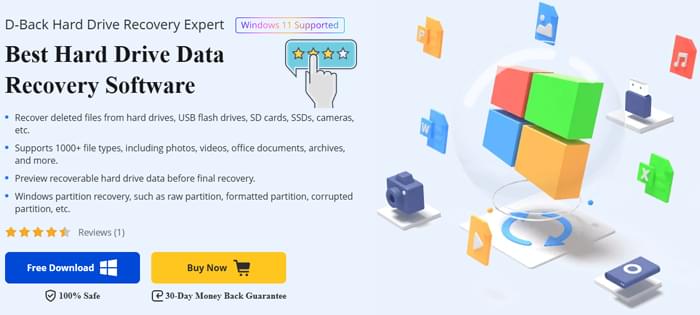
iMyFone D-Back für Windows ist eine Datenrettungssoftware, mit der Windows Nutzer verlorene oder gelöschte Daten von verschiedenen Speichermedien wie Festplatten, USB-Sticks, SD-Karten und sogar Kameras wiederherstellen können. Das Tool eignet sich für Privatanwender und bietet zudem eine Business-Version für Unternehmen.
Die Software unterstützt die Wiederherstellung verschiedener Dateitypen aus unterschiedlichen Datenverlustszenarien und verfügt über eine benutzerfreundliche Oberfläche, die sie auch für Anwender ohne technischen Hintergrund zugänglich macht.
Unterstützt die Datenwiederherstellung von Festplatten , USB-Laufwerken, SD-Karten, SSDs, Kameras und anderen externen Speichermedien.
Einschließlich Fotos, Videos, Dokumenten, Archiven und mehr.
Sie können wiederherstellbare Dateien vor der Wiederherstellung in einer Vorschau anzeigen, um die Genauigkeit zu gewährleisten.
Kann verlorene, formatierte oder beschädigte Windows Partitionen wiederherstellen.
Es kann beschädigte Videodateien von Kameras, Drohnen, Action-Cams, Dashcams und SD-Karten reparieren.
Die Verwendung von iMyFone D-Back für Windows ist einfach und unkompliziert. Befolgen Sie diese Schritte, um Ihre verlorenen Daten wiederherzustellen:
Schritt 1. Software herunterladen und installieren
Laden Sie die passende Version von iMyFone D-Back für Windows herunter. Doppelklicken Sie auf die heruntergeladene Datei und folgen Sie den Anweisungen auf dem Bildschirm, um die Installation abzuschließen. Starten Sie das Programm nach der Installation.
Schritt 2. Wählen Sie den Wiederherstellungsmodus.
Sobald das Programm geöffnet ist, wählen Sie in der Hauptoberfläche die Option „PC- und Festplatten-Datenrettung“. Daraufhin wird eine Liste aller verfügbaren Laufwerke und Partitionen Ihres Computers angezeigt.
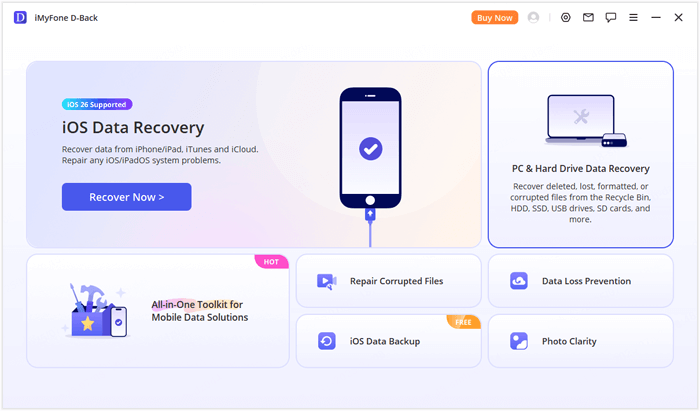
Schritt 3. Wählen Sie den Speicherort aus, von dem die Daten wiederhergestellt werden sollen.
Wählen Sie das Laufwerk oder die Partition aus, von der Sie Daten wiederherstellen möchten. Falls die gewünschte Partition nicht aufgeführt ist, können Sie die Option „Gesamte Festplatte scannen“ wählen, um nach versteckten oder fehlenden Partitionen zu suchen.
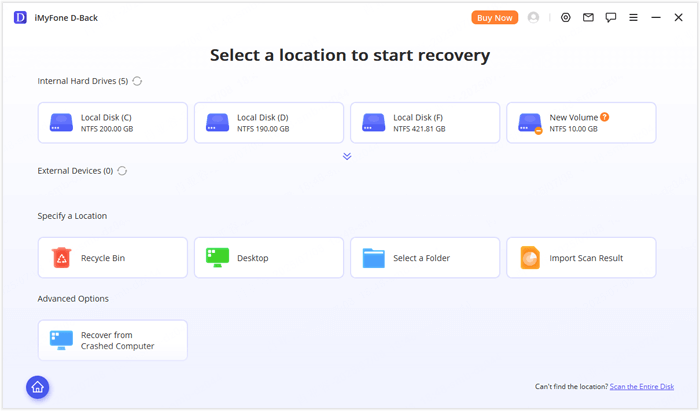
Schritt 4. Nach verlorenen Daten suchen
Die Software beginnt nun mit dem Scannen des ausgewählten Speicherorts. Während des Scanvorgangs werden die Dateien nach Typ und Pfad sortiert, sodass Sie die gesuchten Dateien leichter finden. Sie können die Such- und Filterfunktionen nutzen, um den Vorgang zu beschleunigen.
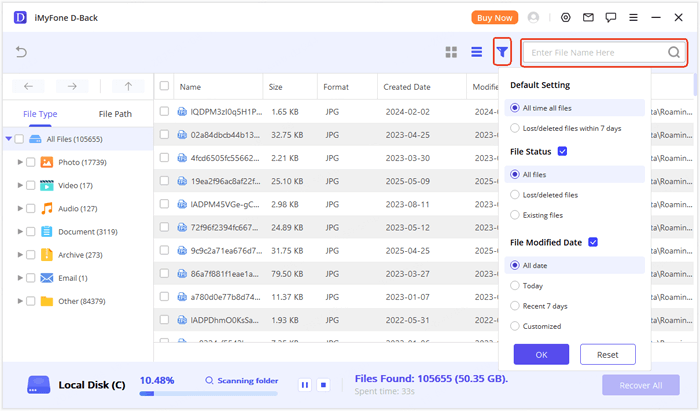
Schritt 5. Dateien in der Vorschau anzeigen und wiederherstellen
Sobald der Scan abgeschlossen ist, können Sie eine Vorschau der Dateien anzeigen. Wenn Sie die Dateien finden, die Sie wiederherstellen möchten, klicken Sie darauf, um sie in der Vorschau anzusehen. Wenn die Vorschau in Ordnung ist, klicken Sie auf „Wiederherstellen“, um die Dateien auf Ihrem Computer oder einem externen Speichermedium wiederherzustellen.
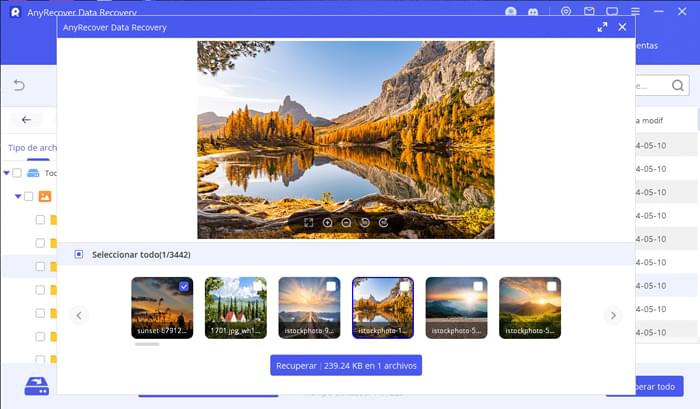
iMyFone D-Back für Windows bietet sowohl eine kostenlose Version als auch kostenpflichtige Abonnements an. Die kostenlose Version ermöglicht das Scannen und Vorabsehen wiederherstellbarer Daten, die tatsächliche Datenwiederherstellung ist jedoch auf 100 MB begrenzt, wodurch sie sich eher zum Testen der Wiederherstellungsfunktionen eignet.
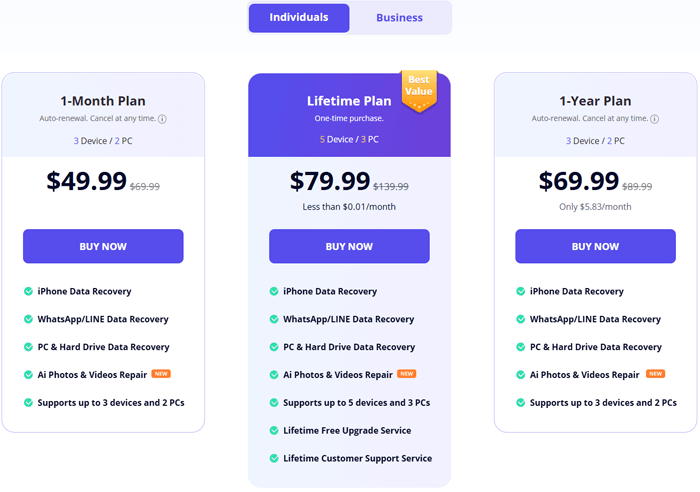
Für kostenpflichtige Tarife bietet iMyFone verschiedene Lizenzoptionen für Privatpersonen und Unternehmen an.
Einzelpläne:
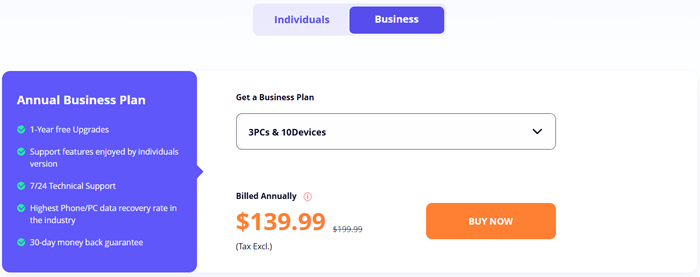
Geschäftspläne:
Die Preise für Business-Tarife richten sich nach der Anzahl der Geräte und beginnen bei 139,99 US-Dollar pro Jahr. Damit sind sie ideal für Unternehmen oder IT-Teams, die Daten von mehreren Geräten wiederherstellen müssen.
iMyFone D-Back für Windows bietet einige entscheidende Vorteile, hat aber auch ein paar Einschränkungen. Schauen wir uns das genauer an:
Vorteile
Nachteile
Viele Nutzer loben iMyFone D-Back für seine Effektivität bei der Wiederherstellung gelöschter Dateien und seine benutzerfreundliche Oberfläche. Hier sind einige echte Nutzerbewertungen:
„Die Software unterstützt über 20 Datentypen, sodass Sie nicht nur Ihre Bilder, sondern auch eine Vielzahl anderer Dateitypen wie Videos, Office-Dokumente, Archive und mehr wiederherstellen können.“
„Es scheint effektiv zu sein. Es ist die effektivste Methode, um gelöschte Fotos oder Videos unter Windows wiederherzustellen. Es hat mir geholfen, meine Fotos zurückzubekommen, nachdem ich es letzte Woche gekauft hatte. Nachdem ich die Testversion ausprobiert und gesehen hatte, dass meine verlorenen Fotos nach dem Scannen tatsächlich angezeigt wurden, habe ich mich zum Kauf entschieden. Ich bin froh, dass es funktioniert! Vielen Dank!“
„Die Scanzeit war auf meiner 1-TB-Festplatte etwas langsam, aber meine verlorenen Dateien wurden gefunden und gespeichert. Die kostenlose Version könnte allerdings mehr Funktionen vertragen.“
iMyFone D-Back ist zwar ein beliebtes und effektives Datenrettungstool für Windows , es gibt aber auch andere Alternativen, die eine Überlegung wert sind. Eine davon ist Coolmuster Data Recovery , das ähnliche Funktionen bietet, aber für Nutzer mit speziellen Anforderungen kostengünstiger sein kann.
Hauptmerkmale der Datenwiederherstellung
Wie verwendet man die iMyFone D-Back-Alternative für Windows ?
01 Laden Sie die passende Version von Data Recovery für Ihr Betriebssystem ( Windows oder macOS) herunter und installieren Sie sie. Schließen Sie das Speichermedium an, von dem Sie Daten wiederherstellen möchten, und starten Sie anschließend das Programm.
02 Wählen Sie im linken Bereich der Benutzeroberfläche den Modus „Gelöschte Wiederherstellung“. Wählen Sie anschließend die gewünschte Partition oder das gewünschte Gerät aus und klicken Sie auf die Schaltfläche „Scan starten“, um den Scanvorgang zu beginnen.

03 Sobald der Scan abgeschlossen ist, werden alle wiederherstellbaren Dateien angezeigt. Verwenden Sie die Filteroptionen, um die Dateien nach Typ oder Speicherort zu sortieren und so die gewünschten Dateien leichter zu finden.

04 Wählen Sie die Dateien aus, die Sie wiederherstellen möchten, und klicken Sie auf die Schaltfläche „Auf Computer wiederherstellen“. Wählen Sie einen sicheren Speicherort für die wiederhergestellten Dateien (achten Sie darauf, sie nicht auf demselben Gerät wiederherzustellen) und klicken Sie auf „OK“, um den Wiederherstellungsprozess zu starten.

Wenn Sie den Vorgang in Aktion sehen möchten, schauen Sie sich unser detailliertes Video-Tutorial unten an, das Sie durch den gesamten Wiederherstellungsprozess führt.
Insgesamt ist iMyFone D-Back für Windows ein zuverlässiges Datenwiederherstellungstool, das eine Vielzahl von Geräten und Dateitypen unterstützt. Dank der Vorschaufunktion und der einfachen Bedienung eignet es sich gut für die private Datenwiederherstellung, obwohl die Einschränkungen der kostenlosen Version und die Preise für Business-Abos für manche Nutzer problematisch sein könnten.
Für alle, die eine solide Alternative suchen, bietet Coolmuster Data Recovery einen konkurrenzfähigen Funktionsumfang und ist möglicherweise besser für preisbewusste Nutzer geeignet. Testen Sie die kostenlosen Versionen beider Programme und finden Sie heraus, welches Ihren Bedürfnissen besser entspricht.
Verwandte Artikel:
5 professionelle Methoden zur Wiederherstellung gelöschter Dateien von einem USB-Stick
So stellen Sie Daten von einer Lexar SD-Karte wieder her: Vollständige Anleitung 2026
Wie man Daten von USB-Sticks mit 4 Methoden wiederherstellt [2026]






 Kostenloser Download für PC
 Kostenloser Download für Mac


