Wir kennen das alle: Man arbeitet stundenlang an einem wichtigen Word-Dokument, nur um dann versehentlich das Programm zu schließen, einen plötzlichen Systemabsturz zu erleben oder festzustellen, dass sich das Gerät ohne Speichern ausgeschaltet hat. Es ist unglaublich frustrierend, seine harte Arbeit zu verlieren.
Aber es gibt gute Nachrichten: Nicht alles ist verloren. Es gibt verschiedene Möglichkeiten, nicht gespeicherte Word-Dokumente wiederherzustellen – sei es mithilfe eines speziellen Wiederherstellungstools, der integrierten Funktionen von Word oder durch Durchsuchen der temporären Dateien Ihres Computers. In diesem Leitfaden zeigen wir Ihnen drei effektive Methoden, mit denen Sie Ihr Dokument zurückbekommen und Ihre Arbeit nicht verlieren.
Wenn es um die einfachste und zuverlässigste Methode geht, ist die Datenrettung die beste Wahl. Dieses leistungsstarke Drittanbieter-Tool ist bekannt dafür, verlorene, beschädigte oder überschriebene Daten problemlos wiederherzustellen. Selbst wenn Ihr Computer gar nicht mehr reagiert oder Sie einen Bluescreen, Blackscreen, Absturz oder einen anderen Fehler erlebt haben, der zum Verlust nicht gespeicherter Daten geführt hat, kann dieses Tool Ihnen helfen.
Hauptmerkmale der Datenwiederherstellung
Schritte zur Datenwiederherstellung zum Wiederherstellen eines nicht gespeicherten Word-Dokuments:
01 Klicken Sie auf den unten stehenden Link, um die Software auf Ihren Computer herunterzuladen.
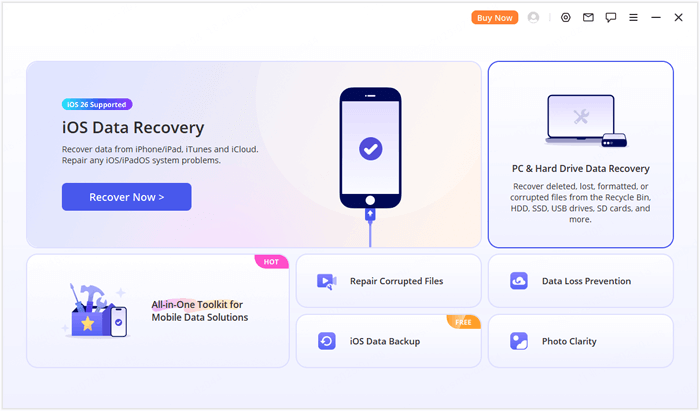
02 Öffnen Sie das Programm und wählen Sie auf der Hauptoberfläche „PC & Festplatten-Datenrettung“.
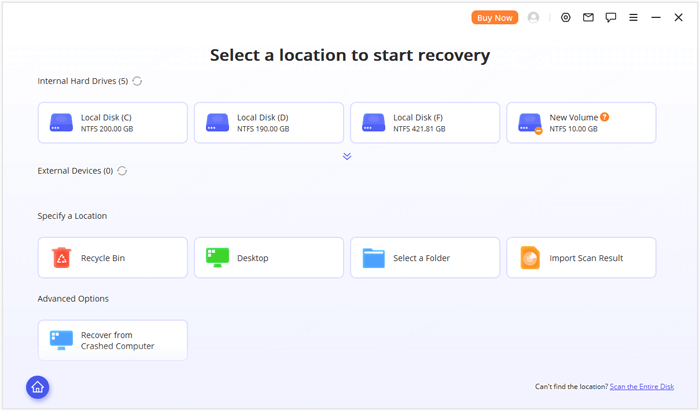
03 Es erscheint eine Benutzeroberfläche mit allen verfügbaren Speicherorten für die Datenwiederherstellung. Wählen Sie Ihre Festplatte oder Ihren Desktop aus und klicken Sie darauf. Falls Sie die Partition, auf der Ihre Daten verloren gegangen sind, nicht finden, klicken Sie auf „Gesamte Festplatte scannen“, um die gesamte Festplatte zu durchsuchen.
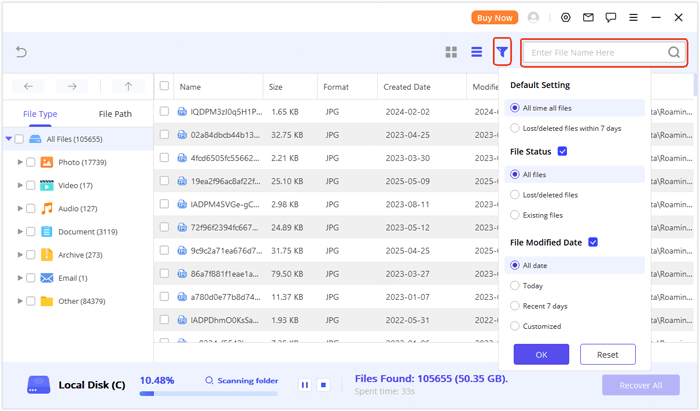
04 Die Scan-Ergebnisse werden nach Dateityp und Pfad gruppiert. Wenn Sie den Datentyp oder den Dateipfad kennen, können Sie die gesuchte Datei schnell finden. Sie können außerdem die Such- und Filteroptionen verwenden, um den Vorgang noch effizienter zu gestalten.
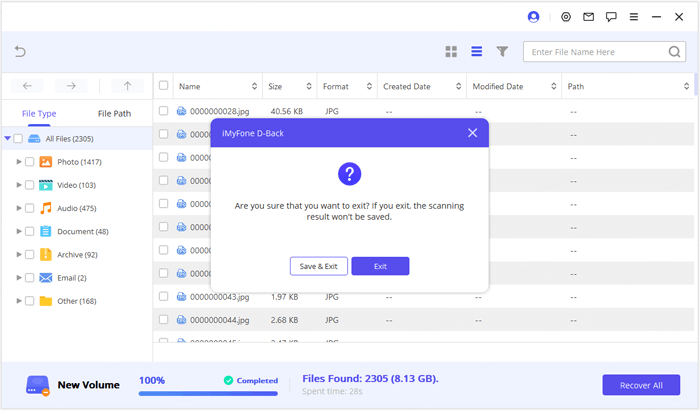
05 Sobald der Scan abgeschlossen ist oder Sie ihn pausieren möchten, werden Sie vom Programm aufgefordert, die Scan-Ergebnisse zu speichern. Wenn Sie Ihre Daten nicht sofort wiederherstellen möchten, können Sie die Scan-Datei speichern und den Vorgang später fortsetzen.
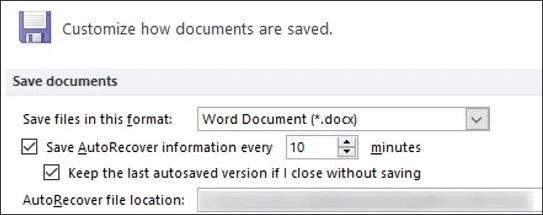
Microsoft Word verfügt über eine integrierte AutoRecover-Funktion, die während der Bearbeitung automatisch temporäre Versionen Ihres Dokuments speichert. Dies kann im Falle eines unerwarteten Herunterfahrens oder Absturzes von Word lebensrettend sein. Standardmäßig speichert AutoRecover Ihr Dokument alle 10 Minuten; Sie können das Speicherintervall jedoch anpassen.
Schritte zur Wiederherstellung eines nicht gespeicherten Word-Dokuments mithilfe der automatischen Wiederherstellung:
Schritt 1. Öffnen Sie Microsoft Word und klicken Sie oben links auf „Datei“.
Schritt 2. Gehen Sie zu „Info“ und klicken Sie auf „Dokument verwalten“.
Schritt 3. Klicken Sie im Dropdown-Menü auf „Nicht gespeicherte Dokumente wiederherstellen“.
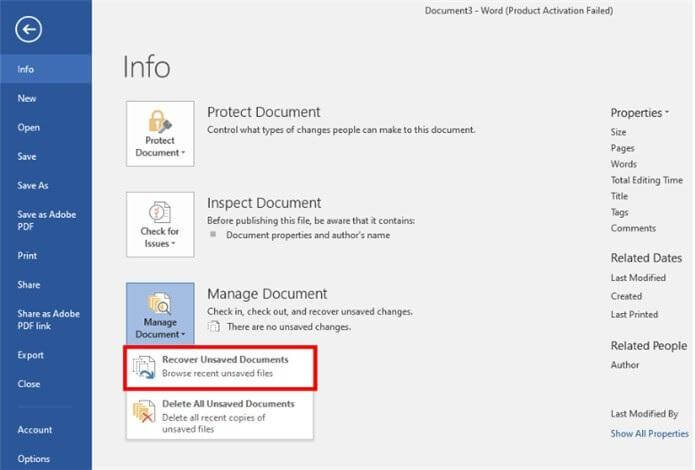
Schritt 4. Es öffnet sich ein Fenster mit den nicht gespeicherten Dokumenten. Suchen Sie das gewünschte Dokument und klicken Sie darauf, um es zu öffnen.
Schritt 5. Sobald sich das Dokument öffnet, speichern Sie es unbedingt am gewünschten Speicherort.
So aktivieren Sie die automatische Wiederherstellung
Wenn die automatische Wiederherstellung auf Ihrem System nicht aktiviert ist oder Sie die Einstellungen anpassen möchten, um häufiger zu speichern, befolgen Sie diese Schritte:
Schritt 1. Klicken Sie auf „Datei“ > „Optionen“.
Schritt 2. Stellen Sie unter der Registerkarte „Speichern“ sicher, dass das Kontrollkästchen für „AutoRecover-Informationen alle X Minuten speichern“ aktiviert ist.
Schritt 3. Passen Sie das Zeitintervall Ihren Vorlieben an (z. B. alle 5 Minuten für häufigere Speichervorgänge).
Schritt 4. Sie können den Speicherort für die AutoRecover-Dateien auch ändern, indem Sie auf die Schaltfläche „Speicherort der AutoRecover-Dateien“ klicken.
Wenn die automatische Wiederherstellung nicht funktioniert, können Sie versuchen, Ihr ungespeichertes Word-Dokument wiederherzustellen, indem Sie auf Ihrem Computer nach temporären Dateien suchen. Immer wenn Sie ein Word-Dokument bearbeiten, erstellt Ihr System temporäre Dateien, um den Inhalt während Ihrer Bearbeitung zu speichern. Selbst wenn Sie das Dokument nicht speichern, sind diese temporären Dateien möglicherweise noch vorhanden.
Schritte zur Wiederherstellung nicht gespeicherter Word-Dokumente aus temporären Dateien:
Schritt 1. Drücken Sie „Win“ + „R“, um das Dialogfeld „Ausführen“ zu öffnen, geben Sie %temp% ein und drücken Sie die Eingabetaste. Dadurch wird der Ordner für temporäre Systemdateien geöffnet.
Schritt 2. Suchen Sie in diesem Ordner nach Dateien mit der Endung .tmp. Sie können Ihre Suche eingrenzen, indem Sie „Word“ in die Suchleiste eingeben, um temporäre Dateien anzuzeigen, die mit Microsoft Word verknüpft sind.
Schritt 3. Temporäre Dateien können zufällige Namen haben, aber Sie können sie nach dem "Änderungsdatum" sortieren, um diejenigen zu finden, die ungefähr zu dem Zeitpunkt erstellt wurden, als Sie Ihr Dokument bearbeiteten.
Schritt 4. Kopieren Sie die gefundene temporäre Datei auf Ihren Desktop oder einen anderen Speicherort. Benennen Sie sie um, indem Sie die Dateiendung von .tmp in .docx oder .doc ändern. Doppelklicken Sie auf die umbenannte Datei, um sie in Word zu öffnen. Wenn es sich um das richtige Dokument handelt, speichern Sie es sofort.
Alternativ können Sie direkt den Standardspeicherort überprüfen, an dem Word nicht gespeicherte Dateien ablegt:
Für Windows 10/11: Navigieren Sie zu C:\Benutzer\[Ihr Benutzername]\AppData\Local\Microsoft\Office\UnsavedFiles und ersetzen Sie „[Ihr Benutzername]“ durch Ihren tatsächlichen Windows Benutzernamen. Suchen Sie nach Dateien mit der Erweiterung .asd oder .tmp.
Der Verlust eines nicht gespeicherten Word-Dokuments ist ärgerlich, doch es gibt verschiedene Möglichkeiten, es wiederherzustellen, darunter die automatische Wiederherstellung und die Suche in temporären Dateien. Allerdings sind diese Methoden nicht immer zuverlässig und funktionieren möglicherweise nicht in jedem Fall.
Für eine zuverlässigere und effizientere Lösung ist die Datenwiederherstellung sehr empfehlenswert. Mit diesem leistungsstarken Tool lassen sich nicht gespeicherte oder verlorene Word-Dokumente problemlos wiederherstellen, selbst von beschädigten oder nicht reagierenden Systemen. So erhalten Sie Ihre wichtigen Dateien schnell und mit minimalem Aufwand zurück.
Verwandte Artikel:
So stellen Sie verlorene Word-Dokumente auf Android mit/ohne Backup wieder her
So stellen Sie gelöschte Dateien von Android Tablet mit/ohne Backup wieder her
Wie man gelöschte Dateien aus dem internen Speicher Android Telefons wiederherstellt [2025]

 Datenrettung
So stellen Sie ein nicht gespeichertes Word-Dokument wieder her | 3 schnelle und zuverlässige Methoden
Datenrettung
So stellen Sie ein nicht gespeichertes Word-Dokument wieder her | 3 schnelle und zuverlässige Methoden







 Kostenloser Download für PC
 Kostenloser Download für Mac
