„Eigentlich nur eine Kleinigkeit, aber bekommt sonst noch jemand keine Benachrichtigungen von Snapchat? Ich habe sie aktiviert, aber sie kommen einfach nicht an. Das ist ziemlich nervig, da ich die App sehr oft zum Chatten nutze und es nicht gerade ideal ist, ständig nachsehen zu müssen, ob ich neue Nachrichten habe.“
- von Reddit
Das Problem, dass Snapchat-Benachrichtigungen nicht richtig funktionieren, kann frustrierend sein, da man beispielsweise Nachrichten, Updates oder Benachrichtigungen nicht rechtzeitig erhält. Viele Nutzer berichten von diesem Problem, insbesondere nach dem Update auf iOS 18/26. Falls Ihre Snapchat-Benachrichtigungen nicht angezeigt werden oder Sie keine Benachrichtigungen erhalten, helfen Ihnen die folgenden Tipps zur Fehlerbehebung, das Problem schnell zu lösen.

Snapchat-Benachrichtigungen funktionieren möglicherweise aus folgenden Gründen nicht:
Werden Ihre iOS 18/26-Benachrichtigungen nicht auf dem Sperrbildschirm angezeigt? Lesen Sie diesen Artikel, um die möglichen Ursachen zu erfahren und das Problem zu beheben.
iOS 18/26: Benachrichtigungen werden nicht auf dem Sperrbildschirm angezeigt? – 7 schnelle LösungenUm das Problem mit den nicht funktionierenden Snapchat-Benachrichtigungen zu beheben, bieten wir detaillierte Schritte zur Fehlerbehebung an, einschließlich grundlegender Überprüfungen und erweiterter Maßnahmen. Im Folgenden finden Sie detaillierte Erläuterungen zu jeder Methode.
Wenn Snapchat-Benachrichtigungen nicht angezeigt werden, liegt das möglicherweise an einer instabilen Netzwerkverbindung. Snapchat benötigt eine stabile Netzwerkverbindung, um Benachrichtigungen zu senden. Bei schwachem WLAN- oder Mobilfunksignal können Snapchat-Benachrichtigungen verzögert ankommen oder gar nicht empfangen werden.

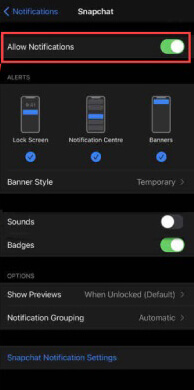
Falls Snapchat-Benachrichtigungen unter iOS 18/26 nicht funktionieren, überprüfen Sie zunächst die Benachrichtigungseinstellungen. Snapchat benötigt Berechtigungen vom Gerät, um ordnungsgemäß zu funktionieren. Wenn Sie die Benachrichtigungsberechtigungen deaktiviert haben, werden keine Snapchat-Benachrichtigungen angezeigt.
Überprüfen Sie die iPhone-Einstellungen:
Gehen Sie auf Ihrem iPhone zu „Einstellungen“ > „Mitteilungen“ > suchen Sie „Snapchat“ > und stellen Sie sicher, dass „Mitteilungen erlauben“ aktiviert ist.
Überprüfen Sie die Benachrichtigungseinstellungen in der App:
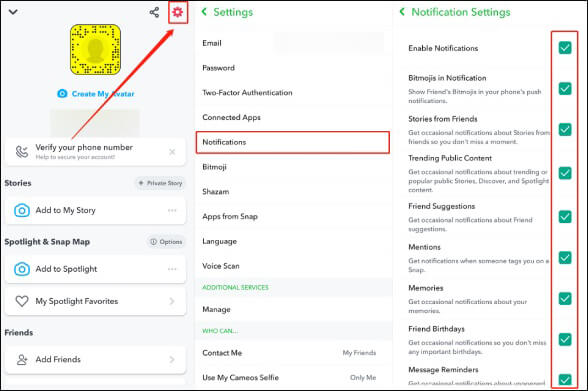
Öffne Snapchat > Tippe auf dein Profilsymbol > Tippe auf das Zahnradsymbol, um die "Einstellungen" zu öffnen > Suche die Option "Benachrichtigungen" > Stelle sicher, dass alle Benachrichtigungen aktiviert sind.
Wenn der „Nicht stören“-Modus aktiviert ist, kann es vorkommen, dass meine Snapchat-Benachrichtigungen zwar angezeigt werden, aber nicht funktionieren, da der „Nicht stören“-Modus alle Benachrichtigungen stummschaltet. Um dieses Problem zu beheben, sollten Sie den Modus wie folgt deaktivieren:
Schritt 1. Öffnen Sie die „Einstellungen“ und tippen Sie dann auf „Fokus“.
Schritt 2. Prüfen Sie, ob „Nicht stören“ aktiviert ist. Falls ja, deaktivieren Sie diesen Modus.

Wenn Snapchat-Benachrichtigungen nicht funktionieren, kann dies an Konflikten mit den Cache-Daten liegen, die die ordnungsgemäße Funktion der App verhindern. Durch das Leeren des Caches kann Speicherplatz freigegeben und mögliche App-Probleme behoben werden.
Gehen Sie dazu wie folgt vor:
Schritt 1. Öffne Snapchat und tippe auf das „Profilsymbol“ in der oberen linken Ecke.
Schritt 2. Tippen Sie auf das Zahnradsymbol in der oberen rechten Ecke, um zu den „Einstellungen“ zu gelangen.
Schritt 3. Scrollen Sie nach unten und suchen Sie die Option „Cache leeren“. Tippen Sie anschließend auf „Löschen“.
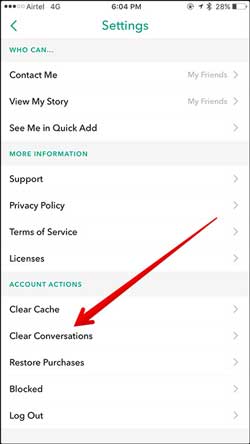
Schritt 4. Nachdem Sie die Aktion bestätigt haben, starten Sie die App neu und prüfen Sie, ob das Problem behoben ist.
Wenn bei der App kleinere Probleme auftreten, kann ein Ab- und erneutes Anmelden die App-Einstellungen aktualisieren und das Problem „Keine Snapchat-Benachrichtigungen erhalten“ beheben.
So funktioniert es:
Schritt 1. Öffne Snapchat und tippe auf das „Profilsymbol“ in der oberen linken Ecke.
Schritt 2. Tippen Sie auf das Zahnradsymbol in der oberen rechten Ecke und wählen Sie „Abmelden“.
Schritt 3. Geben Sie Ihre Kontoinformationen ein, um sich wieder anzumelden.
Wenn Snapchat-Benachrichtigungen unter iOS 16 nicht funktionieren, liegt das möglicherweise an Kompatibilitätsproblemen mit der System- oder App-Version. Ältere System- oder App-Versionen können Fehler enthalten; ein Update auf die neueste Version behebt diese Probleme oft.
Snapchat aktualisieren:
Gehen Sie zum App Store oder Google Play, prüfen Sie, ob ein Update verfügbar ist, und installieren Sie die neueste Version.
iPhone-System aktualisieren:
Gehen Sie zu „Einstellungen“ > „Allgemein“ > „Softwareupdate“ > Nach Updates suchen und installieren. ( iPhone-Softwareupdate fehlgeschlagen ?)

Wenn das Update nicht funktioniert, können Sie versuchen, Snapchat zu deinstallieren und neu zu installieren. Gehen Sie dazu wie folgt vor:
Schritt 1. Halten Sie das Snapchat-App-Symbol gedrückt > Tippen Sie auf „App löschen“.
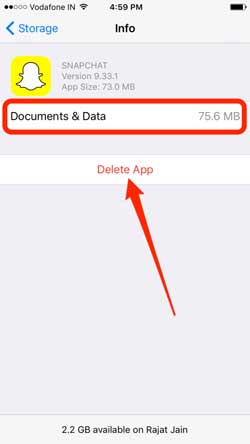
Schritt 2. Gehen Sie zum App Store oder Google Play, um Snapchat erneut herunterzuladen und zu installieren.
Schritt 3. Überprüfen Sie nach dem Einloggen, ob die Benachrichtigungsfunktion ordnungsgemäß funktioniert.
Hinweis: Wenn Sie mehr über Möglichkeiten zum Löschen von Apps von Ihrem iPhone erfahren möchten, klicken Sie hier, um zu erfahren, wie das geht.
Wenn Sie keine Snapchat-Benachrichtigungen erhalten, kann dies an einer vorübergehenden Gerätefehlfunktion liegen. Ein Neustart des Geräts kann Fehler im Speicher beheben und die normale Funktion wiederherstellen.
Führen Sie diese Schritte aus, um das iPhone neu zu starten:
Für iPhone X, 11, 12, 13 oder neuere Modelle:
Für iPhone 6, 7, 8 oder SE (2. oder 3. Generation):
Für iPhone SE (1. Generation), iPhone 5 oder ältere Modelle:

Sollten die oben genannten Methoden nicht funktionieren, liegt das Problem möglicherweise an einem Systemfehler, der dazu führt, dass Snapchat-Benachrichtigungen nicht funktionieren. iOS System Recovery ist ein professionelles iOS Reparaturtool , das Systemprobleme ohne Datenverlust beheben kann.
Was kann iOS Systemwiederherstellung für Sie tun?
So beheben Sie Probleme mit Snapchat-Benachrichtigungen mithilfe der iOS -Systemwiederherstellung:
01 Laden Sie das Tool herunter und installieren Sie es auf Ihrem Computer. Starten Sie nach der Installation das Programm und wählen Sie „ iOS -Systemwiederherstellung“.
02 Verbinden Sie Ihr iPhone/iPad mit dem Computer und stellen Sie sicher, dass die Verbindung vertrauenswürdig ist. Klicken Sie anschließend auf „Start“ und folgen Sie den Anweisungen auf dem Bildschirm, um in den Wiederherstellungsmodus zu gelangen.

03 Wählen Sie „Standardmodus“ und klicken Sie auf „Bestätigen“, um fortzufahren. Das Tool lädt nun die benötigte iOS Firmware herunter.

04 Sobald die Firmware heruntergeladen ist, klicken Sie auf „Reparieren“, um den Reparaturvorgang zu starten. Das Tool repariert Ihr Gerät und behebt das Problem, dass Snapchat-Benachrichtigungen nicht angezeigt werden.

Sollte das Problem weiterhin bestehen, wenden Sie sich bitte an den offiziellen Snapchat-Support. Das Snapchat-Supportteam hilft Ihnen gerne bei der Behebung von Problemen mit Ihrem Konto oder der App.
Wenn Snapchat-Benachrichtigungen nicht funktionieren, kann das die Nutzererfahrung beeinträchtigen. Mit den in diesem Artikel beschriebenen Lösungsansätzen lässt sich das Problem jedoch leicht beheben. Für eine schnelle Lösung und um Datenverlust zu vermeiden, empfehlen wir die iOS -Systemwiederherstellung . Dieses leistungsstarke und professionelle Tool wurde speziell zur Behebung von iOS -Systemproblemen entwickelt.
Verwandte Artikel:
Fehlerhafte Snapchat-Standortdaten beheben! [Funktionsanleitung]
So löschen Sie Snapchat-Nachrichten: Eine vollständige Schritt-für-Schritt-Anleitung
[2026] Wie man Snapchat-Nachrichten auf dem iPhone auf 5 problemlose Arten wiederherstellt?
So änderst du deinen Standort auf Snapchat für iPhone & Android

 Soziale Apps
[Aktualisiert 2026] Wie behebt man Probleme mit Snapchat-Benachrichtigungen auf dem iPhone/iPad?
Soziale Apps
[Aktualisiert 2026] Wie behebt man Probleme mit Snapchat-Benachrichtigungen auf dem iPhone/iPad?




 Kostenloser Download für PC
 Kostenloser Download für Mac
