Mein Name ist Stephen. Ich kann meine WhatsApp-Daten nicht aus iCloud wiederherstellen. Die Größe des Backups wird mir angezeigt, aber jedes Mal, wenn ich es versuche, erscheint die Meldung „Chatverlauf konnte nicht wiederhergestellt werden“. Ich brauche dringend Hilfe. Vielen Dank.
- aus der Apple Community
Beim Wechsel des Smartphones, der Neuinstallation der App oder dem erneuten Einloggen in ein Konto ist die Wiederherstellung des WhatsApp-Chatverlaufs für viele Nutzer ein besonders wichtiger Schritt. Doch viele stoßen auf die frustrierende Meldung: „Chatverlauf konnte nicht wiederhergestellt werden“. Damit sind Sie nicht allein. In diesem Leitfaden erklären wir Ihnen, warum WhatsApp den Chatverlauf nicht wiederherstellen konnte und zeigen Ihnen Schritt für Schritt bewährte Lösungen.
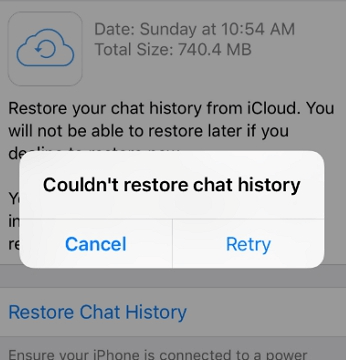
Bevor wir mit der Fehlerbehebung beginnen, ist es wichtig zu verstehen, was das Problem verursachen könnte. Falls die Wiederherstellung Ihres WhatsApp-Chatverlaufs aus iCloud nicht funktioniert hat, sind dies mögliche Gründe:
Nachdem Sie die Gründe kennen, versuchen Sie die folgenden Lösungen, um das Problem zu beheben, dass WhatsApp den Chatverlauf auf dem iPhone nicht wiederherstellen konnte.
Wie bereits erwähnt, ist eine stabile und schnelle Internetverbindung unerlässlich, um den WhatsApp-Chatverlauf aus iCloud wiederherzustellen. Wenn Sie mobile Daten nutzen, vergewissern Sie sich, dass Sie ein starkes Signal haben. Alternativ können Sie für eine reibungslosere und stabilere Datenübertragung auf ein zuverlässiges WLAN-Netzwerk wechseln.

WhatsApp-Chat-Backups auf dem iPhone sind mit zwei wichtigen Informationen verknüpft: Ihrer Apple-ID (die zum Speichern des Backups in iCloud verwendet wird) und Ihrer Telefonnummer (die mit Ihrem WhatsApp-Konto verknüpft ist). Wenn Sie auf ein neues iPhone wechseln und die Meldung „WhatsApp konnte den Chatverlauf nicht wiederherstellen“ erhalten, liegt das wahrscheinlich daran, dass das neue Gerät eine andere Apple-ID oder Telefonnummer verwendet als die, mit der das Backup erstellt wurde. Selbst eine kleine Abweichung (z. B. ein Tippfehler in der E-Mail-Adresse der Apple-ID) kann verhindern, dass WhatsApp auf die Backup-Dateien zugreifen kann. Stellen Sie daher sicher, dass beide Geräte dieselbe Apple-ID und Telefonnummer verwenden.
Die Fehlermeldung „WhatsApp konnte den Chatverlauf nicht wiederherstellen“ kann manchmal durch kleinere System- oder Gerätefehler verursacht werden. Ein Neustart Ihres Telefons ist eine der einfachsten und effektivsten Methoden, diese Probleme zu beheben. Sie können Ihr Gerät wie folgt neu starten:
Für iPhone 8 oder neuer:
Für iPhone 7 oder iPhone 7 Plus:
Für iPhone 6 und ältere Modelle:

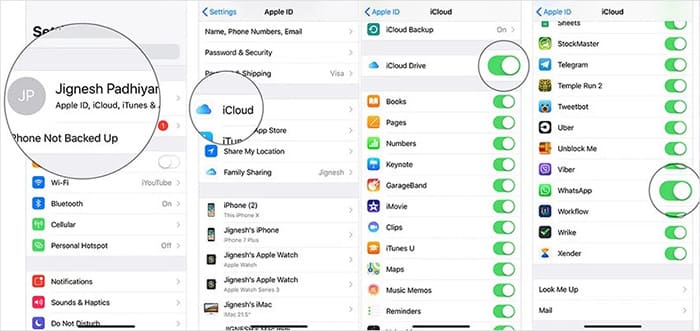
iCloud ermöglicht die Synchronisierung von App-Daten, einschließlich WhatsApp, zwischen Ihren Geräten. Wenn die WhatsApp-Option in den iCloud-Einstellungen deaktiviert ist, können Sie Ihre Nachrichten möglicherweise nicht aus einem iCloud-Backup wiederherstellen . Führen Sie die folgenden Schritte aus, um iCloud und WhatsApp zu aktivieren:
Schritt 1. Öffnen Sie die „Einstellungen“ auf Ihrem alten iPhone.
Schritt 2. Tippe oben auf dein "Apple-ID"-Banner und wähle dann "iCloud" aus.
Schritt 3. Aktivieren Sie „iCloud Drive“, scrollen Sie dann nach unten und schalten Sie „WhatsApp“ ein.
Der Fehler „WhatsApp konnte den Chatverlauf nicht wiederherstellen“ kann manchmal durch eine veraltete iOS Version oder eine ältere WhatsApp-Version verursacht werden, die unerwartete Fehler enthalten kann, welche den Wiederherstellungsprozess beeinträchtigen. Sollte das Problem nach Anwendung der oben genannten Methoden weiterhin bestehen, wird dringend empfohlen, sowohl Ihr iOS System als auch WhatsApp auf die neueste Version zu aktualisieren.
So aktualisieren Sie iOS Versionen: Gehen Sie zu „Einstellungen“ > „Allgemein“ > „Softwareupdate“ und tippen Sie dann auf „Laden und installieren“.

So aktualisieren Sie WhatsApp: Öffnen Sie den App Store, tippen Sie auf Ihr Profilsymbol, suchen Sie nach „WhatsApp“ und tippen Sie auf „Aktualisieren“.

Wenn das Problem durch ein App-Update nicht behoben wird, versuchen Sie, WhatsApp auf Ihrem Gerät neu zu installieren. Eine Neuinstallation kann Probleme im Zusammenhang mit beschädigten oder unvollständigen Installationsdateien beheben und die normale Funktionalität wiederherstellen.
Gehen Sie dazu wie folgt vor:
Schritt 1. Halten Sie das WhatsApp-App-Symbol auf Ihrem Startbildschirm gedrückt, bis alle App-Symbole wackeln. Tippen Sie anschließend auf das „X“ in der oberen linken Ecke des WhatsApp-Symbols.
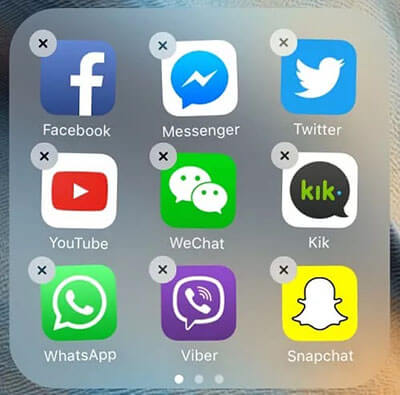
Schritt 2. Es erscheint eine Pop-up-Nachricht, in der Sie gefragt werden, ob Sie WhatsApp löschen möchten. Tippen Sie auf „App löschen“, um zu bestätigen.
Schritt 3. Öffnen Sie den App Store auf Ihrem iPhone und suchen Sie nach „WhatsApp“. Tippen Sie auf die Schaltfläche „Laden“ (das Wolkensymbol, falls Sie WhatsApp bereits heruntergeladen haben), um die App neu zu installieren.
Schritt 4. Warten Sie, bis WhatsApp heruntergeladen und installiert ist. Öffnen Sie nach der Installation die App und folgen Sie den Anweisungen auf dem Bildschirm, um sie einzurichten. Geben Sie dieselbe Telefonnummer wie für Ihr ursprüngliches WhatsApp-Konto ein (diejenige, die mit dem iCloud-Backup verknüpft ist).
Schritt 5. Nach der Verifizierung Ihrer Telefonnummer erkennt WhatsApp automatisch das iCloud-Backup und fordert Sie zur Wiederherstellung auf. Tippen Sie auf „Chatverlauf wiederherstellen“ und warten Sie, bis der Vorgang abgeschlossen ist.
Apple stellt pro Nutzer nur 5 GB kostenlosen iCloud-Speicher zur Verfügung. Wenn WhatsApp Ihren Chatverlauf nicht wiederherstellen kann, ist Ihr iCloud-Speicher möglicherweise voll . Sie können entweder zusätzlichen Speicherplatz erwerben oder Speicherplatz freigeben, indem Sie die folgenden Schritte ausführen:
Schritt 1. Öffnen Sie die App „Einstellungen“ → tippen Sie auf das Banner mit Ihrem Namen → „iCloud“ → „Speicher verwalten“.
Schritt 2. Überprüfen Sie die Speicherdetails und identifizieren Sie die Elemente, die den meisten Speicherplatz belegen. Wählen Sie ein Element aus und tippen Sie auf „Deaktivieren & Löschen“, um iCloud-Speicher freizugeben.

Unzureichender Speicherplatz auf Ihrem Gerät kann ebenfalls dazu führen, dass WhatsApp beim Wiederherstellen aus iCloud nicht funktioniert. Wenn auf Ihrem iPhone nicht genügend freier Speicherplatz für das Backup vorhanden ist, zeigt WhatsApp die Fehlermeldung „Chatverlauf konnte nicht wiederhergestellt werden“ an. So beheben Sie das Problem:
Schritt 1. Gehen Sie zu „Einstellungen“ > „Allgemein“ > „iPhone-Speicher“, um Ihren verfügbaren Speicherplatz zu überprüfen.
Schritt 2. Löschen Sie unnötige Dateien oder Apps, um Speicherplatz freizugeben und einen reibungsloseren Wiederherstellungsprozess zu gewährleisten.

Wenn Sie alle oben genannten Methoden ausprobiert haben und immer noch die Meldung „WhatsApp konnte den Chatverlauf nicht wiederherstellen“ erhalten, oder wenn Sie Ihren WhatsApp-Chatverlauf versehentlich gelöscht haben und kein brauchbares Backup besitzen, keine Sorge – iPhone WhatsApp Recovery kann helfen. Dieses leistungsstarke Tool wurde speziell entwickelt, um gelöschte oder verlorene Daten von iPhone/iTunes/iCloud wiederherzustellen, darunter WhatsApp-Chatverlauf, Nachrichten, Fotos, Kontakte und mehr.
Hauptmerkmale der iPhone WhatsApp-Wiederherstellung:
So stellen Sie Ihren WhatsApp-Chatverlauf ohne Backup mithilfe der iPhone WhatsApp-Wiederherstellung wieder her:
01 Öffnen Sie die Software und verbinden Sie Ihr iPhone über ein USB-Kabel mit Ihrem Computer. Wählen Sie im linken Bereich „Vom iOS Gerät wiederherstellen“.

02 Sobald das Programm Ihr iPhone erkennt, klicken Sie auf „Scan starten“, um mit dem Scannen der Dateien Ihres Geräts zu beginnen. Folgen Sie dazu den Anweisungen auf dem Bildschirm, um in den Scanmodus zu gelangen.

03 Wählen Sie im linken Fenster „WhatsApp“ (und gegebenenfalls „WhatsApp-Anhänge“), sehen Sie sich die Nachrichtendetails in der Vorschau an und klicken Sie dann unten auf „Wiederherstellen“, um mit der Wiederherstellung Ihrer WhatsApp-Daten zu beginnen.

Das war alles zum Thema „WhatsApp-Wiederherstellung aus iCloud konnte den Chatverlauf nicht wiederherstellen“. Ich denke, Sie können die oben genannten Methoden selbst ausprobieren. Sollte das nicht funktionieren, können Sie die iPhone WhatsApp Recovery Software verwenden. Diese Software kann gelöschte WhatsApp-Chatverläufe problemlos wiederherstellen, unabhängig davon, ob Sie ein Backup haben oder nicht.
Verwandte Artikel:
Schnelle Reparatur von WhatsApp-Medienwiederherstellung auf Android und iPhone
So stellen Sie gelöschte WhatsApp-Nachrichten eines Kontakts mit/ohne Backup wieder her
So stellen Sie ein WhatsApp-Backup von iCloud auf Android wieder her (4 problemlose Methoden)
WhatsApp Business-Backup wiederherstellen: Eine Anleitung für Android und iPhone

 Soziale Apps
WhatsApp konnte den Chatverlauf auf dem iPhone nicht wiederherstellen? 8 Lösungsansätze!
Soziale Apps
WhatsApp konnte den Chatverlauf auf dem iPhone nicht wiederherstellen? 8 Lösungsansätze!







 Kostenloser Download für PC
 Kostenloser Download für Mac
