„Wie kann ich verhindern, dass mein iPhone/iPad wiederholt nach meinem Apple-ID-Passwort fragt?“
- aus der Apple Community
Viele iPad-Nutzer stoßen im Alltag auf ein frustrierendes Problem: Ständig erscheinen Fenster, die nach dem Apple-ID-Passwort fragen. Selbst nach der Eingabe des Passworts erscheint die Aufforderung nach kurzer Zeit erneut und beeinträchtigt so die normale Nutzung erheblich. Manchmal tritt sie beim Entsperren des Bildschirms auf, manchmal beim Herunterladen von Apps, bei der iCloud-Synchronisierung und sogar im Standby-Modus.
Warum fragt mein iPad ständig nach einem Passwort? Wie kann ich das verhindern? Dieser Artikel analysiert die häufigsten Ursachen, identifiziert die Wurzel des Problems und bietet mehrere effektive Lösungen, um das Problem „iPad fragt ständig nach einem Passwort“ schnell zu beheben.
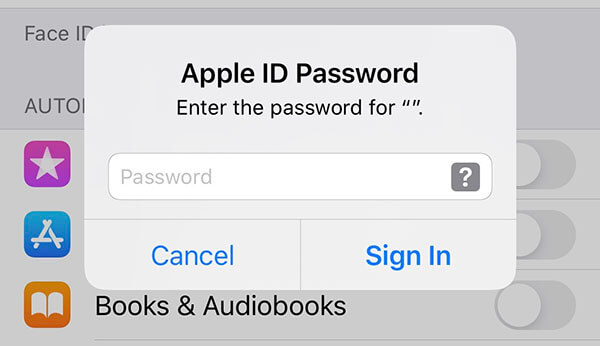
Bevor das Problem gelöst werden kann, ist es wichtig, die zugrunde liegenden Ursachen zu verstehen. Im Allgemeinen kann die wiederholte Passwortabfrage des iPads durch folgende Situationen verursacht werden:
Nachdem wir die Gründe dafür kennen, warum das iPad ständig nach dem Passwort fragt, stellen wir Ihnen im Folgenden einige gängige und effektive Lösungsansätze vor, geordnet nach Schwierigkeitsgrad. Sie können diese nacheinander ausprobieren.
In vielen Fällen handelt es sich bei der wiederholten Passwortabfrage des iPads lediglich um einen vorübergehenden Systemverifizierungsfehler. Ein Neustart des Geräts kann die fehlerhaften Prozesse beenden und den Systemstatus aktualisieren. Dies ist die einfachste und sicherste Methode zur Fehlerbehebung.
Bei iPads ohne Home-Taste: Drücken Sie kurz die Lauter-Taste (neben der Ein-/Aus-Taste) und lassen Sie sie wieder los. Drücken Sie anschließend kurz die Leiser-Taste (weiter entfernt von der Ein-/Aus-Taste) und lassen Sie sie wieder los. Halten Sie danach die Ein-/Aus-Taste gedrückt, bis das Apple-Logo erscheint.

Bei iPads mit Home-Taste: Halten Sie die obere Taste und die Home-Taste gleichzeitig gedrückt, bis das Apple-Logo erscheint. Sobald es erscheint, lassen Sie die Tasten los. Ihr iPad startet neu.

Wenn es ein Problem mit den iCloud-Diensten gibt, fragt Ihr iPad möglicherweise ständig nach Ihrem Apple-ID-Passwort, da es dieses nicht verifizieren kann. Überprüfen Sie die Systemstatusseite von Apple, um festzustellen, ob Apple-ID- oder iCloud-Dienste ausgefallen sind. Falls ja, warten Sie einfach, bis Apple das Problem behoben hat.

Falsche oder ungültige WLAN-Einstellungen können dazu führen, dass Ihr iPad wiederholt nach einem Passwort fragt. Um dieses Problem zu beheben, setzen Sie die Netzwerkeinstellungen Ihres iPads wie folgt zurück:
Schritt 1. Öffnen Sie die App „Einstellungen“ auf Ihrem iPad.
Schritt 2. Gehen Sie zu „Allgemein“ und scrollen Sie bis ganz nach unten.
Schritt 3. Tippen Sie auf „Zurücksetzen“ und wählen Sie dann „Netzwerkeinstellungen zurücksetzen“.
Hinweis: Durch diese Aktion werden keine Daten gelöscht, jedoch werden alle gespeicherten WLAN-Passwörter entfernt.

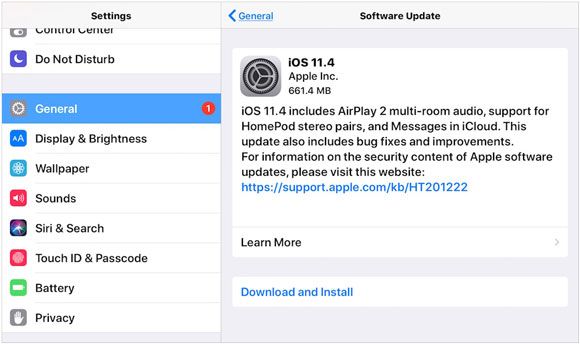
Einige iPadOS-Versionen weisen bekannte Fehler auf, die zu fehlerhafter Apple-ID-Verifizierung und damit zu wiederholten Passwortabfragen führen können. Ein Systemupdate behebt dieses Problem in der Regel.
So aktualisieren Sie iPadOS, um das Problem zu beheben, dass Ihr iPad im App Store ständig nach einem Passwort fragt :
Schritt 1. Gehen Sie zu „Einstellungen“ > „Allgemein“ > „Softwareupdate“.
Schritt 2. Falls eine neue Version verfügbar ist, wählen Sie „Herunterladen und installieren“.
Viele iPad-Fehler hängen mit Ihrem iCloud-Konto zusammen. Durch Ab- und erneutes Anmelden bei Ihrer Apple-ID wird der Verifizierungsprozess zurückgesetzt, wodurch das Problem, dass das iPad ständig nach dem Passwort für App-Updates fragt, wahrscheinlich behoben wird. So geht's:
Schritt 1. Öffnen Sie die App „Einstellungen“ und tippen Sie oben auf dem Bildschirm auf [Ihr Name].
Schritt 2. Scrollen Sie nach unten und tippen Sie auf „Abmelden“. ( Sie können sich nicht von Ihrer Apple-ID abmelden ?)

Schritt 3. Geben Sie Ihr Apple-ID-Passwort ein und tippen Sie auf „Ausschalten“.
Schritt 4. Tippen Sie auf derselben Seite auf „Anmelden“ und geben Sie Ihre Apple-ID-Anmeldedaten ein, um sich wieder anzumelden.
Wenn Apple verdächtige Aktivitäten oder eine kürzliche Passwortänderung feststellt, fordert Ihr iPad Sie möglicherweise wiederholt zur Bestätigung auf. Durch Zurücksetzen Ihres Passworts kann die normale Authentifizierung wiederhergestellt werden.
Um Ihr Apple-ID-Passwort zurückzusetzen , befolgen Sie die folgenden Schritte:
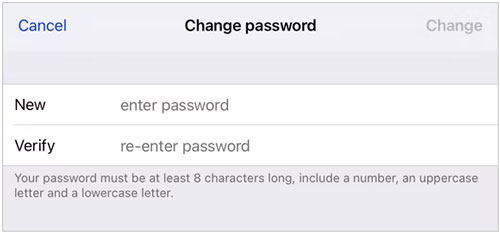
Schritt 1. Gehen Sie zu „Einstellungen“ > [Ihr Name] > „Passwort & Sicherheit“ > und wählen Sie „Passwort ändern“.

Schritt 2. Geben Sie Ihr aktuelles Passwort oder Gerätepasswort ein und anschließend Ihr neues Passwort. Bestätigen Sie es. Tippen Sie auf „Ändern“ oder „Passwort ändern“, um den Vorgang abzuschließen.
Wenn keine der oben genannten Methoden das Problem behebt und Ihr iPad weiterhin nach Ihrem Apple-ID-Passwort fragt, Sie dieses aber vergessen haben, benötigen Sie möglicherweise eine Drittanbieter-Software. iPhone Unlocker ist ein benutzerfreundliches und intuitives Tool, mit dem Sie die Apple-ID (ohne Passwort) in wenigen Schritten entfernen können. Zusätzlich bietet es Funktionen zum Entsperren von iOS -Bildschirmen, zum Aufheben von MDM-Beschränkungen und mehr.
Die wichtigsten Funktionen von iPhone Unlocker:
* Behebt das Problem, dass Ihr iPad ständig nach einem Passwort fragt, vollständig und dauerhaft.
* Umgehen Sie ganz einfach Ihre Apple-ID und Ihren iCloud-Account und setzen Sie Ihr iPad zurück, ohne ein Passwort eingeben zu müssen.
* Entfernen Sie mühelos sämtliche Bildschirmpasscodes, einschließlich Muster, Touch ID und Face ID.
* Umgehen Sie die MDM-Beschränkungen (Mobile Device Management) und entfernen Sie MDM-Profile, ohne dass Anmeldeinformationen erforderlich sind.
* Bildschirmzeit-Passcodes wiederherstellen oder zurücksetzen, ohne Daten zu verlieren.
* Kompatibel mit allen iPad-, iPhone- und iPod-Modellen und funktioniert mit allen iOS Versionen (einschließlich iOS 26).
So beheben Sie das Problem, dass Ihr iPad ständig nach Ihrem Apple-ID-Passwort fragt (mithilfe von iPhone Unlocker):
01 Laden Sie iPhone Unlocker herunter und installieren Sie es auf Ihrem Computer. Öffnen Sie das Programm und wählen Sie im Hauptfenster „Apple-ID entsperren“.

02 Verbinden Sie Ihr iPad mit dem Computer. Das Programm erkennt Ihr Gerät automatisch. Klicken Sie nach der Erkennung auf „Start“, um fortzufahren.

03 Wenn „Wo ist?“ deaktiviert ist, beginnt das Programm sofort mit dem Entsperren Ihrer Apple-ID. Wenn „Wo ist?“ aktiviert ist, gehen Sie zu „Einstellungen“ > „Allgemein“ > „Alle Einstellungen zurücksetzen“, um die Funktion zu deaktivieren, bevor Sie fortfahren. Wenn die Zwei-Faktor-Authentifizierung aktiv ist, überprüfen und bestätigen Sie den Gerätestatus und klicken Sie dann auf „Weiter“. Ein Pop-up-Fenster wird angezeigt, in dem Sie zur Bestätigung aufgefordert werden; geben Sie „000000“ ein und klicken Sie auf „Entsperren“, um fortzufahren.

04 Warten Sie einen Moment, und das Programm wird Ihre Apple-ID schnell und problemlos entsperren.

Wenn Ihr iPad ständig nach Ihrem Passwort fragt, liegt das Problem meist an Problemen mit der Apple-ID-Verifizierung, Netzwerkinstabilität oder Systemfehlern. In den meisten Fällen lassen sich die Probleme durch einfache Maßnahmen wie einen Neustart des Geräts, ein Update von iPadOS oder die erneute Anmeldung bei der Apple-ID beheben.
Sollte das Problem trotz aller Standardmethoden weiterhin bestehen, bietet iPhone Unlocker eine leistungsstarke und effiziente Lösung, um wiederholte Apple-ID-Passwortabfragen zu beseitigen und Ihr iPad wieder normal nutzbar zu machen.
Verwandte Artikel:
[GELÖST] Wie melde ich mich Schritt für Schritt ohne Passwort von iCloud ab?
4 einfache Lösungen für das Problem „iPad deaktiviert – Verbindung zu iTunes hergestellt“
[Funktioniert garantiert] Wie kann man die Verifizierung im App Store umgehen?
Wie behebt man ein iPhone, das bei der Update-Überprüfung hängen bleibt? 15 Lösungen im Jahr 2026

 Telefon entsperren
[Gelöst] Wie behebt man das Problem, dass iPad/iPhone ständig nach dem Passwort fragt?
Telefon entsperren
[Gelöst] Wie behebt man das Problem, dass iPad/iPhone ständig nach dem Passwort fragt?




 Kostenloser Download für PC
 Kostenloser Download für Mac
