Dateibeschädigungen sind ein Problem, mit dem fast jeder irgendwann konfrontiert wird. Videos lassen sich nicht abspielen, Fotos werden unscharf oder unleserlich, und wichtige Dokumente lassen sich plötzlich nicht mehr öffnen. iMyFone UltraRepair positioniert sich als Komplettlösung, die beschädigte Dateien repariert und die Medienqualität mithilfe von KI-Technologie verbessert.
In diesem Test von iMyFone UltraRepair gehen wir detailliert auf die Funktionen, den Preis, die Stärken und Schwächen sowie auf echtes Nutzerfeedback ein und prüfen, ob sich die Investition lohnt. Außerdem stellen wir eine solide Alternative für Nutzer vor, die sich hauptsächlich auf Videoreparaturen konzentrieren.
iMyFone UltraRepair ist ein Tool zur Dateireparatur und -optimierung, das sowohl für Windows als auch für macOS verfügbar ist. Es unterstützt die Reparatur beschädigter Videos, Fotos, Audiodateien und Dokumente und bietet zudem KI-gestützte Funktionen wie Videoverbesserung, Foto-Upscaling und die Kolorierung von Schwarzweißfotos.
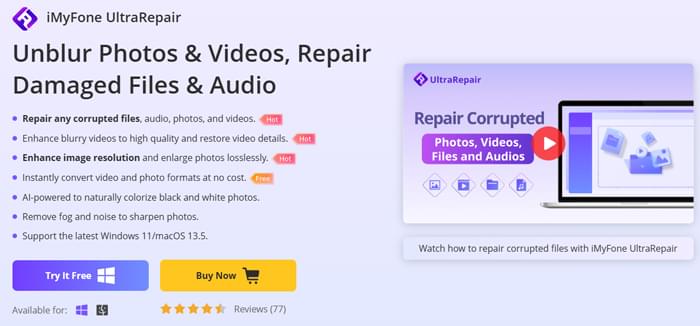
Um zu verstehen, was iMyFone UltraRepair alles kann, sehen wir uns zunächst die wichtigsten Funktionen und unterstützten Features an:
iMyFone UltraRepair bietet eine kostenlose Testversion an, mit der sich jedoch nur Video- und Fotoformate konvertieren lassen. Für den Zugriff auf Reparatur- und KI-Optimierungsfunktionen ist ein kostenpflichtiges Abonnement erforderlich.
Es stehen zwei kostenpflichtige Versionen zur Verfügung: VIP und SVIP. Beide Versionen beinhalten Optionen für einen 1-Monats-Plan, einen 1-Jahres-Plan und einen lebenslangen Plan.
Die SVIP-Version umfasst alle VIP-Funktionen sowie zusätzliche erweiterte Funktionen wie die Reparatur beschädigter E-Mail-Dateien, die Verbesserung unscharfer Fotos und Videos, verlustfreies Hochskalieren von Fotos, Entfernen von Dunst und die KI-gestützte Kolorierung von Schwarzweißfotos. Für Anwender, die mehr als die grundlegende Dateireparatur benötigen, bietet SVIP einen deutlich erweiterten Funktionsumfang.
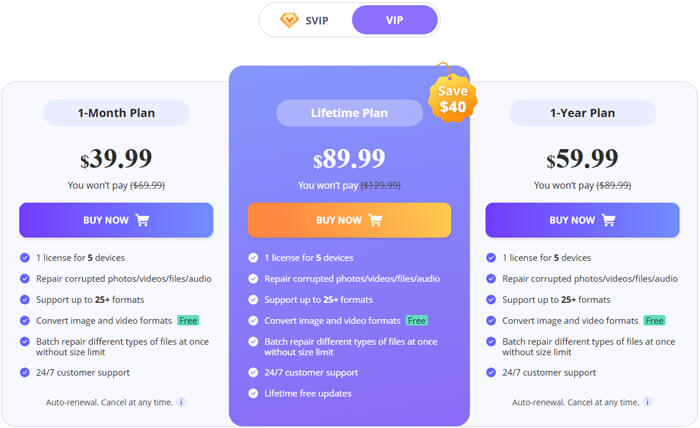
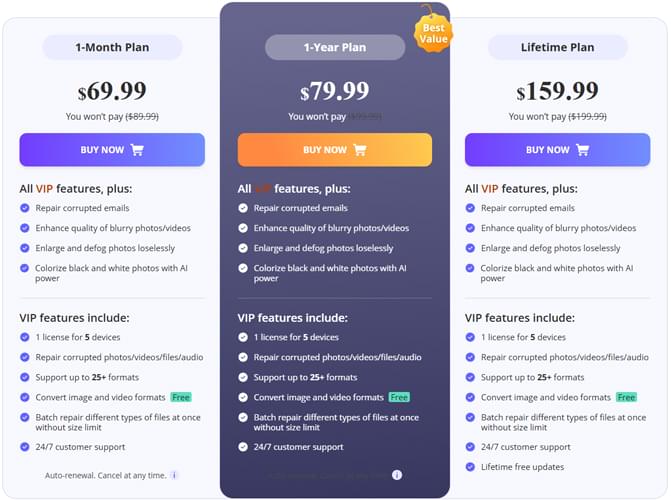
Nach Prüfung der Funktionen und unter Berücksichtigung von Preisgestaltung und Benutzerfreundlichkeit folgt hier ein ausgewogener Überblick über die Vor- und Nachteile von iMyFone UltraRepair.
Vorteile
Nachteile
Aus echten Nutzerbewertungen auf Software-Bewertungsplattformen und Foren geht hervor, dass iMyFone UltraRepair im Allgemeinen gemischte, aber recht realistische Rückmeldungen erhält.
Einige Nutzer berichten, dass die Software auch bei leicht beschädigten Videos und Fotos gut funktioniert. Ein Nutzer merkte an: „ UltraRepair hat ein Video repariert, das sich nach dem Übertragen nicht mehr öffnen ließ, und der Vorgang war unkompliziert .“ Ein anderer Nutzer lobte die KI-gestützte Fotoverbesserung und sagte, sie habe „alte, unscharfe Bilder besser verbessert als erwartet “.
Andererseits wiesen mehrere Nutzer auf Einschränkungen hin. Einige erwähnten, dass stark beschädigte Dateien selbst im erweiterten Modus nicht immer erfolgreich repariert werden konnten. Andere kommentierten die Preise; ein Nutzer merkte an: „ Das Tool ist zwar nützlich, aber die meisten Funktionen sind nur im Premium-Abo verfügbar .“ Insgesamt deuten die Rückmeldungen darauf hin, dass UltraRepair in gängigen Fällen effektiv ist, aber keine Garantie für die Behebung jeder Art von Dateibeschädigung bietet.
Wie bereits erwähnt, bietet iMyFone UltraRepair zahlreiche Reparatur- und Verbesserungsfunktionen. Nachfolgend finden Sie ein Beispiel, das zeigt, wie Sie ein beschädigtes Video mithilfe des üblicherweise verwendeten Reparaturmodus reparieren können.
Schritt 1. Laden Sie die Software herunter und installieren Sie sie.
Laden Sie iMyFone UltraRepair herunter und installieren Sie es auf Ihrem Computer. Starten Sie anschließend das Programm. Klicken Sie in der Hauptoberfläche auf die Schaltfläche „Hinzufügen“, um die zu reparierenden Videos, Fotos, Dateien oder Audiodateien hochzuladen. Die Software unterstützt die Stapelverarbeitung, sodass Sie mehrere Dateien gleichzeitig hinzufügen und reparieren können.

Schritt 2. Beschädigte Dateien zur Reparatur hinzufügen.
Klicken Sie auf „Hinzufügen“ und wählen Sie die beschädigte Video-, Foto-, Dokument- oder Audiodatei von Ihrem Computer aus. Sobald die Dateien erfolgreich importiert wurden, erscheinen sie in der Reparaturliste und können verarbeitet werden.
Schritt 3. Starten Sie den Reparaturvorgang.
Klicken Sie auf die Schaltfläche „Reparieren“, um die Reparatur der beschädigten Dateien zu starten. iMyFone UltraRepair analysiert automatisch die Dateistruktur und versucht, den Schaden ohne manuelle Konfiguration zu beheben.
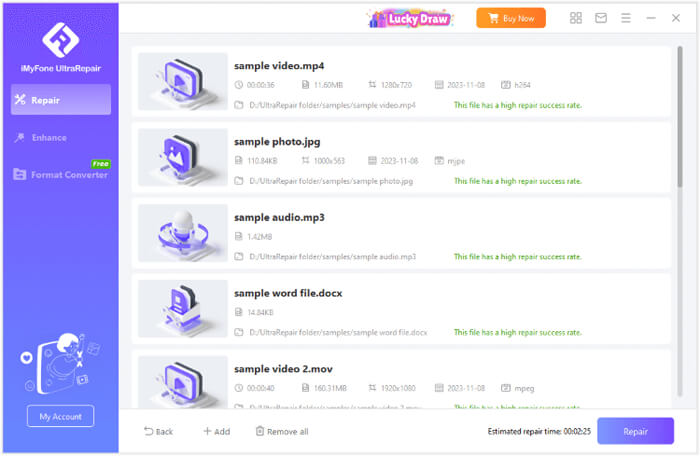
Schritt 4. Warten Sie, bis die Reparatur abgeschlossen ist.
Der Reparaturprozess verläuft in der Regel schnell und hat eine relativ hohe Erfolgsquote. Sind die Dateien jedoch groß oder stark beschädigt, kann der Vorgang länger dauern, und Sie müssen geduldig warten, bis die Reparatur abgeschlossen ist.
Schritt 5. Reparierte Dateien in der Vorschau ansehen und speichern
Sobald die Reparatur abgeschlossen ist, können Sie das reparierte Video, Foto, die Datei oder die Audiodatei direkt im Programm in der Vorschau ansehen. Wenn das Ergebnis Ihren Erwartungen entspricht, speichern Sie die reparierten Dateien auf Ihrem Computer. Falls die Reparatur fehlschlägt oder das Ergebnis unbefriedigend ist, können Sie für eine umfassendere Datenrettung in den erweiterten Reparaturmodus wechseln.
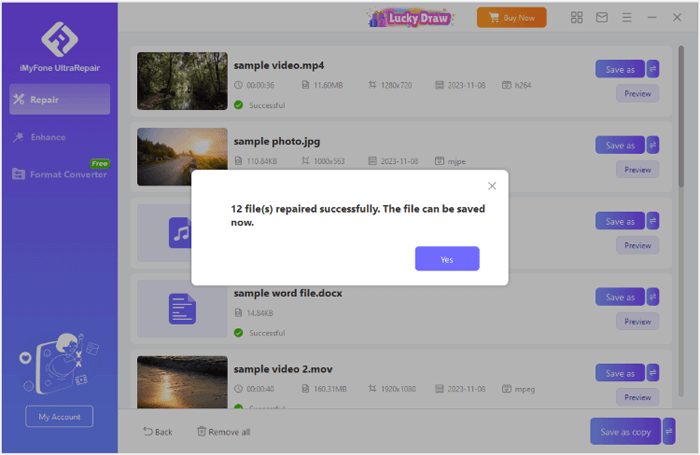
iMyFone UltraRepair bietet zwar umfassende Funktionen zur Reparatur und Verbesserung verschiedener Dateitypen, ist aber möglicherweise nicht immer die beste Lösung für Nutzer, die speziell beschädigte Videos reparieren müssen. Wenn die Videoreparatur Ihr Hauptanliegen ist, sollten Sie ein spezialisierteres Tool wie Video Repair in Betracht ziehen.
Hauptmerkmale der Videoreparatur:
Wie kann man mit der Alternative iMyFone UltraRepair Videos reparieren?
01 Laden Sie Video Repair herunter und installieren Sie es auf Ihrem Computer. Starten Sie anschließend das Programm. Folgen Sie nach der Installation den Anweisungen auf dem Bildschirm, um die Software zu aktivieren.
02 Klicken Sie auf die Schaltfläche „+“ links, um das beschädigte Video hinzuzufügen. Klicken Sie anschließend auf die andere Schaltfläche „+“ rechts, um ein Beispielvideo hochzuladen.
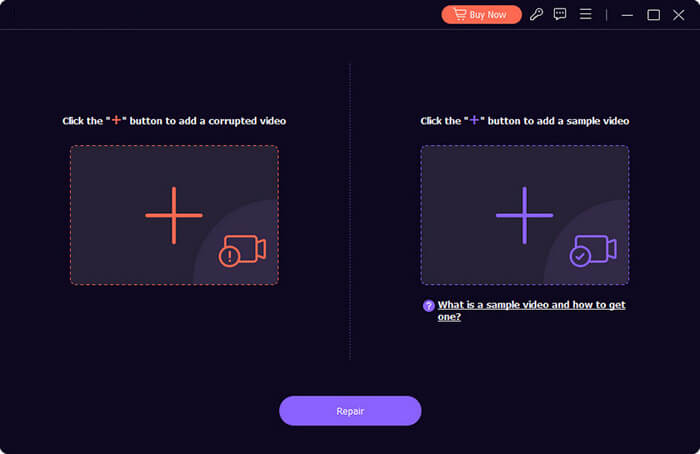
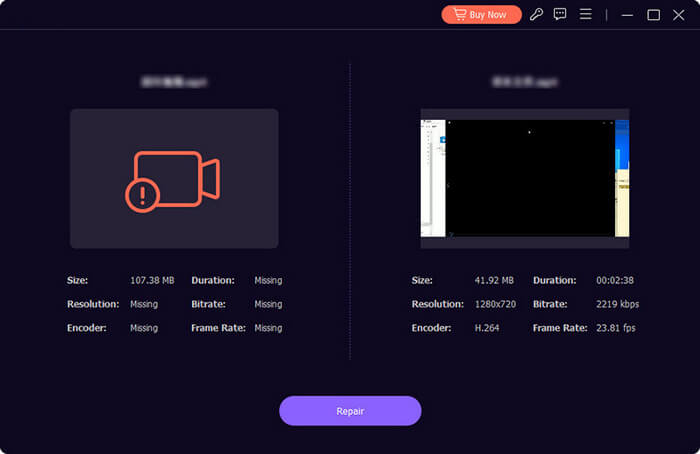
Hinweis: Das Beispielvideo sollte dasselbe Format wie das beschädigte Video aufweisen. Wenn das Video mit Ihrem Gerät aufgenommen wurde, können Sie ein weiteres Video mit demselben Gerät als Beispiel aufnehmen. Für optimale Reparaturergebnisse stellen Sie sicher, dass Beispielvideo und beschädigtes Video eine ähnliche Dauer, Auflösung, Bitrate, denselben Encoder und dieselbe Bildrate aufweisen.
03 Sobald beide Videos hochgeladen sind, klicken Sie auf die Schaltfläche „Reparieren“, um die Reparatur des beschädigten Videos zu starten. Die Software verwendet das Referenzvideo, um das beschädigte Video zu reparieren.
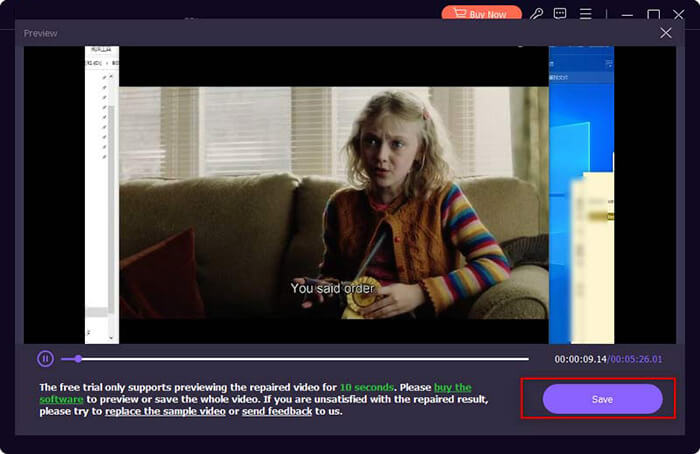
04 Nach Abschluss der Reparatur klicken Sie auf die Schaltfläche „Vorschau“, um das Ergebnis zu überprüfen. So können Sie das reparierte Video ansehen und bestätigen, dass die Qualität Ihren Erwartungen entspricht.
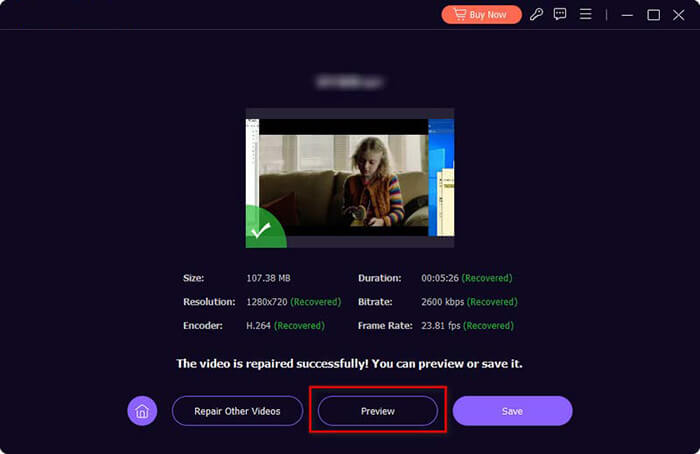
05 Wenn Sie mit der Reparatur zufrieden sind, klicken Sie auf „Speichern“, um das reparierte Video zu behalten. Falls das Ergebnis nicht Ihren Erwartungen entspricht, können Sie das Beispielvideo ändern und den Reparaturvorgang erneut durchführen, um das Ergebnis zu verbessern.
Wenn Sie Ihre Videoqualität verbessern möchten, klicken Sie unten auf die Schaltfläche, um Video Enhancer herunterzuladen. Ausgestattet mit modernster KI-Technologie, optimiert das Programm die Videoqualität, erhöht die Auflösung und reduziert Rauschen. Es ist außerdem ein hervorragender Video-Editor, mit dem Sie Videos drehen oder spiegeln, Videoeffekte anpassen, Clips erstellen, Videobereiche zuschneiden und Wasserzeichen hinzufügen können.
Zusammenfassend lässt sich sagen, dass iMyFone UltraRepair eine hervorragende Komplettlösung zur Reparatur beschädigter Dateien, Videos, Fotos und Audiodateien ist. Dank KI-gestützter Verbesserungen und umfassender Dateiformatunterstützung ist es eine zuverlässige Wahl für die allgemeine Datenwiederherstellung. Für Nutzer, die speziell beschädigte Videos reparieren möchten, bietet Video Repair jedoch eine gezieltere und effektivere Lösung.
Letztendlich hängt das beste Tool von Ihren Bedürfnissen ab. Benötigen Sie ein umfassendes Tool zur Dateireparatur, ist iMyFone UltraRepair eine hervorragende Option. Steht für Sie hingegen die Videoreparatur im Vordergrund, bietet Video Repair einen gezielteren und spezialisierteren Ansatz zur Videowiederherstellung.
Verwandte Artikel:
So verbessern Sie die Videoqualität beim Wechsel von iPhone zu Android [Alle möglichen Wege]
Die 8 besten Videowiederherstellungs-Apps für Android im Jahr 2026 [Vergleich]
Die 6 besten Apps zum Drehen von Videos für Android + Computer-Bonus
Die 7 besten Video-Editoren für Split-Screen: Testbericht und Anleitung

 Video- & Audio-Tipps
iMyFone UltraRepair Testbericht – Funktionen, Preis, Vorteile & beste Alternative
Video- & Audio-Tipps
iMyFone UltraRepair Testbericht – Funktionen, Preis, Vorteile & beste Alternative




 Kostenloser Download für PC
 Kostenloser Download für Mac
