Bildschirmaufnahmen unter Windows sind für viele Nutzer heutzutage unverzichtbar, beispielsweise für Online-Meetings, Schulungsvideos, Gaming-Sessions, Software-Tutorials und vieles mehr. Viele Anwender stoßen jedoch auf dasselbe Problem: Entweder wird der Bildschirm aufgezeichnet, aber nicht der Ton, oder es wird nur der Systemton, nicht aber das Mikrofonsignal, aufgenommen. Dieser Artikel erklärt, wie man unter Windows Bildschirmaufnahmen mit Ton erstellt und bietet detaillierte Anleitungen, um sowohl Bildschirm als auch Ton Windows aufzunehmen.
Die Xbox Game Bar ist ein in Windows 10 und Windows 11 integrierter Bildschirmrekorder. Ursprünglich für Gamer entwickelt, kann sie auch zum Aufzeichnen von Apps, Browsern und anderen Softwarefenstern inklusive Ton verwendet werden. Da sie vorinstalliert ist, nutzen viele Nutzer sie als erstes, wenn sie ihren Bildschirm unter Windows mit Ton aufzeichnen möchten.
So funktioniert die Bildschirmaufnahme mit Ton unter Windows 10 über die Xbox Game Bar:
Schritt 1. Drücken Sie "Win + G", um die Xbox Game Bar zu öffnen.
Schritt 2. Klicken Sie im Widget „Aufnahme“ auf das „Mikrofonsymbol“, um die Mikrofon-Audioaufnahme ein- oder auszuschalten.
Schritt 3. Klicken Sie auf die Schaltfläche „Aufnahme“ (Kreissymbol) oder drücken Sie „Win + Alt + R“, um die Aufnahme zu starten.
Schritt 4. Drücken Sie erneut "Win + Alt + R" oder klicken Sie im Overlay auf "Stop", um die Aufnahme zu beenden.
Schritt 5. Ihre Aufnahme wird unter „Videos“ > „Aufnahmen“ gespeichert.

Mit Windows 11-Updates dient das Snipping Tool nicht mehr nur der Erstellung von Screenshots. Microsoft hat eine Bildschirmaufnahmefunktion hinzugefügt, mit der Benutzer ausgewählte Bildschirmbereiche aufzeichnen können, ohne zusätzliche Software installieren zu müssen. Dies macht es zu einer praktischen Option für alle, die unter Windows 11 unkompliziert ihren Bildschirm mit Ton aufzeichnen möchten.
Hier erfahren Sie, wie Sie unter Windows 11 mit dem Snipping Tool den Bildschirm mit Ton aufzeichnen:
Schritt 1. Stellen Sie sicher, dass Windows 11 auf Version 22H2 oder höher aktualisiert ist, und aktualisieren Sie das Snipping Tool über den Microsoft Store, falls die Registerkarte „Aufzeichnung“ fehlt.
Schritt 2. Starten Sie das Snipping Tool (suchen Sie im Startmenü oder verwenden Sie die Tastenkombination "Win + Shift + R").
Schritt 3. Klicken Sie auf das Kamerasymbol und anschließend auf „Neu“.

Schritt 4. Ziehen Sie, um den Aufnahmebereich auszuwählen (oder klicken Sie auf ein Fenster/Vollbild).
Schritt 5. Schalten Sie in der schwebenden Steuerleiste das Symbol „Lautsprecher“ um, um den Systemton zu aktivieren, und klicken Sie auf das Symbol „Mikrofon“, um das Mikrofon auszuwählen und zu aktivieren.
Schritt 6. Klicken Sie auf „Start“ (ein 3-Sekunden-Countdown startet die Aufnahme).
Schritt 7. Beenden Sie die Aufnahme, indem Sie auf die rote Schaltfläche „Stop“ in der schwebenden Leiste klicken oder erneut „Win + Shift + R“ drücken.

Schritt 8. Sehen Sie sich den Clip in der Popup-Vorschau an, klicken Sie dann auf „Speichern unter“, wählen Sie einen Speicherort, benennen Sie die Datei, wählen Sie das MP4-Format und klicken Sie auf „Speichern“.
Die Bildschirmaufnahme unter Windows 11 mit PowerPoint ist eine einfache und effiziente Methode, insbesondere für Nutzer, die mit Office-Anwendungen vertraut sind. Neben der Erstellung von Präsentationen ermöglicht die integrierte Bildschirmaufnahmefunktion von PowerPoint die gleichzeitige Aufzeichnung von Bildschirmaktivitäten und Ton.
So funktioniert die Bildschirmaufnahme mit Ton unter Windows 11 mithilfe von PowerPoint:
Schritt 1. Starten Sie PowerPoint, indem Sie entweder eine bestehende Präsentation öffnen oder eine neue erstellen.
Schritt 2. Gehen Sie oben auf die Registerkarte „Einfügen“ und klicken Sie in der Symbolleiste (normalerweise rechts) auf „Bildschirmaufnahme“.

Schritt 3. Sobald Sie auf „Bildschirmaufnahme“ klicken, wird der Bildschirm grau dargestellt und ein Auswahlfeld erscheint. Wählen Sie, ob Sie den gesamten Bildschirm oder nur einen Teil davon aufnehmen möchten.
Schritt 4. Lassen Sie die Option „Audio“ (Standardeinstellung) aktiviert, um Systemaudio aufzuzeichnen.

Schritt 5. Nachdem Sie den Bereich und das Audio eingerichtet haben, klicken Sie auf „Aufnahme“. PowerPoint zeigt Ihnen einen dreisekündigen Countdown an, bevor die Aufnahme beginnt.
Schritt 6. Während der Aufnahme ist die Steuerleiste ausgeblendet. Um die Aufnahme zu beenden, bewegen Sie einfach den Mauszeiger an den oberen Bildschirmrand, um die Steuerelemente wieder einzublenden.
Schritt 7. Das aufgezeichnete Video wird automatisch in die aktuelle Folie eingefügt. Sie können es nach Bedarf kürzen oder bearbeiten.
Schritt 8. Klicken Sie mit der rechten Maustaste auf das Video und wählen Sie „Speichern unter“, um es als separate Datei zu speichern, falls Sie es außerhalb von PowerPoint aufbewahren möchten.
Die integrierten Tools sind zwar praktisch, reichen aber oft nicht aus, wenn man hochwertige Videos, stabile Audio-Synchronisierung und flexible Aufnahmeoptionen benötigt. Für Anwender, die regelmäßig nach Möglichkeiten suchen, ihren Bildschirm unter Windows mit Ton für professionelle Zwecke aufzuzeichnen, ist ein dediziertes Bildschirmaufnahmeprogramm in der Regel die beste Wahl.
Screen Recorder ist ein leistungsstarkes Windows Tool zur Bildschirmaufnahme , das System-Audio, Mikrofon-Audio und hochauflösende Videoaufnahmen unterstützt. Es eignet sich ideal für Tutorials, Meetings, Gameplay und Online-Kurse.
Hauptmerkmale des Bildschirmrekorders:
Wie kann ich unter Windows 11/10 meinen Bildschirm mit Ton mithilfe des Bildschirmrekorders aufzeichnen?
01 Laden Sie zunächst den Bildschirmrekorder herunter, installieren Sie ihn und starten Sie ihn auf Ihrem Windows PC. Wählen Sie anschließend in der oberen linken Ecke „Videorekorder“ aus.

02 Klicken Sie auf „Benutzerdefiniert“, um entweder eine Vollbildaufnahme oder eine feste Bildschirmgröße auszuwählen. Alternativ können Sie auf „Benutzerdefiniert“ > „Bereich/Fenster auswählen“ klicken, um den aufzunehmenden Bereich manuell festzulegen.

03. Aktivieren Sie „Systemton“, „Mikrofon“ oder beides, um Ihre bevorzugten Audioquellen auszuwählen. Während der Aufnahme können Sie das Video auch bearbeiten und Text, Pfeile, Linien und mehr hinzufügen, um Ihren Inhalt zu optimieren.
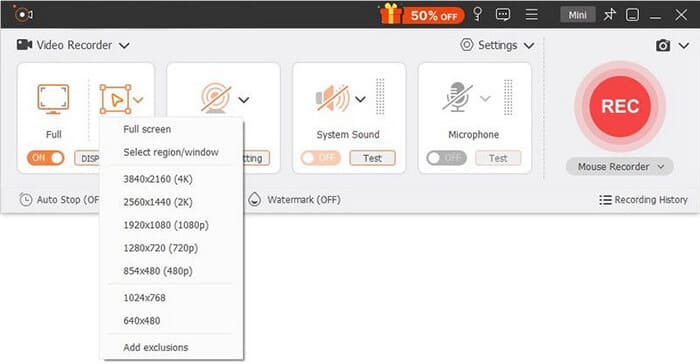
04 Klicken Sie auf die Schaltfläche „REC“, um die Aufnahme zu starten. Nach Abschluss der Aufnahme können Sie eine Vorschau Ihres Videos ansehen und auf „Exportieren“ klicken, um es auf Ihrem Computer zu speichern.

Zusammenfassend lässt sich sagen, dass es unter Windows mehrere effektive Möglichkeiten gibt, den Bildschirm mit Ton aufzuzeichnen, je nachdem, wie oft Sie aufnehmen und welche Kontrolle Sie benötigen. Integrierte Tools wie die Xbox Game Bar, das Snipping Tool und PowerPoint sind zwar praktisch für den gelegentlichen Gebrauch, bieten aber Einschränkungen bei der Audiosteuerung und Videoqualität. Wenn Sie eine zuverlässigere und flexiblere Lösung wünschen, insbesondere für die gleichzeitige Aufnahme von System- und Mikrofon-Audio, bietet ein professionelles Tool wie Screen Recorder ein flüssigeres und qualitativ hochwertigeres Erlebnis für Windows 10- und Windows 11-Nutzer.
Verwandte Artikel:
10 fantastische Optionen für die MP4-Bildschirmaufnahme: MP4-Videos ganz einfach aufnehmen
Wählen Sie die beste Software zur Spielaufnahme, um Gameplay problemlos aufzuzeichnen.
[Testbericht 2026] Die 10 besten Bildschirmrekorder für Android

 Video- & Audio-Tipps
So zeichnen Sie Ihren Bildschirm unter Windows 10/11 mit Ton auf – 4 nützliche Methoden
Video- & Audio-Tipps
So zeichnen Sie Ihren Bildschirm unter Windows 10/11 mit Ton auf – 4 nützliche Methoden




 Kostenloser Download für PC
 Kostenloser Download für Mac
