In der heutigen Zeit, in der Fernarbeit, Online-Lernen und die Erstellung von Inhalten immer häufiger vorkommen, ist die Fähigkeit, den Bildschirm unter Windows aufzuzeichnen, zu einer unverzichtbaren Kompetenz geworden. Ob Sie Tutorial-Videos aufnehmen, Inhalte von Online-Meetings speichern oder Software-Workflows dokumentieren möchten – die Wahl der richtigen Bildschirmaufzeichnungsmethode unter Windows kann die Effizienz deutlich steigern.
Sowohl Windows 10 als auch Windows 11 bieten verschiedene Optionen zur Bildschirmaufnahme – von integrierten Tools bis hin zu professioneller Drittanbieter-Software, jede mit ihren eigenen Vorteilen. Dieser Artikel führt Sie Schritt für Schritt durch die Bildschirmaufnahme unter Windows und stellt Ihnen vier gängige Aufnahmemethoden vor, damit Sie die beste Wahl für Ihre Bedürfnisse treffen können.
Wenn Sie Windows 10 oder Windows 11 verwenden, ist die integrierte Xbox Game Bar eine der einfachsten und installationsfreien Möglichkeiten, Ihren Windows Bildschirm aufzuzeichnen. Ursprünglich für Spielaufnahmen entwickelt, kann sie auch zum Aufzeichnen der meisten Anwendungsfenster verwendet werden.
So funktioniert die Bildschirmaufnahme unter Windows 11/10 mit der Xbox Game Bar:
Schritt 1. Um die Xbox Game Bar zu öffnen, drücken Sie " Windows + G" oder suchen Sie im "Start"-Menü danach.
Schritt 2. Klicken Sie auf das Symbol „Kamera“, um das Fenster für die Bildschirmaufnahme zu öffnen. Dort können Sie entweder ein Video aufnehmen oder einen Screenshot erstellen.
Schritt 3. Wenn Sie ein Video aufnehmen möchten, sollten Sie Ihr Mikrofon vorher deaktivieren. Klicken Sie auf das Mikrofonsymbol und vergewissern Sie sich, dass es durchgestrichen ist, was anzeigt, dass es stummgeschaltet ist.
Schritt 4. Sobald Sie bereit sind zu starten, drücken Sie die Taste „Aufnahme“ (den ausgefüllten weißen Kreis).
Schritt 5. Um die Aufnahme zu beenden, klicken Sie auf die Schaltfläche „Stopp“ (das ausgefüllte weiße Quadrat), die sich an der gleichen Stelle befindet wie die Aufnahmetaste.
Schritt 6. Um Ihre Aufnahme anzusehen, klicken Sie unten im Fenster auf „Alle Aufnahmen anzeigen“. Alternativ können Sie Ihre Videoclips auch unter „Dieser PC“ > „Videos“ > „Aufnahmen“ finden.

Windows 11 brachte ein umfangreiches Update für das Snipping Tool mit sich, das die Bildschirmaufnahmefunktion hinzufügte. Mit diesem integrierten Tool können Benutzer einen ausgewählten Bildschirmbereich aufzeichnen, was es ideal für kurze Tutorials, Fehlerberichte oder schnelle Demonstrationen macht. Im Vergleich zur Xbox Game Bar bietet das Snipping Tool mehr Flexibilität bei der Auswahl des Aufnahmebereichs, jedoch fehlen ihm erweiterte Audio- und Ausgabeeinstellungen. Daher eignet es sich am besten für einfache und unkomplizierte Aufnahmeaufgaben.
Hinweis: Obwohl sowohl Windows 10 als auch Windows 11 das Snipping Tool enthalten, bietet nur die Version in Windows 11 die Möglichkeit, Videos aufzuzeichnen.
Hier erfahren Sie, wie Sie unter Windows 11/10 mit dem Snipping Tool Ihren Bildschirm aufzeichnen können:
Schritt 1. Öffnen Sie das Startmenü, suchen Sie nach „Snipping Tool“ oder laden Sie es aus dem Microsoft Store herunter.
Schritt 2. Klicken Sie bei geöffnetem Snipping Tool auf das Kamerasymbol, um in den Bildschirmaufnahmemodus zu wechseln. Klicken Sie anschließend auf „Neu“, um den Bereich Ihres Bildschirms auszuwählen, den Sie aufnehmen möchten.

Schritt 3. Klicken Sie anschließend auf das Mikrofonsymbol in der Aufnahmesymbolleiste, um Ihr Mikrofon oder Headset auszuwählen. Sie können das Mikrofon auch stummschalten, wenn Sie keine Audioaufnahme wünschen.
Schritt 4. Klicken Sie auf die Schaltfläche „Start“, um die Bildschirmaufnahme zu starten.
Schritt 5. Wenn Sie fertig sind, klicken Sie auf die Schaltfläche „Stopp“, um die Aufnahme zu beenden und Ihr Video im Snipping Tool in der Vorschau anzusehen.

Wenn Sie höhere Ansprüche an Aufnahmequalität, Audiosynchronisation und Ausgabeformate stellen, genügen die integrierten Tools möglicherweise nicht Ihren Bedürfnissen. In solchen Fällen ist die Verwendung eines professionellen Bildschirmrekorders für Windows eine effizientere Lösung.
Screen Recorder ist ein umfassendes Tool, das speziell für Bildschirmaufnahmen unter Windows entwickelt wurde. Es unterstützt sowohl Windows 10 als auch Windows 11 und kann gleichzeitig Systemaudio und Mikrofoneingang aufzeichnen, wodurch es sich ideal für Szenarien wie Tutorial-Videos, Meeting-Aufzeichnungen, Produktdemonstrationen und Content-Erstellung eignet.
Hauptmerkmale des Bildschirmrekorders:
Hier erfahren Sie, wie Sie Ihren Windows 10/11-Bildschirm mit dem Bildschirmrekorder aufzeichnen:
01 Laden Sie die Windows Version des Bildschirmrekorders herunter, installieren Sie sie und starten Sie sie auf Ihrem Computer. Wählen Sie anschließend oben links „Videorekorder“ aus.

02 Scrollen Sie nach unten und klicken Sie auf „Benutzerdefiniert“. Sie können die Aufnahme im Vollbildmodus starten oder eine feste Bildschirmgröße auswählen. Alternativ können Sie auf „Benutzerdefiniert“ > „Bereich/Fenster auswählen“ klicken, um den Aufnahmebereich manuell mit dem Cursor zu zeichnen.

03 Passen Sie die Audioeinstellungen an, indem Sie „Systemton“, „Mikrofon“ oder beides aktivieren, um Ihre bevorzugte Audioquelle auszuwählen. Während der Aufnahme können Sie das Video bearbeiten und Text, Linien, Pfeile und Beschriftungen hinzufügen.
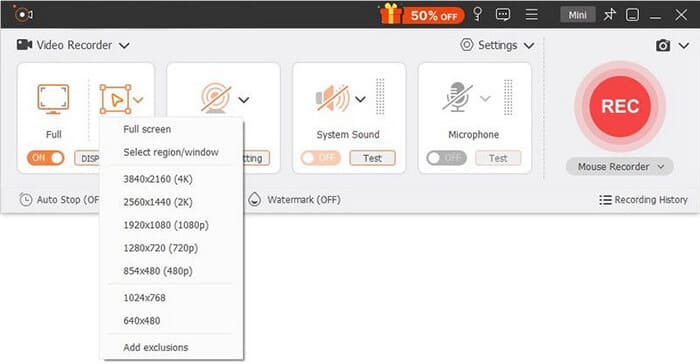
04 Klicken Sie auf die Schaltfläche „REC“, um die Aufnahme zu starten. Nach Abschluss der Aufnahme können Sie eine Vorschau des Videos ansehen und auf „Exportieren“ klicken, um es auf Ihrem Computer zu speichern.

OBS Studio ist eine beliebte, kostenlose Open-Source-Software für Bildschirmaufnahmen, die häufig für Spielaufnahmen und Live-Streaming verwendet wird. Im Vergleich zu anderen Methoden zeichnet sich OBS vor allem durch seine umfangreichen Anpassungsmöglichkeiten und professionellen Steuerungselemente aus, was allerdings auch eine steilere Lernkurve bedeutet. Für Aufnahmen auf mehreren Bildschirmen, Live-Streaming oder präzise Videoparametereinstellungen ist OBS ein äußerst leistungsstarkes Werkzeug. Anfänger könnten die Einrichtung jedoch für einfache, alltägliche Bildschirmaufnahmen als etwas komplex empfinden.
So zeichnen Sie Ihren Bildschirm unter Windows 11/10 mit OBS Studio auf:
Schritt 1. Laden Sie OBS Studio von der offiziellen OBS-Website herunter und installieren Sie es, um die Version für Windows zu erhalten.
Schritt 2. Starten Sie OBS Studio, klicken Sie auf das "+"-Symbol am unteren Rand der Benutzeroberfläche, um eine neue Szene zu erstellen, und geben Sie ihr einen Namen.
Schritt 3. Klicken Sie im Bedienfeld „Quellen“ auf das Symbol „+“ und wählen Sie „Bildschirmaufnahme“ (für die Aufnahme des gesamten Bildschirms) oder „Fensteraufnahme“ (um eine bestimmte Anwendung aufzunehmen). Wählen Sie anschließend den Bildschirm oder das Fenster aus, das Sie aufnehmen möchten.
Schritt 4. Stellen Sie die Lautstärke für Desktop-Audio und Mikrofon/Aux im Bedienfeld „Audiomixer“ ein.
Schritt 5. Klicken Sie unten rechts auf „Einstellungen“ und wählen Sie unter dem Reiter „Ausgabe“ den Speicherort, das Format und den Encoder für die Aufnahme aus. Passen Sie im Reiter „Video“ die Auflösung und die Bildrate an.
Schritt 6. Nach der Konfiguration klicken Sie auf „Aufnahme starten“, um zu beginnen, und auf „Aufnahme stoppen“, um die Datei zu speichern, wenn Sie fertig sind.
Schritt 7. Öffnen Sie die Aufnahmedatei zur Vorschau und verwenden Sie gegebenenfalls eine andere Videobearbeitungssoftware, falls eine Bearbeitung erforderlich ist.

Es gibt verschiedene Möglichkeiten, den Bildschirm unter Windows aufzuzeichnen, und die beste Methode hängt von Ihren Bedürfnissen ab. Wenn Sie eine stabile, benutzerfreundliche und professionelle Lösung für Bildschirmaufnahmen unter Windows 10 oder Windows 11 suchen, ist Screen Recorder die zuverlässigste Wahl für Anfänger und Fortgeschrittene.
Verwandte Artikel:
iPhone-Bildschirmaufnahme funktioniert nicht: Gründe und 9 beste Lösungen
[Testbericht 2026] Die 10 besten Bildschirmrekorder für Android
10 fantastische Optionen für die MP4-Bildschirmaufnahme: MP4-Videos ganz einfach aufnehmen
4 einfache Methoden zur Wiederherstellung gelöschter Bildschirmaufnahmen auf dem iPhone

 Video- & Audio-Tipps
So zeichnen Sie Ihren Bildschirm unter Windows 10 & 11 auf: Eine Schritt-für-Schritt-Anleitung
Video- & Audio-Tipps
So zeichnen Sie Ihren Bildschirm unter Windows 10 & 11 auf: Eine Schritt-für-Schritt-Anleitung




 Kostenloser Download für PC
 Kostenloser Download für Mac
