3uTools ist ein beliebtes All-in-One- iOS Verwaltungstool, mit dem Benutzer Dateien verwalten, Geräte flashen und sogar GPS-Standorte über die Funktion „Virtueller Standort“ ändern können. Allerdings kann es bei einigen Benutzern zu der Fehlermeldung „3uTools konnte den Standort nicht ändern“ kommen, wenn sie versuchen, ihren GPS-Standort zu fälschen, was ziemlich frustrierend sein kann.
Sollten Sie auf das Problem stoßen, dass 3uTools den Speicherort nicht ändern konnte, keine Sorge. Diese Anleitung erklärt Ihnen die möglichen Ursachen und bietet effektive Lösungen, um das Problem schnell zu beheben.
Es gibt mehrere Gründe, warum 3uTools Ihren Standort möglicherweise nicht ändern kann:
Das Verständnis der Ursache hilft Ihnen, die richtige Lösung effizienter anzuwenden.
Nachdem Sie nun die häufigsten Ursachen kennen, gehen wir die schrittweisen Lösungsansätze für den Fehler „3utools konnte den Speicherort nicht ändern“ durch.
Eine stabile Internetverbindung ist Voraussetzung dafür, dass 3uTools Ihren Gerätestandort erfolgreich ändern kann, da das Tool Karten laden und in Echtzeit mit seinen Servern kommunizieren muss. Bei einer instabilen, langsamen oder eingeschränkten Netzwerkverbindung kann die Standortänderung fehlschlagen oder gar nicht erfolgen. Überprüfen Sie daher immer zuerst Ihre Verbindung.
Schritt 1. Stellen Sie sicher, dass Ihr Computer mit einem stabilen WLAN- oder Ethernet-Netzwerk verbunden ist. Öffnen Sie dann einen Browser und besuchen Sie eine Website wie Google, um zu überprüfen, ob die Internetverbindung normal funktioniert.
Schritt 2. Falls die Verbindung langsam oder instabil ist, starten Sie Ihren Router neu, indem Sie ihn für etwa 30 Sekunden vom Stromnetz trennen und ihn dann wieder anschließen, um das Netzwerk zu aktualisieren.

Schritt 3. Versuchen Sie, auf ein anderes Netzwerk umzuschalten, z. B. auf ein anderes WLAN oder einen mobilen Hotspot, um Probleme auszuschließen, die durch Ihre aktuelle Verbindung verursacht werden.
Schritt 4. Deaktivieren Sie vorübergehend alle VPN- oder Proxy-Dienste und prüfen Sie, ob Ihre Netzwerkumgebung (z. B. Büro- oder öffentliches WLAN) 3uTools blockiert.
Nachdem Sie diese Schritte abgeschlossen haben, öffnen Sie 3uTools erneut und versuchen Sie, den Speicherort erneut zu ändern.
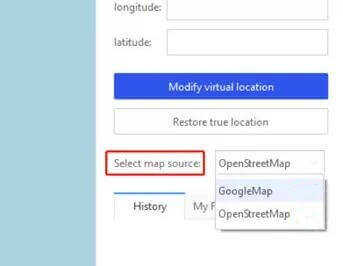
In manchen Fällen liegt das Problem nicht an Ihrem Gerät oder Netzwerk, sondern am Kartendienst von 3uTools. Falls die Karte nicht korrekt geladen wird oder Ihre ausgewählte Position nicht gefunden werden kann, lässt sich das Problem oft schnell beheben, indem Sie eine andere Kartenquelle auswählen.
Schritt 1. Starten Sie 3uTools und verbinden Sie Ihr iOS Gerät mit einem USB-Kabel mit dem Computer. Stellen Sie sicher, dass das Gerät erkannt wird.
Schritt 2. Gehen Sie auf der Hauptschnittstelle zum Reiter „Toolbox“ und wählen Sie „Virtueller Standort“, um zur Kartenansicht zu gelangen.
Schritt 3. Suchen Sie die Option „Kartenquelle“, die normalerweise in der oberen rechten Ecke der Kartenoberfläche angezeigt wird.
Schritt 4. Wählen Sie eine andere Kartenquelle, z. B. wechseln Sie von Google Maps zu OpenStreetMap, und warten Sie, bis die neue Karte vollständig geladen ist.
Schritt 5. Geben Sie Ihren Zielort ein oder setzen Sie eine Markierung auf der Karte und klicken Sie dann auf „Virtuellen Standort ändern“, um zu überprüfen, ob das Problem behoben wurde.
Sollten die oben genannten Methoden nicht funktionieren, liegt das Problem möglicherweise an der Software selbst. Eine veraltete Version von 3uTools oder unvollständige Installationsdateien können zu Kompatibilitätsproblemen führen, insbesondere bei der Verwendung mit neueren iOS Systemen. Ein Update oder eine Neuinstallation des Programms ist eine effektive Methode, diese Probleme zu beheben.
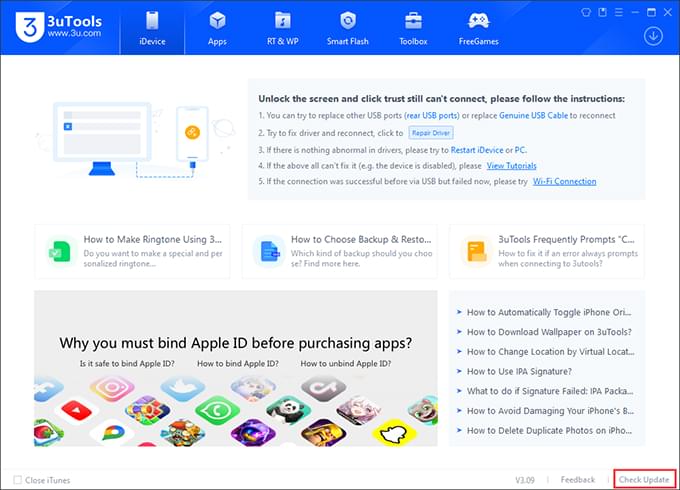
Schritt 1. Öffnen Sie 3uTools und suchen Sie die Option „Nach Updates suchen“. Installieren Sie anschließend die neueste verfügbare Version und starten Sie das Programm nach Abschluss des Updates neu.
Schritt 2. Falls das Update das Problem nicht behebt, deinstallieren Sie 3uTools von Ihrem Computer, starten Sie Ihr System neu, um alle verbliebenen Dateien zu entfernen, und laden Sie dann die neueste Version von der offiziellen Website herunter.
Schritt 3. Installieren Sie das Programm erneut, indem Sie den Anweisungen auf dem Bildschirm folgen, verbinden Sie dann Ihr Gerät wieder und versuchen Sie erneut, die Funktion „Virtueller Standort“ zu verwenden.
Schritt 4. Stellen Sie sicher, dass die neueste Version von iTunes auf Ihrem Computer installiert ist, da 3uTools auf dessen Treiber angewiesen ist, um Ihr iOS Gerät ordnungsgemäß zu erkennen.
Wenn Sie die oben genannten Lösungsansätze bereits ausprobiert haben und das Problem „3uTools konnte den Standort nicht ändern“ weiterhin auftritt, liegt die Ursache wahrscheinlich in tieferliegenden Kompatibilitätsproblemen, insbesondere mit neueren iOS Versionen oder Systembeschränkungen. In solchen Fällen ist die weitere Fehlersuche in 3uTools möglicherweise nicht der effizienteste Ansatz.
Eine zuverlässigere Lösung ist der Einsatz eines speziellen Standortänderungstools wie Location Spoofer . Im Vergleich zu 3uTools ist dieses Tool speziell für GPS-Spoofing entwickelt und bietet daher eine höhere Erfolgsquote, einen reibungsloseren Betrieb und eine bessere Kompatibilität mit den neuesten Systemen. Es vermeidet nicht nur häufige Fehler, sondern bietet auch erweiterte Funktionen zur Standortkontrolle.
Hauptmerkmale von Location Spoofer:
Wie kann ich den iPhone-Standort mithilfe der 3uTools-Alternative ändern?
01 Laden Sie das Programm herunter, installieren Sie es auf Ihrem Computer, starten Sie es und klicken Sie auf die Schaltfläche „Los geht’s“, um fortzufahren.

02 Verbinden Sie Ihr iPhone mit einem USB-Kabel mit dem Computer, entsperren Sie das Gerät und tippen Sie auf „Diesem Computer vertrauen“, falls eine entsprechende Aufforderung erscheint.
03 Nachdem das Gerät erkannt wurde, wählen Sie einen Modus entsprechend Ihren Bedürfnissen aus, z. B. Gaming oder allgemeine Standortänderung.

04 Geben Sie den Zielort in die Suchleiste ein oder wählen Sie direkt auf der Karte einen Punkt aus und klicken Sie dann auf „Verschieben“, um Ihre GPS-Position sofort zu aktualisieren.

Das Problem, dass 3uTools den Standort nicht ändern konnte, kann ärgerlich sein, lässt sich aber in den meisten Fällen durch Überprüfung der Internetverbindung, Wechsel der Kartenquelle oder Aktualisierung der Software beheben. Diese einfachen Maßnahmen genügen oft, um die Funktion „Virtueller Standort“ wiederherzustellen.
Sollte das Problem jedoch aufgrund von Systembeschränkungen oder Kompatibilitätsproblemen weiterhin bestehen, ist der Wechsel zu einem stabileren Tool wie Location Spoofer die klügere Wahl, da Sie damit Ihren Standort reibungslos und ohne wiederholte Fehler ändern können.
Verwandte Artikel:
3uTools Virtueller Standort funktioniert nicht? Häufige Probleme und Lösungen
Warum wird auf dem iPhone kein Standort gefunden? Beheben Sie das Problem zuverlässig.
[2026] So ändern Sie Ihren Arbeits- und Wohnort auf Google Maps




 Kostenloser Download für PC
 Kostenloser Download für Mac


