„Seit Monaten funktioniert mein GPS (iPhone 13) überhaupt nicht mehr. Ich war schon in zwei Läden, aber beide kennen den Fehler nicht. Ich habe alle Einstellungen zurückgesetzt und sogar überlegt, das Gerät auf Werkseinstellungen zurückzusetzen. Hat jemand eine Idee?“
- von Reddit
GPS (Global Positioning System) ist eine wichtige Funktion des iPhones und wird häufig für Navigation, Karten, Social-Media-Check-ins und vieles mehr genutzt. Allerdings kann es bei einigen Nutzern zu Problemen mit dem iPhone-GPS kommen, z. B. zu ungenauen Standortangaben, Signalverlust oder dem kompletten Ausfall der Standortbestimmung. Warum funktioniert mein GPS auf dem iPhone nicht? Dieser Artikel untersucht häufige Ursachen für GPS-Probleme auf dem iPhone und bietet detaillierte Lösungen zur Wiederherstellung der normalen GPS-Funktionalität. ( Funktioniert GPS auf Android nicht ?)
Bevor Sie das Problem beheben, ist es wichtig, die möglichen Ursachen für einen Ausfall des iPhone-GPS zu verstehen. Wenn Ihr iPhone-GPS nicht ordnungsgemäß funktioniert, können folgende Ursachen infrage kommen:
Sobald wir die Ursache dafür identifiziert haben, dass das iPhone-GPS nicht funktioniert, können wir die folgenden 10 Lösungen anwenden, um das Problem zu beheben.
Um GPS auf Ihrem iPhone nutzen zu können, müssen die Ortungsdienste aktiviert sein. Wenn diese Funktion deaktiviert ist, kann keine App auf Ihren Standort zugreifen. Führen Sie die folgenden Schritte aus, um zu überprüfen, ob die Ortungsdienste auf Ihrem iPhone deaktiviert sind:
Schritt 1. Öffnen Sie „Einstellungen“ > „Datenschutz & Sicherheit“ > „Ortungsdienste“.
Schritt 2. Stellen Sie sicher, dass der Schalter „Ortungsdienste“ eingeschaltet ist.
Schritt 3. Deaktivieren Sie die „Ortungsdienste“, warten Sie 10 Sekunden, schalten Sie sie dann wieder ein und prüfen Sie, ob das Problem, dass das GPS auf dem iPhone nicht mehr funktioniert, behoben ist.

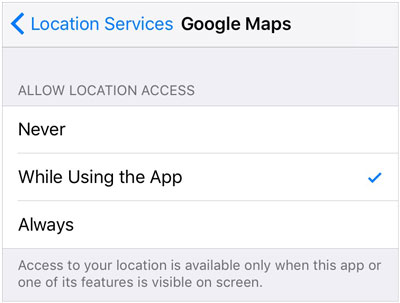
Wenn GPS nur in bestimmten Apps nicht funktioniert, liegt das möglicherweise daran, dass diese Apps keine Berechtigung zum Zugriff auf die Ortungsdienste haben. Gehen Sie wie folgt vor:
Schritt 1. Gehen Sie zu „Einstellungen“ > „Datenschutz & Sicherheit“ > „Ortungsdienste“.
Schritt 2. Suchen Sie in der App-Liste die App(s), bei der/denen GPS nicht ordnungsgemäß funktioniert (z. B. Google Maps, Apple Maps).
Schritt 3. Wählen Sie „Beim Verwenden der App“ oder „Immer“, um den Standortzugriff zu erlauben.
Wenn das GPS Ihres iPhones nicht funktioniert, können Sie den Flugmodus aktivieren, um das GPS-Signal neu zu laden. Der Flugmodus setzt die Netzwerkverbindungen des iPhones schnell zurück, was die GPS-Verbindung möglicherweise wiederherstellt.
So geht's:
Schritt 1. Öffnen Sie das „Kontrollzentrum“, tippen Sie auf den Schalter „Flugmodus“ und warten Sie 10-15 Sekunden.
Schritt 2. Schalten Sie den Flugmodus aus und testen Sie dann, ob das GPS wieder ordnungsgemäß funktioniert.

Manchmal kann ein einfacher Neustart des Geräts viele Systemfehler beheben, darunter auch das Problem, dass das GPS auf dem iPhone nicht mehr funktioniert.
Um einen Neustart des iPhones zu erzwingen, befolgen Sie die folgenden Schritte:

Wenn die Standortberechtigungen des iPhones falsch geändert wurden, kann dies auch dazu führen, dass das GPS des iPhones nicht funktioniert. Durch Zurücksetzen der Standort- und Datenschutzeinstellungen können die Standardwerte wiederhergestellt werden. Gehen Sie dazu wie folgt vor:
Schritt 1. Gehen Sie zu „Einstellungen“ > „Allgemein“ > „iPhone übertragen oder zurücksetzen“ > „Zurücksetzen“.
Schritt 2. Wählen Sie „Standort und Datenschutz zurücksetzen“ und geben Sie zur Bestätigung Ihr Passwort ein.
Schritt 3. Schalten Sie das GPS wieder ein und prüfen Sie, ob es wieder ordnungsgemäß funktioniert.

Wenn auf Ihrem iPhone eine ältere iOS Version installiert ist, kann dies zu Problemen mit der GPS-Funktion führen. Es wird empfohlen, auf die neueste Systemversion zu aktualisieren.
Hier die einzelnen Schritte:
Schritt 1. Gehen Sie zu „Einstellungen“ > „Allgemein“ > „Softwareupdate“. ( iPhone-Softwareupdate fehlgeschlagen ?)
Schritt 2. Falls ein Update verfügbar ist, tippen Sie auf „Herunterladen und installieren“.

Der Stromsparmodus kann die GPS-Funktionalität einschränken und die normale Standortverfolgung beeinträchtigen. Um das Problem mit dem nicht funktionierenden iPhone-GPS zu beheben, können Sie den Stromsparmodus deaktivieren. Gehen Sie dazu wie folgt vor:
Schritt 1. Gehen Sie zu „Einstellungen“ > „Akku“.
Schritt 2. Schalten Sie den „Energiesparmodus“ aus und testen Sie dann, ob das GPS wieder ordnungsgemäß funktioniert.

Wenn GPS weiterhin nicht funktioniert, könnte dies an einem iOS -Systemfehler liegen. iOS System Recovery ist ein professionelles Reparaturtool iOS -Systeme , das GPS-Probleme auf dem iPhone beheben kann, ohne dass Daten verloren gehen.
Hauptmerkmale der iOS -Systemwiederherstellung:
So beheben Sie das Problem, wenn das GPS auf Ihrem iPhone nicht mehr funktioniert, mithilfe der iOS -Systemwiederherstellung:
01 Nach der Installation der Software auf Ihrem Computer starten Sie diese und verbinden Ihr iPhone mithilfe eines USB-Kabels mit dem Computer. Klicken Sie anschließend in der Benutzeroberfläche auf „ iOS -Systemwiederherstellung“, um fortzufahren.

02 Das Programm erkennt den iPhone-Fehler automatisch und zeigt ihn in der Benutzeroberfläche an. Klicken Sie anschließend auf die Schaltfläche „Start“, um fortzufahren.

03 Überprüfen Sie die iPhone-Informationen auf der Benutzeroberfläche. Aktualisieren Sie die Angaben gegebenenfalls mithilfe der korrekten Informationen aus den Dropdown-Menüs. Klicken Sie anschließend auf die Schaltfläche „Reparieren“, um das GPS-Problem auf Ihrem iPhone zu beheben.

Wenn die oben genannten Methoden das Problem nicht beheben, ist das Zurücksetzen Ihres iPhones auf die Werkseinstellungen möglicherweise die letzte Lösung (bitte sichern Sie vorher Ihre Daten ).
So geht's:
Schritt 1. Gehen Sie zu „Einstellungen“ > „Allgemein“ > „iPhone übertragen oder zurücksetzen“.
Schritt 2. Wählen Sie „Alle Inhalte und Einstellungen löschen“ und geben Sie zur Bestätigung Ihr Passwort ein. ( Das iPhone löscht die Daten nicht ?)

Schritt 3. Richten Sie Ihr iPhone erneut ein und überprüfen Sie, ob das GPS ordnungsgemäß funktioniert.
Wenn Ihr iPhone immer noch kein GPS nutzen kann, könnte es sich um ein Hardwareproblem handeln, und Sie müssen sich an den Apple Support wenden.
Das GPS Ihres iPhones funktioniert möglicherweise aufgrund von Netzwerk-, Software- oder Hardwareproblemen nicht einwandfrei. Dieser Artikel bietet zehn Lösungsansätze, wobei iOS -Systemwiederherstellung die empfehlenswerteste Option darstellt. Sie kann iOS -Systemprobleme beheben und die GPS-Funktionalität ohne Datenverlust wiederherstellen. Sollte das GPS weiterhin nicht funktionieren, empfiehlt es sich, Ihr iPhone auf die Werkseinstellungen zurückzusetzen oder den Apple Support zu kontaktieren.
Wir hoffen, dass Ihnen dieser Leitfaden hilfreich ist!
Verwandte Artikel:
Warum ist mein Standort auf meinem iPhone falsch? (Lösungen inklusive)
Warum wird auf dem iPhone kein Standort gefunden? Beheben Sie das Problem zuverlässig.
Wie kann man den iPhone-Standort ohne VPN ändern? [5 Lösungsansätze]
So überprüfen Sie den Standortverlauf Ihres iPhones und schützen sich vor Verfolgung

 iPhone-Wiederherstellung
[Anleitung zur Fehlerbehebung] Wie behebe ich, dass das GPS des iPhone nicht funktioniert?
iPhone-Wiederherstellung
[Anleitung zur Fehlerbehebung] Wie behebe ich, dass das GPS des iPhone nicht funktioniert?




 Kostenloser Download für PC
 Kostenloser Download für Mac
