TL;DR :
Vous souhaitez retirer la carte SIM de votre iPhone mais vous ne savez pas par où commencer ? Ce guide vous explique tout ce que vous devez savoir, du retrait sécurisé de la carte SIM à la protection de vos données avant de vendre votre appareil.
La carte SIM permet à votre iPhone de se connecter au réseau de votre opérateur pour les appels, les SMS et les données mobiles. Il peut être nécessaire de retirer ou de remplacer la carte SIM lors d'un changement d'opérateur, d'une mise à niveau vers un nouveau téléphone, du dépannage de problèmes de réseau ou de la préparation de votre appareil à la vente.
Vous vous demandez comment retirer une carte SIM d'un iPhone ? Ce guide vous accompagnera pas à pas. Nous vous expliquerons également ce qui se passe après le retrait de la carte SIM et comment résoudre les problèmes courants, comme un tiroir SIM bloqué ou l'impossibilité de retirer la carte SIM sans outil.
Retirer la carte SIM d'un iPhone affectera les services cellulaires, mais n'effacera pas les données stockées sur votre appareil. Voici les principaux éléments qui se produisent :
1. Vos données personnelles restent en sécurité
Retirer la carte SIM ne supprime pas les photos, vidéos, applications, contacts ni autres données personnelles stockées sur votre iPhone. Toutefois, si certains contacts ou informations sont enregistrés sur la carte SIM, veillez à les transférer ou à les sauvegarder avant de la retirer. ( Comment sauvegarder les contacts de son iPhone ?)
2. Perte de connectivité cellulaire
Sans carte SIM, votre iPhone n’aura plus accès aux services cellulaires, notamment aux appels, aux SMS/MMS et aux données mobiles. Vous pourrez toutefois utiliser les fonctionnalités Wi-Fi telles qu’iMessage, FaceTime et les applications en ligne lorsque vous serez connecté à un réseau Wi-Fi.
3. Aucun signal réseau
Après avoir retiré la carte SIM, l'iPhone peut afficher « Aucun service » ou « Recherche » à l'endroit où le signal réseau apparaît habituellement.
4. Les services de l'opérateur deviennent indisponibles
Les fonctionnalités fournies par votre opérateur, telles que la messagerie vocale et certains services SMS/MMS, peuvent ne pas être disponibles tant que vous n'aurez pas inséré une carte SIM ou activé un autre forfait cellulaire.
5. Les applications Internet nécessitent une connexion Wi-Fi
Les applications nécessitant une connexion Internet peuvent ne pas fonctionner correctement si votre iPhone n'est pas connecté au Wi-Fi ou à un autre réseau disponible.
6. Les appels d'urgence peuvent toujours être disponibles
Dans de nombreuses régions, les iPhones peuvent toujours prendre en charge les appels d'urgence sans carte SIM lorsqu'un réseau compatible est disponible. ( Mon iPhone indique qu'aucune carte SIM n'est installée ?)
Si vous êtes prêt à retirer la carte SIM, suivez les étapes ci-dessous pour la retirer en toute sécurité de votre iPhone.
Retirer une carte SIM d'un iPhone est une opération simple qui ne prend que quelques minutes. Avant de commencer, munissez-vous d'un outil d'éjection de carte SIM. Si vous n'en avez pas, vous pouvez utiliser un petit trombone.
Bien qu'il soit possible de retirer la carte SIM lorsque l'iPhone est allumé, il est recommandé d'éteindre d'abord l'iPhone afin d'éviter les problèmes de réseau ou les erreurs de lecture de la carte.
1. Pour éteindre votre iPhone, suivez ces étapes :

2. Faites glisser le curseur, puis attendez 30 secondes que votre appareil s'éteigne.

L’emplacement du tiroir de la carte SIM dépend du modèle de votre iPhone. Cherchez un petit tiroir avec un trou d’épingle sur le côté ou le dessus de votre appareil.
Le tiroir pour carte SIM se trouve sur le côté gauche :

Le tiroir pour carte SIM se trouve sur le côté droit :
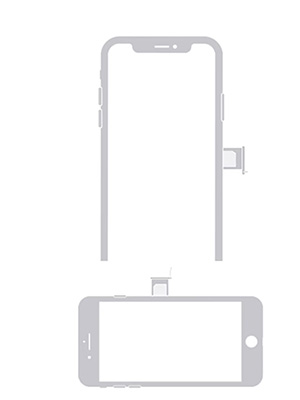
Le tiroir pour carte SIM se trouve sur le dessus :

Remarque : Certains modèles d’iPhone ne possèdent pas d’emplacement pour carte SIM physique. Par exemple, l’iPhone 14 et les modèles plus récents vendus aux États-Unis utilisent la technologie eSIM au lieu d’une carte SIM traditionnelle. Ces appareils vous permettent d’activer et de gérer vos forfaits mobiles numériquement, sans insérer de carte SIM physique.
Une fois le tiroir de la carte SIM repéré, insérez l'outil d'éjection de la carte SIM dans le petit trou situé à côté du tiroir.
Appuyez délicatement jusqu'à ce que le tiroir SIM s'éjecte. Évitez d'exercer une force excessive, car cela pourrait endommager le tiroir SIM ou votre iPhone.
Si vous n'avez pas d'outil d'éjection de carte SIM, vous pouvez utiliser un trombone déplié. Insérez une extrémité du trombone dans le trou et appuyez doucement jusqu'à ce que le tiroir s'ouvre.
Une fois le tiroir éjecté, retirez-le délicatement de l'iPhone. Maintenez-le fermement pour éviter que la carte SIM ne tombe.
Retirez délicatement la carte SIM de son emplacement.
Ensuite, repoussez délicatement le tiroir SIM dans l'iPhone jusqu'à ce qu'il soit complètement inséré.
Après avoir retiré ou remplacé la carte SIM, allumez votre iPhone (s'il était éteint) et vérifiez la barre d'état.
Si vous avez inséré une nouvelle carte SIM, votre iPhone devrait se connecter automatiquement au réseau de votre opérateur. Si le message « Aucun service » ou « Recherche en cours » s’affiche, vérifiez que la carte SIM est correctement installée ou contactez votre opérateur pour obtenir de l’aide.
Si vous ne trouvez pas l'outil d'éjection de la carte SIM, vous pouvez utiliser un petit trombone pour retirer la carte SIM :
D'autres objets fins, comme une épingle à boucle d'oreille, peuvent également convenir. Évitez toutefois d'utiliser des objets pointus ou épais qui pourraient rayer votre iPhone ou endommager le tiroir SIM.
Maintenant que vous savez comment retirer une carte SIM de votre iPhone, voici quelques points à savoir avant de la retirer :
1. Sauvegardez vos données importantes avant de changer de carte SIM
Retirer une carte SIM ne supprimera pas les photos, messages, applications ni autres données stockées sur votre iPhone. Toutefois, si vous changez de téléphone ou prévoyez de vendre votre appareil, il est conseillé de sauvegarder vos données importantes au préalable. Des outils comme Coolmuster iOS Assistant vous permettent de sauvegarder rapidement et en toute sécurité vos contacts, messages, photos et autres données iPhone.
2. Vérifiez si votre iPhone utilise une carte SIM physique ou une eSIM.
Certains modèles d'iPhone récents, notamment ceux vendus aux États-Unis, utilisent la technologie eSIM à la place d'une carte SIM physique. Si votre iPhone ne possède pas de tiroir SIM, vous pouvez gérer votre forfait cellulaire depuis les Réglages sans retirer de carte SIM physique.
3. Manipulez le tiroir SIM avec précaution.
Lors du retrait de la carte SIM, évitez d'exercer une force excessive ou d'insérer des objets inappropriés dans l'orifice du tiroir SIM. Conservez la carte SIM et son tiroir en lieu sûr si vous prévoyez de les réutiliser.
4. Gardez à l'esprit les informations relatives à votre opérateur.
Après avoir retiré une carte SIM, votre iPhone risque de ne plus avoir accès aux services cellulaires, notamment aux appels, aux SMS/MMS et aux données mobiles. Assurez-vous de disposer d'une autre carte SIM ou d'un forfait eSIM actif si vous souhaitez rester connecté.
Si vous prévoyez de vendre, d'échanger ou de donner votre iPhone, retirer la carte SIM ne suffit pas à protéger votre vie privée. Vos données personnelles, notamment vos photos, contacts, messages, comptes et autres fichiers, peuvent rester sur l'appareil. Par conséquent, vous devez effacer tout le contenu et les réglages de votre iPhone avant de le céder.
Coolmuster iOS Eraser est un outil professionnel d'effacement de données pour iPhone qui permet de supprimer définitivement vos informations personnelles. Compatible avec différents modèles d'iPhone et versions iOS , il vous permet d' effacer photos , contacts, messages et autres données privées en quelques clics. Grâce à ses multiples niveaux de sécurité, vos données effacées ne pourront pas être facilement récupérées.
Comment effacer tout son iPhone avec Coolmuster iOS Eraser :
01 Téléchargez et installez Coolmuster iOS Eraser sur votre ordinateur. Lancez le programme et connectez votre iPhone à l'aide d'un câble USB. Une fois votre appareil détecté, l'interface principale s'affichera.

02 Cliquez sur le bouton « Effacer » de l’interface principale. Sélectionnez votre niveau de sécurité préféré (Faible, Moyen ou Élevé), puis cliquez sur « OK » pour confirmer.

03 Saisissez « supprimer » dans la zone de confirmation et cliquez à nouveau sur « Effacer ». Confirmez votre choix lorsque vous êtes invité à effacer les données de votre iPhone.

04 Le programme va commencer à analyser et à effacer toutes les données sélectionnées de votre iPhone. Une fois l'opération terminée, vos informations personnelles seront supprimées et vous pourrez configurer l'appareil comme un nouvel appareil ou le préparer pour son prochain propriétaire.

Tutoriel vidéo :
Q1. Pourquoi le tiroir de la carte SIM ne s'éjecte-t-il pas ?
Si le tiroir de la carte SIM ne s'éjecte pas, il se peut que l'outil d'éjection ne soit pas correctement inséré ou que vous n'appuyiez pas assez fort. Assurez-vous que l'outil est bien inséré dans le petit trou situé à côté du tiroir, puis appuyez doucement jusqu'à ce que le tiroir s'ouvre.
Si le tiroir SIM ne s'ouvre toujours pas après plusieurs tentatives, évitez de forcer, car cela pourrait endommager le tiroir ou votre iPhone. Vous pouvez retirer la coque de votre téléphone qui pourrait bloquer l'accès ou contacter l'assistance Apple pour obtenir de l'aide.
Q2. Que dois-je faire si le tiroir de la carte SIM est bloqué ou endommagé ?
Si le tiroir de la carte SIM est bloqué dans votre iPhone, n'essayez pas de l'extraire de force avec un objet pointu, car cela pourrait l'endommager davantage. Vérifiez d'abord que l'outil d'éjection est inséré dans le bon orifice, puis essayez d'ouvrir à nouveau le tiroir en exerçant une légère pression.
Si le tiroir est tordu, cassé ou impossible à retirer, il est recommandé de contacter l'assistance Apple ou un centre de réparation agréé plutôt que d'essayer de le réparer vous-même. ( Carte SIM bloquée dans l'iPhone ?)
Q3. Le retrait de la carte SIM effacera-t-il mes données sur l'iPhone ?
Non. Retirer la carte SIM ne supprimera pas les photos, vidéos, applications, messages ni autres données personnelles stockées sur votre iPhone.
La carte SIM sert principalement à connecter votre iPhone au réseau de votre opérateur. Elle ne stocke pas la plupart des données de votre appareil. Toutefois, si vous avez des contacts ou des informations importantes enregistrés sur une ancienne carte SIM, veillez à les transférer ou à les sauvegarder avant de la retirer ou de la remplacer.
Q4. Les fonctionnalités de mon iPhone seront-elles limitées après le changement de carte SIM ?
Changer ou retirer la carte SIM affecte principalement les services cellulaires. Après l'insertion d'une nouvelle carte SIM, votre iPhone utilisera le nouveau numéro de téléphone et le nouveau forfait.
Vos autres fonctionnalités, comme les applications, les photos, le Bluetooth et le Wi-Fi, continueront de fonctionner normalement. Cependant, certains services dépendants de votre ancien opérateur, tels que les données mobiles, les appels et les SMS/MMS, pourraient être modifiés en fonction de votre nouvelle carte SIM ou de votre forfait mobile.
Q5. Puis-je retirer la carte SIM alors que mon iPhone est allumé ?
Oui. Vous pouvez retirer la carte SIM même si votre iPhone est allumé ; cela n’effacera pas vos données et n’endommagera pas l’appareil. Toutefois, il est recommandé d’éviter d’utiliser les services cellulaires pendant cette opération et de manipuler le tiroir SIM avec précaution.
Si vous remplacez la carte SIM, veuillez patienter un instant après l'insertion de la nouvelle carte afin que votre iPhone puisse se reconnecter au réseau de l'opérateur.
Q6. Comment retirer une carte SIM d'un iPhone sans outil ?
Si vous ne possédez pas d'outil d'éjection de carte SIM, vous pouvez utiliser un petit trombone à la place.
Redressez une extrémité du trombone, insérez-la dans le petit trou situé à côté du tiroir SIM et appuyez doucement jusqu'à ce que le tiroir s'éjecte. Vous pouvez également utiliser d'autres objets fins, comme une épingle à boucle d'oreille, mais évitez les objets pointus ou épais qui pourraient endommager le tiroir SIM.
Q7. Tous les iPhone ont-ils une carte SIM ?
Non. Tous les iPhone n'utilisent pas de carte SIM physique.
De nombreux modèles d'iPhone récents, notamment ceux vendus aux États-Unis, utilisent la technologie eSIM à la place d'une carte SIM traditionnelle. Par exemple, l'iPhone 14 et les modèles ultérieurs aux États-Unis ne possèdent pas de tiroir SIM physique. Ces appareils permettent aux utilisateurs d'activer et de gérer leurs forfaits mobiles numériquement via les réglages de l'iPhone.
Q8. Dois-je retirer la carte SIM avant de vendre mon iPhone ?
Oui, il est recommandé de retirer la carte SIM avant de vendre ou de donner votre iPhone, surtout si vous utilisez une carte SIM physique. Cela empêche le prochain propriétaire d'accéder à votre forfait mobile ou à votre numéro de téléphone.
Toutefois, retirer la carte SIM ne suffit pas à protéger votre vie privée. Avant de vendre votre iPhone, vous devez également sauvegarder vos données importantes, vous déconnecter de votre identifiant Apple, désactiver Localiser mon iPhone et effacer tout le contenu et les réglages de l'appareil. (Consultez le guide : Comment effacer son iPhone avant de le vendre .)
Vous devriez maintenant savoir comment retirer une carte SIM d'un iPhone en toute sécurité. La procédure est simple : repérez le tiroir SIM, utilisez un outil d'éjection de carte SIM et retirez délicatement la carte SIM. Si vous utilisez les outils appropriés et évitez d'exercer une force excessive, vous pourrez effectuer l'opération sans problème.
N’oubliez pas que retirer la carte SIM déconnecte uniquement votre iPhone des services cellulaires et ne supprime pas vos données personnelles. Si vous prévoyez de vendre, d’échanger ou de donner votre iPhone, vous devriez également effacer tout son contenu et ses réglages afin de protéger votre vie privée.
Pour un processus de suppression de données plus sûr, Coolmuster iOS Eraser est un outil utile qui permet d'effacer définitivement les photos, les contacts, les messages et autres informations privées de votre iPhone, réduisant ainsi le risque de récupération non autorisée des données.
Articles connexes :
Carte SIM non prise en charge sur iPhone ? Voici la solution
[Guide complet] Comment récupérer les données de la carte SIM d'un iPhone ?
Comment transférer sa carte SIM vers un nouvel iPhone ? Solution en 1 minute !
Changer de carte SIM entre iPhones [Guide complet et détaillé]







 Téléchargement gratuit pour PC
 Téléchargement gratuit pour Mac


