Vous vous êtes déjà demandé comment supprimer une photo de WhatsApp ? Vous n'êtes pas seul. Que vous souhaitiez retirer une photo d'une conversation, libérer de l'espace sur votre téléphone ou simplement effacer un message envoyé par erreur, la procédure est relativement simple. Ce guide vous explique comment supprimer des photos WhatsApp sur Android et iPhone, en présentant différentes méthodes pour répondre à vos besoins. De la suppression directe d'images depuis une conversation à la libération d'espace sur votre stockage, nous vous fournissons toutes les informations nécessaires.

Vous avez trouvé une photo dans une conversation et vous souhaitez la supprimer ? Que vous soyez sur Android ou iPhone, WhatsApp vous permet de supprimer facilement les photos des conversations.
Étape 1. Ouvrez WhatsApp et accédez à la conversation où se trouve la photo.
Étape 2. Faites défiler jusqu'à la photo ou appuyez sur « Média » pour trouver toutes les images partagées dans cette conversation.
Étape 3. Appuyez longuement sur la photo que vous souhaitez supprimer. Un menu apparaîtra avec des options telles que « Supprimer pour moi » ou « Supprimer pour tout le monde ».
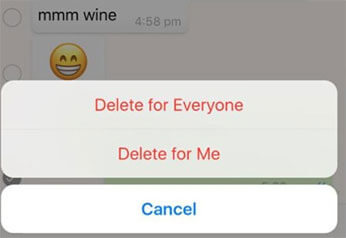
Étape 4. Si vous souhaitez supprimer la photo de la conversation pour tous les participants, sélectionnez « Supprimer pour tous ». Pour la supprimer uniquement de votre téléphone, choisissez « Supprimer pour moi ».
Étape 1. Ouvrez WhatsApp et accédez à la conversation contenant la photo.
Étape 2. Appuyez longuement sur la photo que vous souhaitez supprimer.
Étape 3. Appuyez sur « Supprimer » parmi les options qui s’affichent. Vous pouvez choisir de supprimer la photo uniquement pour vous (« Supprimer pour moi ») ou pour tous les participants à la conversation (« Supprimer pour tous »).
Vous cherchez une méthode plus simple pour supprimer des photos WhatsApp ? Plutôt que de rechercher chaque photo individuellement dans les conversations, vous pouvez utiliser les paramètres pour effacer les photos stockées dans la mémoire interne de WhatsApp. Cette méthode vous permet de gérer vos fichiers multimédias plus efficacement. Suivez ces étapes pour apprendre à supprimer des photos dans WhatsApp.
Étape 1. Ouvrez WhatsApp et appuyez sur les trois points situés dans le coin supérieur droit pour accéder aux paramètres.
Étape 2. Accédez à « Stockage et données » > « Gérer le stockage ».
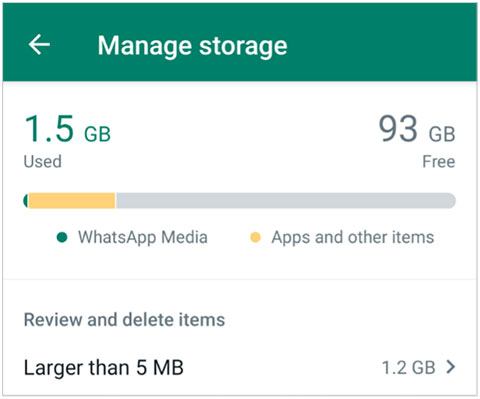
Étape 3. Sélectionnez une conversation contenant la photo que vous souhaitez supprimer.
Étape 4. Appuyez sur « Photos » et sélectionnez les photos que vous souhaitez supprimer. Appuyez sur « Supprimer » pour les retirer de votre appareil.
Étape 1. Ouvrez WhatsApp et accédez aux « Paramètres ».
Étape 2. Appuyez sur « Utilisation des données et du stockage » > « Utilisation du stockage ».
Étape 3. Choisissez la conversation où se trouve la photo.
Étape 4. Sélectionnez la ou les photos et appuyez sur « Supprimer » pour les retirer de votre espace de stockage.
Que faire si vous ne savez plus où se trouve une photo, mais que vous devez la supprimer ? Heureusement, WhatsApp propose une fonction de recherche qui vous permet de localiser et de supprimer rapidement n’importe quelle photo partagée dans vos conversations. Voici comment supprimer des photos sur WhatsApp.
Étape 1. Ouvrez WhatsApp et appuyez sur l'icône de recherche (loupe).

Étape 2. Saisissez des mots clés pertinents tels que « image » ou « photo ».
Étape 3. Parcourez les résultats de la recherche et appuyez sur la photo que vous souhaitez supprimer.
Étape 4. Appuyez longuement sur la photo, puis sélectionnez « Supprimer ».
Si vous activez le téléchargement automatique des images de WhatsApp, celles-ci seront enregistrées dans votre galerie. Cela peut occuper un espace considérable sur votre smartphone et affecter ses performances. Si vous souhaitez également les supprimer de votre galerie, voici la marche à suivre.
Étape 1. Ouvrez l'application Photos et accédez au dossier WhatsApp.
Étape 2. Trouvez la ou les photos que vous souhaitez supprimer.
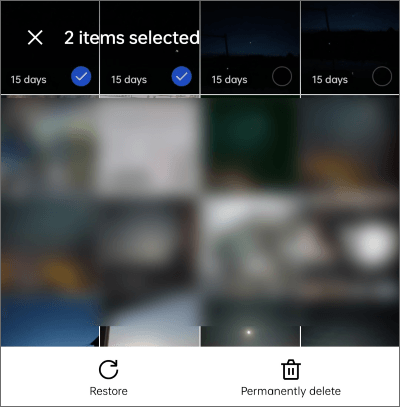
Étape 3. Sélectionnez la ou les photos et appuyez sur l'icône « corbeille » pour les déplacer dans la corbeille.
Étape 4. Allez dans la « Corbeille » et videz-la pour supprimer définitivement les photos.
Étape 1. Ouvrez l'application Photos et accédez à l'album WhatsApp.
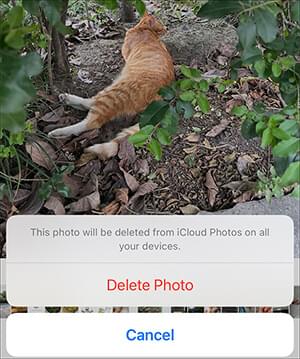
Étape 2. Appuyez longuement sur la ou les photos que vous souhaitez supprimer.
Étape 3. Appuyez sur « Supprimer la photo » pour la retirer de votre galerie.
Étape 4. Accédez à « Éléments récemment supprimés » pour supprimer définitivement la photo après 30 jours.
Vous souhaitez supprimer des photos WhatsApp de votre téléphone ? Grâce à l’application Fichiers de Google, vous pouvez gérer directement vos fichiers WhatsApp et supprimer les images inutiles. Fichiers de Google est une application de gestion de fichiers puissante et intuitive qui vous aide à organiser, nettoyer et gérer les fichiers de votre appareil Android . Ainsi, si vous utilisez un Android Android , vous pouvez l’utiliser pour supprimer des photos de WhatsApp.
Étape 1. Ouvrez l'application Fichiers de Google.
Étape 2. Cliquez sur « Menu » et sélectionnez « Effacer ».
Étape 3. Sur la carte « Supprimer les fichiers multimédias WhatsApp », appuyez sur « Sélectionner les fichiers ».
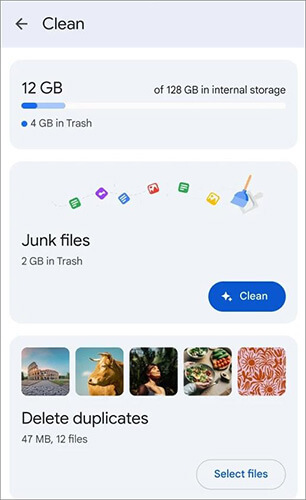
Étape 4. Sélectionnez la ou les photos que vous souhaitez supprimer et cliquez sur « Déplacer x fichier(s) vers la Corbeille » en bas.
Étape 5. Dans la boîte de dialogue de confirmation, cliquez à nouveau sur le bouton « Déplacer x fichier(s) vers la Corbeille ».
Si vous souhaitez supprimer définitivement vos photos WhatsApp, Coolmuster Android Eraser est l'outil idéal. Ce logiciel vous permet d'effacer en toute sécurité non seulement vos photos, mais aussi toutes vos autres données personnelles de votre appareil.
Principales caractéristiques d' Android Eraser :
Remarque : Les fichiers supprimés par ce logiciel étant irrécupérables, si vous ne souhaitez pas perdre vos autres données, veuillez sauvegarder vos fichiers importants sur votre Android avant toute suppression.
Comment supprimer des photos WhatsApp à l'aide du logiciel de suppression Android ?
Téléchargez gratuitement le logiciel sur votre ordinateur et connectez votre téléphone Android à celui-ci à l'aide d'un câble USB. Suivez les instructions à l'écran pour établir la connexion entre votre Android et le logiciel.
02 Une fois votre Android connecté avec succès, vous pouvez cliquer sur « Effacer » > sélectionner le niveau de sécurité que vous souhaitez effacer > taper « supprimer » dans l'espace vide pour confirmer.

03 Le programme va commencer à effacer les données de votre téléphone Android . Une fois l'effacement terminé, le système vous proposera de restaurer les paramètres d'usine de votre Android . Votre téléphone Android sera alors complètement effacé et remis à zéro. Toutes vos données, y compris vos photos WhatsApp, seront supprimées.

Guide vidéo
Si vous êtes un utilisateur d'iPhone, découvrez Coolmuster iOS Eraser , qui offre des fonctionnalités similaires pour les appareils iOS afin d'effacer en toute sécurité les photos WhatsApp et autres données.
Si besoin, cliquez sur le bouton de téléchargement ci-dessous pour télécharger gratuitement ce logiciel de gomme iOS .
1. Où sont stockées les photos et vidéos WhatsApp ?
Les photos et vidéos WhatsApp sont généralement enregistrées dans le dossier WhatsApp/Media/WhatsApp Images. Vous pouvez y accéder via l'application Galerie ou Photos de votre téléphone.
2. Puis-je supprimer des photos WhatsApp sans avertir l'autre personne ?
Oui, vous pouvez supprimer des photos pour vous-même sans avertir les autres en choisissant l'option « Supprimer pour moi ». Pour les supprimer pour tout le monde, utilisez l'option « Supprimer pour tous ».
3. Que se passe-t-il si je supprime les photos WhatsApp de mon téléphone mais pas des conversations ?
Si vous supprimez une photo de votre téléphone, elle sera uniquement retirée de votre galerie ou de votre espace de stockage. Elle restera visible dans vos conversations WhatsApp, sauf si vous la supprimez directement depuis l'application.
Supprimer les photos WhatsApp vous permet de préserver votre confidentialité et de libérer de l'espace de stockage sur votre appareil. Que vous utilisiez Android ou iPhone, plusieurs solutions s'offrent à vous pour supprimer les images de vos conversations et de votre appareil. Pour une sécurité optimale, l'utilisation de Coolmuster Android Eraser ou Coolmuster iOS Eraser garantit la suppression définitive de vos photos et données, sans possibilité de récupération.
Articles connexes :
Photos WhatsApp disparues : causes, solutions et méthodes de récupération
Guide pour récupérer des images WhatsApp supprimées sur Samsung en 5 méthodes
(Guide complet) Comment sauvegarder les photos WhatsApp sur les appareils Android en 2026
Comment récupérer facilement des photos supprimées de WhatsApp sur Android et iPhone ?







 Téléchargement gratuit pour PC
 Téléchargement gratuit pour Mac


