La fonctionnalité Snap Map de Snapchat permet à vos amis de voir votre position en temps réel, ce qui peut être pratique, mais pas toujours idéal. Que vous souhaitiez plus de confidentialité, éviter d'être suivi(e) ou simplement « disparaître » temporairement, il est essentiel de savoir comment désactiver votre localisation Snapchat.
Dans ce guide, nous vous présenterons plusieurs méthodes éprouvées pour suspendre le partage de votre position sur Snapchat, allant des paramètres intégrés comme le mode fantôme aux astuces alternatives qui préservent la confidentialité de vos déplacements.
Le mode Fantôme est la méthode officielle et recommandée de Snapchat pour suspendre ou masquer votre position. Il vous permet de ne plus partager votre position en temps réel avec tous vos amis ou seulement certains d'entre eux, tout en continuant à voir leur position sur la Snap Map. Une fois activé, votre Bitmoji disparaît de la carte, ce qui en fait la solution idéale pour préserver votre vie privée sans désactiver complètement la géolocalisation.
Cette méthode fonctionne de la même manière sur les appareils iOS et Android , et vous pouvez choisir la durée d'activation du mode fantôme.
Étape 1. Ouvrez l'application Snapchat sur votre téléphone et assurez-vous d'être connecté à votre compte, puis appuyez sur l'icône « Carte » dans le coin inférieur gauche pour accéder à « Snap Map ».
Étape 2. Une fois la carte ouverte, appuyez sur l'icône « Paramètres » en haut à droite de l'écran.
Étape 3. Repérez l'option « Mode fantôme » et activez-la.
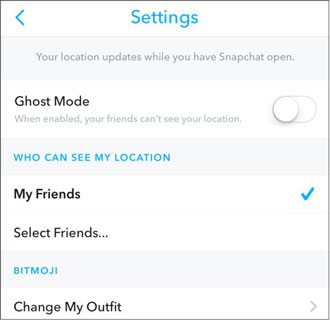
Étape 4. Une fenêtre contextuelle s'affichera vous demandant de choisir la durée d'activation du mode fantôme. Vous pouvez choisir parmi les options suivantes :
Étape 5. Après avoir sélectionné la durée souhaitée, le mode fantôme sera activé immédiatement et votre position ne sera plus visible sur Snap Map.
Si vous ne souhaitez pas masquer votre position à tout le monde, accédez à « Paramètres Snap Map » > « Qui peut voir ma position » > sélectionnez « Personnalisé » et excluez certains amis. Vous pouvez ainsi suspendre le partage de votre position pour certaines personnes sans activer le mode fantôme pour tous.
Pour désactiver définitivement et complètement la géolocalisation sur Snapchat, vous pouvez désactiver les services de localisation au niveau du système. Contrairement au mode fantôme, cette méthode empêche totalement l'application d'accéder au GPS de votre appareil ; elle ne peut donc ni mettre à jour ni partager votre position.
Veuillez noter que votre dernière position connue peut continuer à apparaître sur Snap Map pendant 24 heures maximum, mais elle ne sera pas mise à jour une fois l'accès à la localisation désactivé.
Les étapes varient légèrement en fonction de votre appareil :
Étape 1. Quittez l'application Snapchat et ouvrez les Paramètres sur votre appareil, puis faites défiler vers le bas et appuyez sur « Confidentialité et sécurité ».
Étape 2. Appuyez sur « Services de localisation », qui se trouve généralement en haut du menu.
Étape 3. Faites défiler la liste des applications et sélectionnez « Snapchat ».
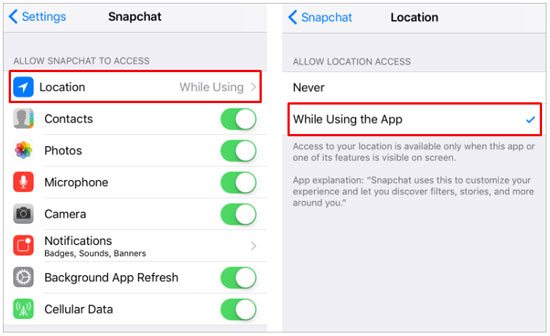
Étape 4. Choisissez « Ne jamais désactiver complètement l'accès à la localisation » pour Snapchat.
Étape 5. Si vous préférez un contrôle partiel, vous pouvez sélectionner « Pendant l’utilisation de l’application », ce qui autorise Snapchat à accéder à votre position uniquement lorsque l’application est ouverte et empêche les mises à jour en arrière-plan.
Étape 1. Quittez Snapchat, puis appuyez longuement sur l'icône de l'application Snapchat sur votre écran d'accueil ou dans le tiroir d'applications.
Étape 2. Appuyez sur Informations sur l'application (ou « Info » sur certains appareils) dans le menu contextuel.
Étape 3. Dans l'écran d'informations de l'application, sélectionnez « Autorisations ».
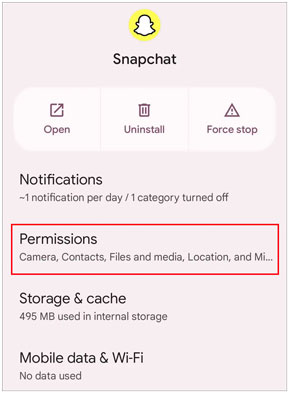
Étape 4. Appuyez sur « Localisation » (parfois intitulé « Accès à la localisation »).
Étape 5. Choisissez « Refuser », « Ne pas autoriser » ou « Demander à chaque fois » en fonction des paramètres de votre appareil pour empêcher Snapchat d'accéder à votre position.
Si vous avez besoin de figer temporairement et rapidement votre position sur Snapchat sans modifier vos paramètres, activer le mode Avion est une solution simple et efficace. Une fois activé, votre appareil se déconnecte d'Internet, empêchant Snapchat de mettre à jour votre position en temps réel. Votre position restera ainsi bloquée sur votre dernière position enregistrée jusqu'à ce que vous vous reconnectiez.
Cette méthode est idéale pour préserver sa confidentialité à court terme, par exemple lors d'une réunion, d'une course rapide ou chaque fois que vous souhaitez éviter les mises à jour de localisation pendant une courte période.
Étape 1. Ouvrez d'abord Snapchat et laissez-le charger votre position actuelle sur Snap Map.
Étape 2. Quittez l'application, puis faites glisser votre doigt du haut vers le bas de votre écran pour accéder au Centre de contrôle ( iOS ) ou au panneau des paramètres rapides ( Android ).
Étape 3. Appuyez sur l'icône « Mode avion » pour l'activer. Votre appareil se déconnectera du Wi-Fi et des données mobiles.

Étape 4. Une fois le mode avion activé, Snapchat ne pourra plus mettre à jour votre position, et votre dernière position connue restera visible sur Snap Map.
Lorsque vous serez prêt à réactiver le partage de position, il vous suffira de désactiver le mode Avion, et Snapchat mettra à jour votre position lors de sa prochaine connexion à Internet.
Si vous ne souhaitez pas désactiver complètement la géolocalisation ni activer le mode fantôme, une autre solution astucieuse consiste à utiliser une application de simulation de localisation . Celle-ci vous permet de garder le partage de position activé tout en affichant une position différente ou fixe, masquant ainsi votre véritable position sur Snapchat sans que les autres utilisateurs ne s'en aperçoivent.
Location Changer est un puissant outil de modification de la localisation GPS qui vous permet de contrôler les applications de géolocalisation. Au lieu de désactiver votre position, vous pouvez définir une position virtuelle ou simuler un déplacement, faisant ainsi croire que vous êtes ailleurs tout en masquant votre véritable position.
Que peut faire Location Changer pour vous ?
Voici un aperçu rapide de la façon de l'utiliser pour mettre en pause votre véritable localisation Snapchat :
01 Téléchargez et installez Location Changer sur votre ordinateur, puis lancez le programme et cliquez sur « Démarrer » sur l’interface principale.

02 Connectez votre téléphone à l'ordinateur à l'aide d'un câble USB. Sur Android , activez le débogage USB lorsque vous y êtes invité ; sur iPhone, appuyez sur « Faire confiance à cet ordinateur » pour autoriser la connexion.
03 Une fois l'appareil reconnu, choisissez un mode selon vos besoins. Par exemple, vous pouvez sélectionner « Social » pour mieux contrôler l'affichage de votre position sur Snapchat.

04 Saisissez le lieu que vous souhaitez afficher, puis cliquez sur « Déplacer » pour modifier instantanément votre position GPS. Ouvrez ensuite Snapchat : votre position affichera alors ce nouveau lieu (virtuel) à la place de votre position réelle.

1. Quelle est la différence entre le gel de la position et le mode fantôme ?
Le mode fantôme masque complètement votre position aux autres utilisateurs de Snap Map, ce qui signifie que personne ne peut voir où vous vous trouvez.
En revanche, le gel de votre position signifie généralement que votre dernière position connue reste visible, mais que les mises à jour cessent. Cela peut se produire lorsque vous utilisez le mode avion ou que vous désactivez l'accès à Internet.
2. Combien de temps peut-on suspendre la géolocalisation sur Snapchat ?
Si vous utilisez le mode fantôme, vous pouvez choisir de suspendre votre géolocalisation pendant 3 heures, 24 heures ou indéfiniment jusqu'à ce que vous la désactiviez manuellement.
D'autres méthodes, comme la désactivation des services de localisation ou l'utilisation du mode Avion, suspendront votre localisation tant que ces paramètres resteront actifs.
Voilà comment désactiver votre localisation sur Snapchat. Que vous préfériez une solution rapide pour préserver votre confidentialité ou une solution plus complète, il existe une méthode adaptée à vos besoins. Le mode Fantôme est l'option la plus simple et officielle, la désactivation des services de localisation offre une solution plus permanente, et le mode Avion est idéal pour les situations ponctuelles où vous avez besoin d'une pause rapide.
Si vous souhaitez activer le partage de position tout en masquant votre véritable emplacement, un outil comme Location Changer vous offre une flexibilité optimale. Il vous permet de contrôler ce que les autres voient sans désactiver complètement la géolocalisation.
Choisissez la méthode qui correspond le mieux à votre situation, et vous pourrez gérer votre localisation Snapchat en toute confiance et facilité.
Articles connexes :
Comment changer votre localisation sur Snapchat pour iPhone et Android
Comment empêcher le partage de sa position à leur insu
Réparez votre localisation Snapchat si elle est incorrecte ! [Guide pratique]
Comment simuler sa position sur la carte Snapchat [Explorez le monde depuis chez vous]

 Applications sociales
Comment désactiver la géolocalisation sur Snapchat [Guide complet étape par étape]
Applications sociales
Comment désactiver la géolocalisation sur Snapchat [Guide complet étape par étape]




 Téléchargement gratuit pour PC
 Téléchargement gratuit pour Mac
