TL;DR :
Vous avez oublié le mot de passe, le code PIN ou le schéma de verrouillage de votre téléphone Nokia et vous ne pouvez plus y accéder ? Ce guide présente plusieurs méthodes pour contourner le verrouillage de l’écran Nokia et y accéder à nouveau.
Oublier le mot de passe de son téléphone Nokia peut être extrêmement frustrant. Qu'il s'agisse d'un code PIN, d'un mot de passe, d'un schéma ou d'une empreinte digitale, se retrouver bloqué hors de son appareil peut sembler un problème insoluble. Mais est-il possible de déverrouiller un Nokia sans mot de passe ? La réponse est oui. Plusieurs méthodes permettent de contourner le verrouillage d'écran d'un Nokia, et cet article vous présente les plus efficaces.
Vous vous êtes déjà demandé comment contourner le verrouillage de l'écran de votre Nokia lorsque vous avez oublié votre mot de passe ? Vous êtes au bon endroit ! Nous vous proposons quatre solutions, que vous ayez un ordinateur ou non. Poursuivez votre lecture pour découvrir les étapes et les conseils détaillés.
Si vous devez contourner rapidement le verrouillage d'écran de votre téléphone Nokia sans perdre vos données, Android Unlock est la solution idéale. Cet outil de déverrouillage Android performant peut déverrouiller votre appareil quel que soit le type de verrouillage : code PIN, mot de passe, schéma, empreinte digitale ou même reconnaissance faciale. Sans mot de passe ni code PIN, il offre une solution rapide et fiable.
Principales caractéristiques du déverrouillage Android :
Comment contourner le verrouillage d'écran d'un téléphone Nokia à l'aide d'un ordinateur ?
01 Commencez par télécharger et installer Android Unlock sur votre ordinateur.
02 Pour déverrouiller votre téléphone Nokia, ouvrez d'abord le logiciel et sélectionnez « Supprimer le verrouillage d'écran » dans la boîte à outils. Ensuite, connectez votre téléphone Nokia à l'ordinateur à l'aide d'un câble USB.

03 Le logiciel détectera automatiquement les informations de votre Nokia. Veuillez vérifier l'exactitude de ces informations, puis cliquez sur « Démarrer le déverrouillage » pour continuer. En cas d'erreur, vous pouvez la corriger manuellement.

04 Suivez les instructions à l'écran pour mettre votre Nokia en mode téléchargement. Une fois en mode téléchargement, laissez le logiciel réinitialiser votre appareil et supprimer le verrouillage de l'écran.

Si vous n'avez pas accès à un ordinateur, la réinitialisation forcée est une autre solution pour contourner le verrouillage de l'écran. Attention : cette opération effacera toutes les données de votre téléphone .
Comment contourner le verrouillage d'écran d'un téléphone Nokia sans ordinateur ?
Étape 1. Éteignez complètement votre téléphone Nokia.
Étape 2. Appuyez simultanément sur le bouton « Volume + » et le bouton « Marche/Arrêt » et maintenez-les enfoncés jusqu’à ce que le logo Nokia apparaisse.
Étape 3. En mode de récupération, utilisez les boutons de volume pour faire défiler jusqu'à « effacer les données/réinitialisation d'usine » et appuyez sur le bouton « Marche/Arrêt » pour confirmer.

Étape 4. Sélectionnez « Oui » pour confirmer la réinitialisation d'usine. L'appareil effacera toutes les données et tous les paramètres. Une fois la réinitialisation terminée, choisissez « Redémarrer le système » pour redémarrer votre téléphone.
Inconvénients :
Si votre téléphone Nokia est associé à un compte Google et que vous êtes connecté, vous pouvez utiliser la fonction « Localiser mon appareil » de Google pour le déverrouiller. Cette fonctionnalité vous permet de localiser, verrouiller ou effacer votre Nokia à distance en cas de perte ou de vol. Elle est également très pratique pour déverrouiller l'écran de votre téléphone.
Comment contourner le verrouillage d'écran sur un Nokia Tracfone ?
Étape 1. Sur un ordinateur ou un autre appareil, rendez-vous sur le site Web Google Localiser mon appareil et connectez-vous avec votre compte Google lié à votre téléphone Nokia.
Étape 2. Dans la liste des appareils associés à votre compte Google, sélectionnez votre Nokia Tracfone verrouillé.
Étape 3. Cliquez sur l'option « VERROUILLER » dans la barre latérale. Google vous invitera à définir un nouveau mot de passe. Saisissez le nouveau code PIN ou mot de passe que vous souhaitez utiliser.
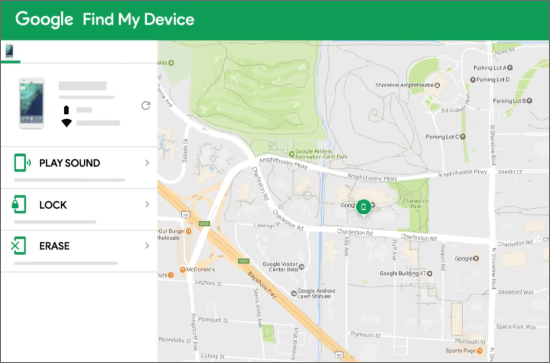
Étape 4. Après avoir défini le nouveau mot de passe, utilisez-le pour déverrouiller votre téléphone.
Inconvénients :
Si vous avez configuré des questions de sécurité sur votre Nokia Tracfone, vous pouvez les utiliser pour déverrouiller votre téléphone. Voici la procédure :
Étape 1. Continuez d'essayer des codes de verrouillage d'écran incorrects jusqu'à ce que vous voyiez la notification « Mot de passe oublié ».
Étape 2. Appuyez sur « Mot de passe oublié » pour accéder à l’écran de connexion Google. Saisissez les informations de votre compte Google et sélectionnez « Répondre à la question ».

Étape 3. Fournissez les réponses correctes à vos questions de sécurité prédéfinies.
Étape 4. Une fois vos réponses vérifiées, vous serez invité à créer un nouveau mot de passe. Saisissez ce nouveau mot de passe pour accéder à nouveau à votre téléphone.
Inconvénients :
1. Quel est le code de verrouillage du clavier Nokia ?
De nombreux téléphones Nokia utilisent un code de verrouillage par défaut, généralement « 12345 » ou « 00000 ». Cependant, ce code peut varier selon le modèle ou si l’utilisateur a défini un code personnalisé.
2. Puis-je déverrouiller mon téléphone Nokia en utilisant le numéro IMEI ?
Non, le numéro IMEI ne sert pas à déverrouiller un écran ou un mot de passe. Il est généralement utilisé pour le déverrouillage réseau ou pour signaler les téléphones volés.
3. Comment puis-je désactiver le verrouillage de l'écran sur mon téléphone Nokia ?
Pour désactiver le verrouillage de l'écran, accédez à « Paramètres » > « Sécurité » ou « Écran de verrouillage », puis sélectionnez « Aucun » ou une autre option de sécurité d'écran de votre choix.
Il est possible de contourner le verrouillage d'écran de votre téléphone Nokia grâce aux outils et méthodes appropriés. Si vous recherchez une solution fiable, rapide et efficace sans perte de données, Android Unlock est fortement recommandé. Compatible avec différents types de verrouillage, il est facile à utiliser et idéal pour ceux qui préfèrent éviter les manipulations complexes. Pour ceux qui préfèrent ne pas utiliser d'ordinateur, la réinitialisation d'usine, la fonction « Localiser mon appareil » de Google et les questions de sécurité constituent des alternatives. Cependant, pour une expérience optimale et sécurisée, nous vous recommandons d'utiliser Android Unlock pour déverrouiller votre téléphone Nokia en toute simplicité.
Articles connexes :
6 méthodes pour contourner l'écran de verrouillage Android sans compte Google (méthodes éprouvées)
Résolu | Comment contourner l'écran de verrouillage Android à l'aide d'un appel d'urgence
Comment contourner le verrouillage de l'écran Android à l'aide de la caméra [Guide complet]

 Déverrouillage du téléphone
Comment contourner le verrouillage de l'écran sur un téléphone Nokia avec/sans ordinateur
Déverrouillage du téléphone
Comment contourner le verrouillage de l'écran sur un téléphone Nokia avec/sans ordinateur




 Téléchargement gratuit pour PC
