TL;DR :
Le message « Action requise pour votre compte Google » s'affiche souvent en cas de problème avec la vérification, la synchronisation ou les paramètres de votre appareil Google. Ce guide explique pourquoi cette notification apparaît et propose des solutions efficaces pour résoudre le problème, notamment vérifier les paramètres de votre compte, mettre à jour les services Google et supprimer ou rajouter votre compte.
« Je reçois sans cesse le message « Action requise sur le compte » sur mon téléphone pour une adresse Gmail que j'ai supprimée. J'ai essayé de réactiver le compte et de le supprimer à nouveau (sur mon PC), mais rien n'y fait. »
- De la communauté Google
Si vous avez déjà vu la notification « Action requise sur votre compte Google » sur votre téléphone Android , vous n'êtes pas seul. Cette alerte peut interrompre les mises à jour d'applications, la synchronisation et d'autres services essentiels, donnant l'impression que votre appareil est instable.
La bonne nouvelle, c'est que ce problème est généralement facile à résoudre une fois sa cause identifiée. Dans ce guide, nous vous expliquerons la signification du message, les raisons de son apparition et nous vous présenterons des solutions pratiques pour le résoudre rapidement.
« Action requise sur votre compte Google » est une alerte système générée par Google Play Services et le système d'exploitation Android . Elle indique que votre appareil ne parvient pas à s'authentifier ou à se synchroniser correctement avec votre compte Google associé en raison d'un problème sous-jacent. En d'autres termes, la connexion entre votre appareil Android et les serveurs de Google a été interrompue et une intervention manuelle est nécessaire pour la rétablir.
Cette notification est plus qu'un simple désagrément. Elle signifie généralement que certains services Google essentiels sont temporairement indisponibles sur votre appareil. Par exemple, vous pourriez ne pas pouvoir télécharger d'applications depuis le Play Store, synchroniser vos contacts, calendriers ou e-mails, utiliser Google Pay ou accéder à d'autres fonctionnalités Google. Tant que le problème n'est pas résolu, votre compte Google peut rester partiellement ou totalement inutilisable sur cet appareil Android .
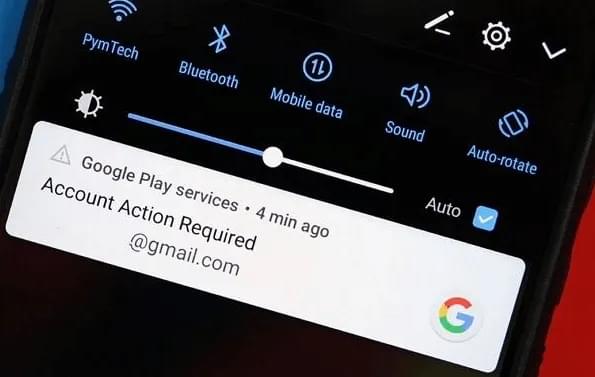
La notification « Action requise sur votre compte Google » peut apparaître pour plusieurs raisons courantes :
Vous trouverez ci-dessous des méthodes efficaces pour résoudre ce problème. Suivez-les une par une jusqu'à ce que le problème soit résolu.
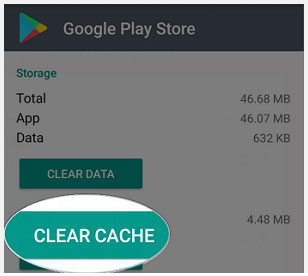
Des fichiers cache corrompus sur le Google Play Store peuvent parfois entraîner des problèmes d'authentification. Vider le cache est sans danger et ne supprimera ni vos applications ni vos données personnelles.
Étape 1. Ouvrez l'application Paramètres sur votre appareil Android .
Étape 2. Accédez à « Applications et notifications » (ou Gérer les applications) et appuyez sur « Afficher toutes les applications ».
Étape 3. Faites défiler vers le bas et sélectionnez « Google Play Store ».
Étape 4. Appuyez sur « Stockage et cache », puis sélectionnez « Vider le cache ».
Étape 5. Redémarrez votre appareil et vérifiez si le problème est résolu.
Les services Google Play jouent un rôle essentiel dans la synchronisation de votre compte Google. Si leur cache est corrompu, cela peut provoquer cette erreur.
Étape 1. Ouvrez les Paramètres et accédez à « Applications et notifications » > « Afficher toutes les applications ».
Étape 2. Trouvez et appuyez sur « Services Google Play » (vous devrez peut-être cocher « Applications système »).
Étape 3. Appuyez sur « Stockage et cache », puis sélectionnez « Vider le cache ».
Étape 4. Redémarrez votre téléphone et vérifiez si votre compte Google fonctionne normalement.

Ajouter à nouveau votre compte Google peut actualiser la connexion et résoudre la plupart des problèmes de connexion ou de synchronisation.
Étape 1. Allez dans « Paramètres » > « Comptes » (ou Mots de passe et comptes).
Étape 2. Sélectionnez votre compte Google dans la liste.
Étape 3. Appuyez sur « Supprimer le compte » et confirmez (cela ne supprimera pas votre compte définitivement).

Étape 4. Retournez en arrière et appuyez sur « Ajouter un compte » > « Google ».
Étape 5. Connectez-vous à nouveau en utilisant votre adresse e-mail et votre mot de passe corrects.
Il arrive que cette notification soit simplement due à un bug du système. Réinitialiser les notifications peut permettre de faire disparaître le message « Action requise sur votre compte Google ».
Étape 1. Ouvrez « Paramètres » > « Applications » et sélectionnez « Services Google Play ».
Étape 2. Appuyez sur « Notifications ».
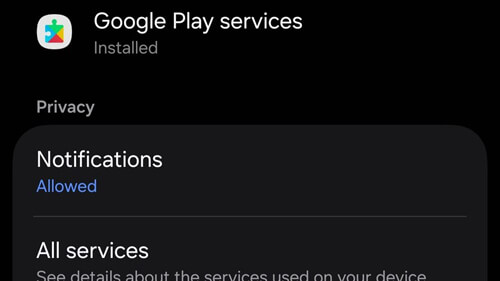
Étape 3. Désactivez toutes les notifications, attendez environ 30 secondes, puis réactivez-les.
Étape 4. Vérifiez si la notification « Action requise » disparaît.
Si votre mot de passe a été modifié, vous devez le mettre à jour sur votre appareil pour rétablir l'accès.
Étape 1. Accédez à « Paramètres » > « Comptes » et sélectionnez votre compte Google.
Étape 2. Appuyez sur « Paramètres du compte » (ou sur l’icône de menu) et choisissez « Mot de passe ».
Étape 3. Saisissez votre nouveau mot de passe et confirmez. Patientez quelques instants pendant la synchronisation de votre appareil avec les serveurs Google.
Une mise à jour problématique du Play Store peut entraîner des problèmes de compatibilité. La restauration de la version précédente peut résoudre le problème.
Étape 1. Accédez à « Paramètres » > « Applications » > « Google Play Store ».
Étape 2. Appuyez sur le menu à trois points situé dans le coin supérieur droit.
Étape 3. Sélectionnez « Désinstaller les mises à jour » et confirmez.
Étape 4. Ouvrez à nouveau le Play Store et autorisez-le à se mettre à jour automatiquement si nécessaire.
Si aucune des méthodes précédentes ne fonctionne, une réinitialisation d'usine peut résoudre des problèmes système plus profonds. Il s'agit d'une solution de dernier recours.
Étape 1. Sauvegardez toutes vos données importantes telles que vos photos, vos contacts et vos fichiers.
Étape 2. Accédez à « Paramètres » > « Système » > « Réinitialiser » (le chemin peut varier selon l’appareil).
Étape 3. Appuyez sur « Réinitialisation des données d'usine » ou « Effacer toutes les données ».

Étape 4. Confirmez avec votre code PIN ou votre mot de passe et attendez que le processus soit terminé.
Étape 5. Configurez à nouveau votre appareil et connectez-vous avec votre compte Google.
Si vous rencontrez l'erreur « Action requise pour votre compte Google » et que vous avez oublié votre mot de passe, les méthodes classiques comme la reconnexion ou la synchronisation ne fonctionneront pas. Dans ce cas, l'utilisation d'un outil professionnel de suppression de la protection contre la réinitialisation d'usine (FRP) peut s'avérer une solution efficace.
Android Unlock est une option fiable ; ce logiciel est conçu pour supprimer le verrouillage des comptes Google sur les appareils Android sans nécessiter les identifiants d'origine.
Principales caractéristiques du déverrouillage Android :
Voici comment utiliser l'outil pour résoudre le problème en utilisant le mode de suppression standard :
01 Téléchargez et installez Android Unlock sur votre ordinateur, puis lancez le programme.
02 Depuis l'interface principale, sélectionnez « Supprimer le verrouillage Google (FRP) » et connectez votre appareil Android à l'ordinateur à l'aide d'un câble USB.

03 Choisissez la version Android de votre appareil lorsque vous y êtes invité, puis cliquez sur « Démarrer » pour continuer.

04 Suivez les instructions à l'écran pour configurer votre appareil. Le logiciel vous guidera tout au long des étapes de configuration nécessaires.

05 Veuillez patienter pendant que le programme supprime le verrouillage du compte Google. Durant cette opération, évitez de déconnecter votre téléphone ou de l'utiliser.
Une fois la procédure terminée, votre appareil peut clignoter ou redémarrer brièvement. Après le redémarrage, le verrouillage du compte Google sera supprimé et vous pourrez configurer votre appareil sans rencontrer le message « Action requise ».

La notification « Action requise pour votre compte Google » est généralement due à des erreurs de synchronisation, des identifiants obsolètes ou des restrictions de sécurité. Dans la plupart des cas, des solutions simples comme vider le cache, mettre à jour votre mot de passe ou ajouter à nouveau votre compte permettent de rétablir rapidement le fonctionnement normal.
Cependant, si vous êtes bloqué hors de votre compte et que vous avez oublié votre mot de passe, le problème se complique avec les méthodes classiques. Dans ce cas, un outil professionnel comme Android Unlock peut vous aider à débloquer votre compte Google et à retrouver l'accès complet à votre appareil.
En suivant les méthodes décrites dans ce guide, vous devriez pouvoir éliminer l'erreur et remettre votre appareil Android en état de marche.
Articles connexes :
[5 méthodes] Comment supprimer un compte Google d'un Samsung sans mot de passe
6 astuces pour contourner la vérification du compte Google après une réinitialisation [NOUVEAU]
Comment contourner un compte Google sur un Samsung ? 5 méthodes efficaces pour vous.
Contournement de la protection FRP de Google : un guide complet avec 6 solutions optimales

 Déverrouillage du téléphone
Action requise sur votre compte Google : signification, causes et solutions complètes
Déverrouillage du téléphone
Action requise sur votre compte Google : signification, causes et solutions complètes




 Téléchargement gratuit pour PC
