TL;DR :
Vous souhaitez déverrouiller votre téléphone Android plus facilement ? Google Smart Lock vous permet de garder votre appareil déverrouillé dans les situations de confiance tout en réduisant la nécessité de saisir un mot de passe ou un code PIN à répétition.
« Google Smart Lock, ou plutôt pas si intelligent que ça. Il s'active toutes les 5 minutes sans raison apparente. Je ne l'ai pas activé, je n'en veux pas et c'est vraiment agaçant. Dites-moi comment le désactiver, s'il vous plaît. J'ai tout essayé. Je suis à deux doigts de supprimer mon compte Gmail. »
- De la communauté Google
Google Smart Lock est une fonctionnalité pratique conçue pour simplifier la connexion aux appareils, applications et comptes. Elle vous évite de saisir à chaque fois un mot de passe ou un code PIN en déverrouillant automatiquement vos appareils ou en remplissant automatiquement les champs enregistrés. Toutefois, pour les utilisateurs soucieux de leur confidentialité ou rencontrant des problèmes, il est essentiel de savoir comment désactiver ou supprimer Google Smart Lock. Ce guide vous offre une présentation complète de Google Smart Lock et des instructions détaillées pour le désactiver ou le supprimer sur Android , Chromebook et autres appareils.
Google Smart Lock (désormais appelé verrouillage étendu) est une fonctionnalité de sécurité développée par Google pour simplifier la gestion des appareils et des comptes. Elle permet aux utilisateurs d'enregistrer leurs mots de passe, de déverrouiller automatiquement leurs appareils et de synchroniser leurs identifiants sur toutes les plateformes connectées à Google.
En fonction de leurs fonctions respectives, les serrures connectées Google Smart Lock peuvent être classées en trois catégories principales :
Ce type de serrure intelligente permet de verrouiller et de déverrouiller les téléphones Android , offrant aux utilisateurs une expérience de déverrouillage pratique où ils peuvent accéder rapidement à leurs téléphones sans avoir à se souvenir de mots de passe complexes ou de codes de sécurité.
Conçue spécialement pour les Chromebooks, cette serrure intelligente permet de verrouiller et déverrouiller ces appareils. Elle améliore le confort d'utilisation en permettant une connexion rapide et sécurisée.
Cette serrure connectée offre des fonctionnalités plus performantes. Elle protège non seulement les appareils de l'utilisateur, mais stocke et synchronise également ses mots de passe. Ainsi, les utilisateurs peuvent partager et accéder à leurs mots de passe en toute sécurité sur plusieurs appareils sans avoir à les saisir individuellement sur chacun d'eux.
L'utilisation de Google Smart Lock présente des avantages et des inconvénients. Voici les points clés :
Google Smart Lock permet aux utilisateurs de se connecter automatiquement à leurs comptes sur plusieurs appareils sans avoir à saisir manuellement leurs identifiants à chaque fois. Cela permet de gagner du temps et d'éviter d'avoir à mémoriser plusieurs mots de passe.
Les utilisateurs peuvent profiter d'une expérience fluide lorsqu'ils passent d'un appareil à l'autre, leurs informations de connexion étant automatiquement synchronisées et disponibles où qu'ils soient.
Pour les développeurs d'applications, Google Smart Lock peut permettre d'accroître l'engagement et la fidélisation des utilisateurs en simplifiant le processus de connexion et en réduisant les frictions lors de la création ou de la récupération d'un compte.
Google Smart Lock est étroitement intégré à l'écosystème Google. Les utilisateurs qui préfèrent ne pas dépendre des services Google ou qui utilisent des appareils non Google pourraient le trouver moins attrayant.
Certains utilisateurs peuvent avoir des inquiétudes quant à la confidentialité de leurs mots de passe et identifiants de connexion lorsqu'ils les stockent auprès d'un service tiers, même s'il s'agit de Google. Le risque de fuite de données ou d'accès non autorisé existe toujours, même minime.
Lorsque Smart Lock est configuré pour déverrouiller les appareils en fonction de la proximité ou d'emplacements de confiance, il existe un risque de déverrouillage involontaire si l'appareil est perdu ou volé mais se trouve toujours à portée de l'appareil ou de l'emplacement de confiance.
Pour une expérience optimale lors de la gestion de la sécurité de votre appareil, voyons d'abord comment désactiver Smart Lock sur différentes plateformes. La procédure varie selon que vous utilisez un appareil Android ou un Chromebook, comme indiqué ci-dessous :
Vous vous demandez comment désactiver Google Smart Lock sur votre appareil Android ? Suivez ces étapes pour reprendre le contrôle total de la sécurité de votre appareil. L’emplacement exact de Google Smart Lock peut varier légèrement selon votre version Android et le fabricant de votre appareil. Voici la marche à suivre :
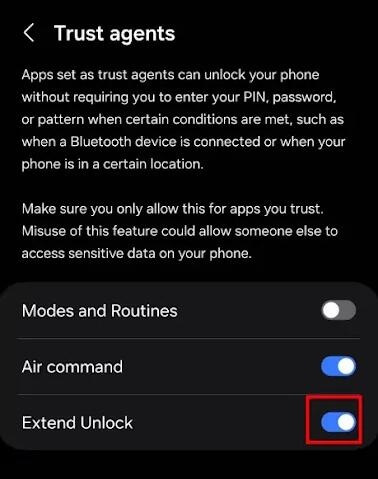
Étape 1. Ouvrez l'application Paramètres sur votre appareil Android .
Étape 2. Accédez à « Sécurité et confidentialité » > « Paramètres de sécurité supplémentaires » > « Agents de confiance ».
Étape 3. Désactivez « Déverrouillage étendu » en appuyant dessus et en supprimant les configurations associées.
Votre téléphone est bloqué par Google ? Pas de panique, cet article peut vous aider.
Comment déverrouiller un téléphone verrouillé par Google avec des méthodes efficacesSi vous utilisez un Chromebook et souhaitez désactiver Smart Lock, voici comment désactiver cette fonctionnalité pour mieux contrôler l'accès à votre appareil.
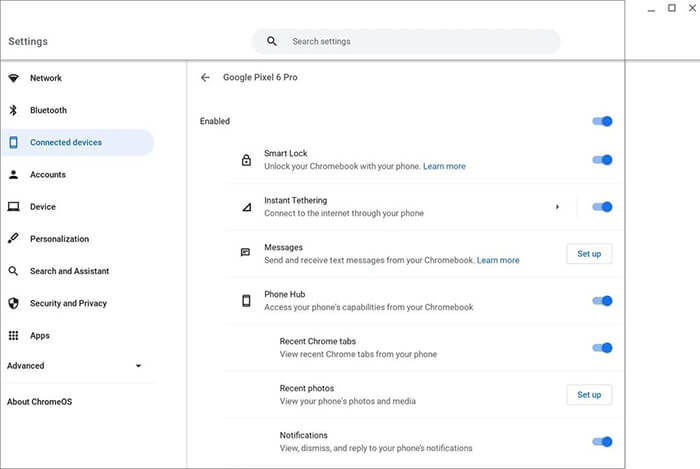
Étape 1. Ouvrez le menu Paramètres de votre Chromebook.
Étape 2. Faites défiler vers le bas jusqu'à « Appareils connectés ».
Étape 3. Cliquez sur votre téléphone Android connecté et sélectionnez-le pour désactiver Smart Lock.
Alors que le verrouillage d'écran désigne le principal mécanisme de sécurité qui restreint l'accès à votre appareil (par exemple, un code PIN, un schéma ou un mot de passe), Smart Lock est une fonctionnalité supplémentaire qui simplifie le déverrouillage dans certaines conditions. Smart Lock fonctionne en complément du verrouillage d'écran, mais ne le remplace pas. Si vous oubliez vos identifiants de verrouillage d'écran, Smart Lock ne les modifiera pas.
Si vous oubliez votre code PIN, votre mot de passe ou votre schéma de déverrouillage, vous pouvez utiliser un outil de déverrouillage Android fiable comme Android Unlock pour supprimer efficacement le verrouillage de votre écran. Cet outil vous simplifie la tâche en vous permettant de déverrouiller votre écran Google sans mot de passe.
Fonctionnalités du déverrouillage Android :
Suivez ce guide pour déverrouiller votre téléphone Google sans mot de passe :
01 Pour utiliser ce logiciel, vous devez tout d'abord le télécharger, l'installer et le lancer sur votre ordinateur.
02 Sélectionnez le mode approprié (Supprimer le verrouillage de l'écran), puis cliquez sur le bouton « Démarrer ». Ensuite, connectez votre appareil à l'ordinateur à l'aide d'un câble USB.

03 Le logiciel détectera automatiquement les informations de votre appareil. Veuillez vérifier leur exactitude, puis cliquez sur « Démarrer le déverrouillage » pour continuer. En cas d'erreur, vous pouvez la corriger manuellement.

04 Dans quelques minutes, le fichier de données sera téléchargé et envoyé sur votre appareil. Suivez les instructions à l'écran pour réinitialiser votre appareil et patientez jusqu'à la suppression du mot de passe de verrouillage.

1. La désactivation du verrouillage intelligent affectera-t-elle d'autres fonctionnalités ?
Non, la désactivation de Smart Lock désactive uniquement le déverrouillage automatique. La gestion des mots de passe et les autres services Google continueront de fonctionner indépendamment.
2. Quels appareils sont compatibles avec Google Smart Lock ?
Google Smart Lock est principalement compatible avec les smartphones fonctionnant sous Android 8.0 et versions ultérieures, ainsi qu'avec certains Chromebooks. Veuillez noter toutefois que certaines fonctionnalités peuvent varier en fonction de la compatibilité de l'appareil et des modifications apportées par le fabricant.
3. Quelles sont les conditions de déverrouillage pour Google Smart Lock ?
Google Smart Lock propose différentes conditions de déverrouillage, notamment :
Google Smart Lock est un excellent outil pour simplifier l'accès aux appareils et aux comptes, mais il peut ne pas convenir à tous en raison de problèmes de confidentialité ou de sécurité. En comprenant ses fonctionnalités et en apprenant à le désactiver ou à le supprimer efficacement, vous pouvez adapter les paramètres de sécurité de votre appareil à vos besoins. Pour les utilisateurs rencontrant des difficultés avec leur code de verrouillage oublié, Android Unlock offre une solution fiable et conviviale pour récupérer l'accès à leurs appareils. Découvrez ses fonctionnalités dès aujourd'hui pour une utilisation optimale de votre appareil Android .
Articles connexes :
Comment déverrouiller un téléphone Android avec un compte Google en 3 méthodes simples
Que faire si vous avez oublié votre code PIN Android ? [6 solutions efficaces]
Contournement de la protection FRP de Google : un guide complet avec 6 solutions optimales
Déverrouillage Google Localiser mon appareil - Déverrouillez facilement votre téléphone verrouillé

 Déverrouillage du téléphone
Google Smart Lock : quelle est la signification et comment le supprimer efficacement
Déverrouillage du téléphone
Google Smart Lock : quelle est la signification et comment le supprimer efficacement




 Téléchargement gratuit pour PC
