TL;DR :
Vous rencontrez l'erreur « Veuillez vous connecter avec l'un des comptes du propriétaire » après une réinitialisation ? Ce guide explique le verrouillage FRP et comment le résoudre.
Voir le message « Veuillez vous connecter avec l'un des comptes du propriétaire » après la réinitialisation de votre téléphone Android peut être frustrant, surtout si vous ne vous souvenez plus du compte Google précédemment synchronisé. Ce problème est lié à la protection contre la réinitialisation d'usine (FRP) de Google, une fonctionnalité de sécurité intégrée conçue pour empêcher tout accès non autorisé après une réinitialisation d'usine.
Ce message apparaît généralement sur les appareils Samsung, Xiaomi, Motorola, OPPO, vivo et autres appareils Android après une réinitialisation du téléphone sans suppression du compte Google d'origine. Heureusement, plusieurs solutions existent pour résoudre ce problème, que vous vous souveniez encore de vos identifiants ou que vous souhaitiez contourner complètement le verrouillage de vérification Google. Ce guide vous expliquera la signification de ce message et vous présentera des méthodes pratiques pour accéder à nouveau à votre appareil Android .
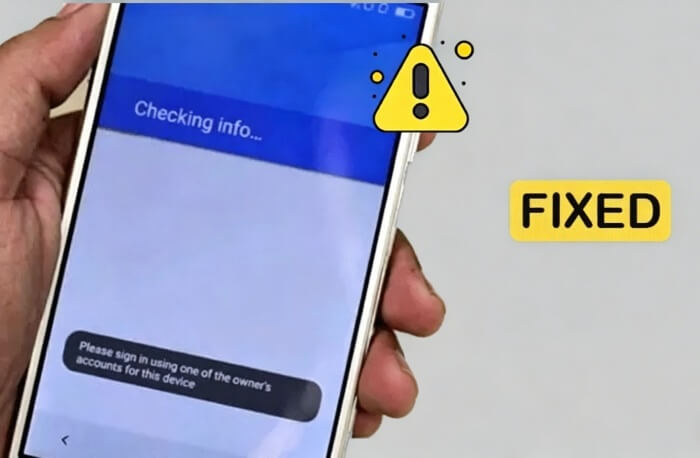
« Veuillez vous connecter avec l'un des comptes du propriétaire » est un message de vérification FRP de Google qui s'affiche après la réinitialisation d'un appareil Android . Il nécessite le compte Google synchronisé sur l'appareil avant la réinitialisation pour vérifier la propriété et réactiver le téléphone.
La protection contre la réinitialisation d'usine (FRP) est une fonctionnalité de sécurité introduite par Google sur Android 5.1 et versions ultérieures. Elle permet de protéger les appareils perdus ou volés contre toute utilisation non autorisée. Une fois la FRP activée, toute personne tentant de configurer l'appareil après une réinitialisation d'usine doit saisir les identifiants du compte Google d'origine.
Ce message peut apparaître dans des situations telles que :
Bien que la protection contre la réinitialisation d'usine (FRP) soit utile pour la sécurité, elle peut devenir problématique si vous ne vous souvenez plus des informations de votre compte ou si vous achetez un appareil d'occasion sans avoir correctement supprimé votre compte.
Si vous avez encore accès au compte Google d'origine ou aux informations de récupération, vous pouvez généralement supprimer le verrouillage FRP par les méthodes officielles. Voici les solutions les plus efficaces.
La méthode la plus simple et la plus fiable pour résoudre ce problème consiste à se connecter avec le compte Google qui était précédemment associé à l'appareil avant la réinitialisation d'usine .
Voici comment procéder :
Étape 1. Allumez votre téléphone Android et connectez-le à un réseau Wi-Fi stable.
Étape 2. Poursuivez le processus de configuration jusqu'à ce que vous atteigniez l'écran de vérification Google indiquant « Veuillez vous connecter à l'aide de l'un des comptes du propriétaire de cet appareil ».
Étape 3. Saisissez l'adresse e-mail ou le numéro de téléphone associé au compte Google précédemment synchronisé.
Étape 4. Saisissez le mot de passe correct et appuyez sur « Suivant ».
Étape 5. Une fois la vérification réussie, le verrouillage FRP sera automatiquement supprimé et vous pourrez continuer à configurer le téléphone normalement.
Si vous avez oublié votre mot de passe Google, vous pouvez le réinitialiser via la page de récupération de compte Google. Cependant, après la modification du mot de passe, Google peut exiger un délai d'attente avant d'autoriser la réactivation de l'appareil.
Voici les étapes détaillées :
Étape 1. Sur un autre téléphone ou ordinateur, accédez à la page de récupération du compte Google .
Étape 2. Saisissez l'adresse e-mail Google associée au téléphone Android verrouillé.
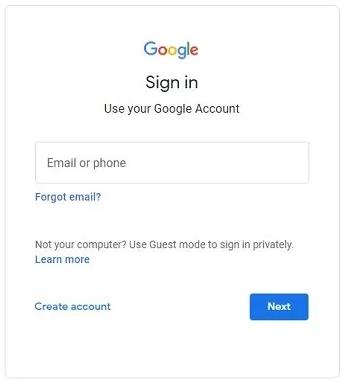
Étape 3. Suivez les instructions pour vérifier votre identité et créer un nouveau mot de passe.
Étape 4. Après avoir réinitialisé le mot de passe, patientez au moins 24 heures. Dans certains cas, Google peut exiger jusqu'à 72 heures avant que l'appareil puisse être vérifié à nouveau.
Étape 5. Une fois la période d'attente terminée, redémarrez l'appareil Android et connectez-vous avec le mot de passe Google nouvellement mis à jour.
Si vous ne vous souvenez plus de votre compte Google, vous pouvez essayer de récupérer les informations de votre compte avant de tenter de déverrouiller l'appareil.
Pour récupérer votre adresse e-mail Google :
Étape 1. Ouvrez la page de récupération du compte Google sur un autre appareil.
Étape 2. Sélectionnez l'option « Adresse e-mail oubliée ? »
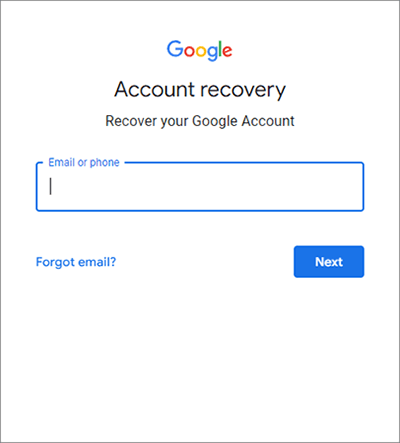
Étape 3. Saisissez votre numéro de téléphone de récupération ou votre adresse e-mail de récupération.
Étape 4. Suivez les instructions à l'écran pour localiser le compte Google associé à votre appareil Android .
Pour récupérer votre mot de passe :
Étape 1. Choisissez l'option « Mot de passe oublié ? » sur la page de connexion Google.
Étape 2. Terminez le processus de vérification en utilisant votre numéro de téléphone de récupération, votre adresse e-mail ou vos questions de sécurité.
Étape 3. Créez un nouveau mot de passe et attendez la période de vérification requise, le cas échéant.
Après avoir récupéré le compte, retournez sur le téléphone Android verrouillé et connectez-vous à nouveau.
Si vous n'avez plus accès au compte Google d'origine ou si vous avez acheté un téléphone d'occasion avec la protection contre la réinitialisation d'usine (FRP) activée, l'utilisation d'un outil professionnel de contournement FRP peut être la solution la plus simple.
Android Unlocker est un outil de déverrouillage Android populaire qui permet de supprimer les verrous FRP et de contourner les écrans de vérification Google sans avoir besoin des identifiants du compte d'origine. Il est compatible avec de nombreuses marques Android , notamment Samsung, Xiaomi, Motorola, OPPO, vivo, Huawei, et bien d'autres.
Principales caractéristiques d' Android Unlocker :
Suivez les étapes ci-dessous pour supprimer le verrouillage FRP de Google sans mot de passe :
01 Installez Android Unlocker sur votre ordinateur et ouvrez le programme une fois l'installation terminée.
02 Sur l'écran principal, choisissez « Supprimer le verrouillage Google (FRP) » et utilisez un câble USB pour connecter votre téléphone ou tablette Android verrouillé FRP à l'ordinateur.

03 Sélectionnez la version d' Android installée sur votre appareil en suivant les instructions à l'écran. Après vérification, cliquez sur « Démarrer » pour continuer.

04 Suivez attentivement les instructions affichées par le logiciel pour configurer votre appareil en vue de la suppression de la protection FRP. La procédure exacte peut varier selon la marque et la version Android de votre téléphone.

05 Une fois que tout est prêt, le programme lancera automatiquement le contournement du verrouillage FRP de Google. Laissez l'appareil connecté pendant toute la durée du processus et n'interrompez pas l'opération. Une fois le déverrouillage terminé, le téléphone peut redémarrer automatiquement, indiquant que le verrouillage FRP a été contourné avec succès.

Pour éviter de rester bloqué sur l'écran de vérification FRP à l'avenir, il est important de supprimer correctement votre compte Google avant d'effectuer une réinitialisation d'usine ou de vendre votre téléphone.
Voici quelques conseils utiles :
Pour supprimer un compte Google d' Android :
Étape 1. Ouvrez l'application « Paramètres » sur votre téléphone.
Étape 2. Allez dans « Comptes » ou « Mots de passe et comptes ».
Étape 3. Sélectionnez votre compte Google.
Étape 4. Appuyez sur « Supprimer le compte ».

Étape 5. Confirmez la suppression avant de réinitialiser l'appareil.
Cette opération désactivera la protection FRP pour ce compte et évitera les problèmes de verrouillage d'activation ultérieurs.
1. Combien de temps dure le verrouillage FRP de Google ?
Le verrouillage FRP de Google n'expire pas automatiquement. Toutefois, si vous avez récemment réinitialisé votre mot de passe Google, Google peut vous demander d'attendre entre 24 et 72 heures avant de pouvoir authentifier à nouveau votre appareil.
2. Le contournement du verrouillage FRP effacera-t-il les données de mon appareil ?
Cela dépend de la méthode de déverrouillage. La connexion à un compte Google officiel ne supprime aucune donnée utilisateur. Avec les outils tiers, la plupart des modèles Android courants conservent l'intégralité des données après le contournement de la protection contre la réinitialisation d'usine (FRP), tandis qu'un petit nombre d'appareils Samsung à haute sécurité nécessitent l'effacement des données pour finaliser le déverrouillage. Il est recommandé de sauvegarder vos données Android importantes au préalable.
L'erreur « Veuillez vous connecter avec l'un des comptes du propriétaire » est due à la protection contre la réinitialisation d'usine de Google, conçue pour protéger les appareils Android contre les accès non autorisés. Si vous vous souvenez encore du compte Google d'origine, la solution la plus sûre est de vous connecter ou de récupérer ce compte.
Toutefois, si vous n'avez plus accès à votre compte ou si vous avez acheté un téléphone d'occasion avec la protection contre la réinitialisation d'usine (FRP) activée, des outils comme Android Unlocker peuvent vous aider à contourner plus efficacement l'écran de vérification Google, sans avoir besoin de vos identifiants. Pour éviter ce problème à l'avenir, supprimez toujours votre compte Google avant de réinitialiser ou de vendre votre appareil Android .
Articles connexes :
Comment supprimer le verrouillage d'activation sans l'ancien propriétaire
Comment déverrouiller un téléphone verrouillé par Google avec des méthodes efficaces
Contournement de la protection FRP de Google : un guide complet avec 6 solutions optimales
Que faire si vous avez oublié votre code PIN Android ? [6 solutions efficaces]

 Déverrouillage du téléphone
Comment résoudre le problème « Veuillez vous connecter à l'aide d'un des comptes du propriétaire »
Déverrouillage du téléphone
Comment résoudre le problème « Veuillez vous connecter à l'aide d'un des comptes du propriétaire »




 Téléchargement gratuit pour PC
