TL;DR :
Si la reconnaissance faciale Samsung ne fonctionne pas, vous pouvez essayer les solutions suivantes :
La reconnaissance faciale Samsung est l'une des fonctionnalités biométriques les plus pratiques disponibles sur les appareils Galaxy. Elle permet aux utilisateurs de déverrouiller rapidement leur téléphone, de vérifier les paiements en toute sécurité et d'accéder à des applications privées d'un simple regard. Cependant, de nombreux utilisateurs Samsung rencontrent des problèmes : la reconnaissance faciale ne parvient pas à détecter leur visage, se bloque lors de la numérisation, rejette systématiquement le bon visage, ou affiche même le message d'erreur « Reconnaissance faciale indisponible ».
Si vous rencontrez des problèmes avec la reconnaissance faciale de votre Samsung, pas de panique ! Ce guide vous explique les causes fréquentes de ce dysfonctionnement et vous propose sept solutions efficaces pour le résoudre étape par étape. Nous vous présenterons également des méthodes alternatives pour déverrouiller votre téléphone Samsung lorsque la reconnaissance faciale ne fonctionne plus du tout.
Plusieurs raisons peuvent expliquer un dysfonctionnement de la reconnaissance faciale sur un appareil Samsung. Identifier la cause vous permettra de trouver plus rapidement la solution adaptée.
Maintenant que vous connaissez les causes possibles, passons aux solutions.
En nous basant sur les raisons évoquées ci-dessus, nous avons classé 7 solutions pratiques, de la plus simple à la plus complexe. Vous pouvez suivre la séquence pour résoudre plus de 95 % des problèmes de reconnaissance faciale sur les appareils Samsung.
Une caméra frontale sale ou obstruée peut empêcher le téléphone de scanner correctement votre visage. Les traces de doigts, la poussière, voire de petites taches, peuvent réduire la précision de la reconnaissance. Utilisez un chiffon doux en microfibre pour nettoyer délicatement la zone de la caméra frontale. Si votre téléphone est muni d'une protection d'écran épaisse ou d'un film de confidentialité recouvrant la caméra, essayez de le retirer temporairement et testez à nouveau la fonction de reconnaissance faciale.
Après avoir nettoyé la caméra, verrouillez votre téléphone et essayez de le déverrouiller à l'aide de la reconnaissance faciale.

La reconnaissance faciale Samsung repose principalement sur la caméra frontale ; un éclairage insuffisant peut donc facilement perturber la détection. Placez-vous dans un endroit plus lumineux et tenez votre téléphone bien droit devant votre visage. Évitez les contre-jours importants et les ombres qui pourraient masquer votre visage. Si vous portez des lunettes de soleil, un chapeau ou un masque, retirez-les avant de réessayer.
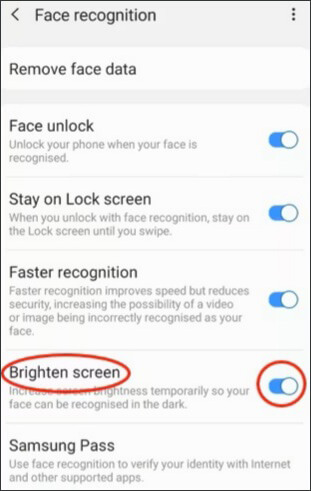
Certains appareils Samsung intègrent une fonction « Éclaircir l'écran » qui augmente la luminosité de l'écran lors de la reconnaissance faciale. Pour l'activer, accédez à : « Paramètres » > « Sécurité et confidentialité » > « Biométrie » > « Reconnaissance faciale » > activez « Éclaircir l'écran ».
Des dysfonctionnements temporaires du système peuvent empêcher la reconnaissance faciale de votre Samsung de fonctionner correctement. Redémarrer l'appareil permet de relancer les services en arrière-plan et de résoudre des problèmes logiciels mineurs. Appuyez longuement sur le bouton « Marche/Arrêt » et appuyez sur « Redémarrer ». Une fois le téléphone redémarré, essayez à nouveau la reconnaissance faciale.
Si un redémarrage normal ne suffit pas, vous pouvez également effectuer un redémarrage forcé en maintenant enfoncés simultanément les boutons « Volume bas » et « Marche/Arrêt » pendant environ 10 secondes, jusqu'à ce que le logo Samsung apparaisse.

Il arrive que la reconnaissance faciale dysfonctionne en raison de problèmes temporaires du service biométrique. La désactiver puis la réactiver permet de réinitialiser les paramètres.
Suivez ces étapes :
Étape 1. Ouvrez les « Paramètres » de votre téléphone Samsung.
Étape 2. Allez dans « Sécurité et confidentialité » > « Biométrie » > « Reconnaissance faciale ».
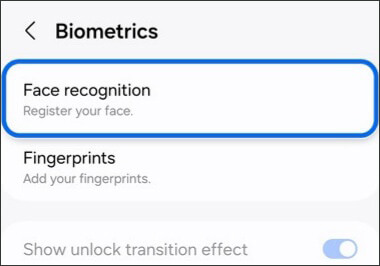
Étape 3. Saisissez votre code PIN, votre mot de passe ou votre schéma.
Étape 4. Désactivez le déverrouillage facial.
Étape 5. Redémarrez le téléphone.
Étape 6. Retournez à la même page et réactivez le déverrouillage facial.
Après l'avoir réactivé, vérifiez si le problème est résolu.
Si les données faciales enregistrées sont corrompues ou obsolètes, Samsung risque de ne plus vous reconnaître correctement. Réenregistrer votre visage est souvent l'une des solutions les plus efficaces.
Voici comment procéder :
Étape 1. Ouvrez « Paramètres ».
Étape 2. Accédez à « Sécurité et confidentialité » > « Biométrie » > « Reconnaissance faciale ».
Étape 3. Vérifiez les identifiants de votre écran de verrouillage.
Étape 4. Appuyez sur « Supprimer les données faciales ».
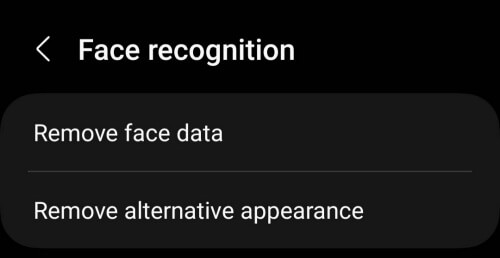
Étape 5. Redémarrez votre appareil Samsung.
Étape 6. Retournez dans les paramètres de reconnaissance faciale et appuyez sur « Enregistrer le visage ».
Étape 7. Suivez les instructions à l'écran pour scanner à nouveau votre visage dans un environnement bien éclairé.
Lors de l'inscription, tenez votre téléphone à hauteur des yeux et gardez votre visage naturellement visible pour une meilleure précision.
Des bugs logiciels dans les anciennes versions du système peuvent empêcher la reconnaissance faciale Samsung de fonctionner. La mise à jour de l'appareil permet de corriger les problèmes connus et d'améliorer les performances biométriques.
Pour vérifier les mises à jour :
Étape 1. Ouvrez « Paramètres ».
Étape 2. Appuyez sur « Mise à jour du logiciel ».
Étape 3. Sélectionnez « Télécharger et installer ». Si une mise à jour est disponible, installez-la et redémarrez le téléphone.
Après la mise à jour, testez à nouveau la fonction de reconnaissance faciale.

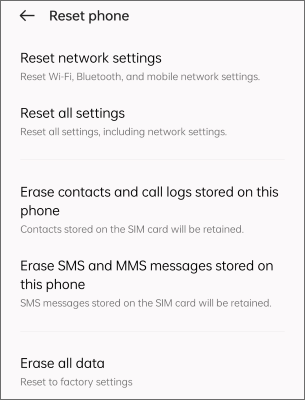
Si aucune des méthodes précédentes ne fonctionne, la réinitialisation de tous les paramètres du téléphone peut permettre d'éliminer les conflits de configuration affectant les fonctions biométriques. Cette opération ne supprimera pas vos fichiers personnels, vos photos ni vos applications, mais elle réinitialisera des paramètres tels que le Wi-Fi, les autorisations et les préférences système.
Suivez ces étapes :
Étape 1. Ouvrez « Paramètres ».
Étape 2. Allez dans « Direction générale ».
Étape 3. Appuyez sur « Réinitialiser ».
Étape 4. Sélectionnez « Réinitialiser tous les paramètres ». Confirmez l'action et attendez que l'appareil redémarre.
Si les solutions ci-dessus ne résolvent toujours pas le problème et que vous ne parvenez plus à déverrouiller votre téléphone Samsung car la reconnaissance faciale échoue systématiquement, un outil de déverrouillage Android professionnel peut vous aider. Android Unlock est un outil pratique capable de supprimer différents types de verrouillage d'écran Android , y compris la reconnaissance faciale.
Ainsi, si la reconnaissance faciale Samsung ne fonctionne pas et que vous êtes bloqué hors de votre appareil, vous pouvez utiliser cet outil pour récupérer plus facilement l'accès à votre téléphone.
Pourquoi choisir Android Unlock ?
Comment déverrouiller un téléphone Samsung lorsque la reconnaissance faciale ne fonctionne pas ?
01 Téléchargez et installez Android Unlock sur votre ordinateur. Une fois installé, ouvrez le logiciel et commencez.
02 Sur l'interface principale, cliquez sur « Supprimer le verrouillage de l'écran », puis choisissez l'option « Supprimer sans perte de données » pour continuer.

Utilisez un câble USB pour connecter votre téléphone Samsung à l'ordinateur. Une fois l'appareil détecté, sélectionnez les informations correspondantes affichées à l'écran et téléchargez le package de firmware approprié.

04 Une fois la configuration terminée, le logiciel déverrouillera automatiquement votre téléphone Samsung. Attendez la fin du processus ; votre appareil redémarrera et le verrouillage d'écran sera supprimé.

Le dysfonctionnement de la reconnaissance faciale sur un Samsung peut être frustrant, surtout si vous utilisez le déverrouillage facial pour accéder rapidement et facilement à votre appareil. Heureusement, dans la plupart des cas, le problème se résout facilement avec des solutions simples comme nettoyer la caméra frontale, améliorer l'éclairage, redémarrer le téléphone ou réenregistrer vos données faciales.
Si les solutions de dépannage classiques ne fonctionnent pas, la mise à jour de votre appareil Samsung ou la réinitialisation de tous les paramètres du téléphone peuvent résoudre des problèmes système plus profonds. En cas de blocage complet suite à des échecs répétés de la reconnaissance faciale, des outils comme Android Unlock peuvent vous permettre de récupérer l'accès à votre téléphone Samsung.
Nous espérons que les solutions proposées dans ce guide vous ont aidé à résoudre le problème de reconnaissance faciale de votre Samsung et à faire en sorte que votre appareil fonctionne à nouveau normalement.
Articles connexes :
Comment contourner la reconnaissance faciale sur Android ? [Guide étape par étape]
Comment vérifier si un téléphone Samsung est déverrouillé sans carte SIM [Résolu]

 Déverrouillage du téléphone
La reconnaissance faciale de votre Samsung ne fonctionne pas ? 7 solutions simples à essayer
Déverrouillage du téléphone
La reconnaissance faciale de votre Samsung ne fonctionne pas ? 7 solutions simples à essayer




 Téléchargement gratuit pour PC
