TL;DR :
L'affichage du message « Trop de tentatives de déverrouillage incorrectes » sur un téléphone Samsung est une mesure de sécurité intégrée suite à la saisie répétée de codes PIN, schémas ou mots de passe erronés. L'accès à votre téléphone peut être bloqué pendant un délai imparti et, dans les cas extrêmes, vos données peuvent être effacées. Vous trouverez ci-dessous plusieurs solutions pour récupérer l'accès à votre appareil : application de déverrouillage Android , attente de la fin du délai imparti, vérification du compte Google, fonction « Localiser mon appareil », réinitialisation d'usine ou utilisation d'ADB.
Mon S22 Ultra a été mis à jour vers Android 13 ce matin. Depuis, à deux reprises, lorsque j'ai sorti le téléphone de ma poche, il a affiché « Trop de tentatives de déverrouillage incorrectes » et m'a obligé à patienter avant de pouvoir l'utiliser. La première fois, l'attente a duré 5 minutes et la seconde, 11 minutes. Je ne peux ni saisir mon code PIN ni éteindre le téléphone avant la fin du délai. Je n'ai jamais rencontré ce problème auparavant. Que se passe-t-il et comment puis-je y remédier ?
- De la communauté Samsung
Si le message « Trop de tentatives de déverrouillage incorrectes » s'affiche sur votre téléphone Samsung, rassurez-vous, vous n'êtes pas seul. Cette fonctionnalité vise à renforcer la sécurité en empêchant tout accès non autorisé. Toutefois, il peut être frustrant d'être bloqué. Ce guide explique pourquoi ce problème survient, comment le contourner grâce à un logiciel de déverrouillage Android et propose d'autres solutions pratiques pour récupérer l'accès à votre appareil. Poursuivez votre lecture pour découvrir comment déverrouiller votre téléphone Samsung après plusieurs tentatives de déverrouillage infructueuses.
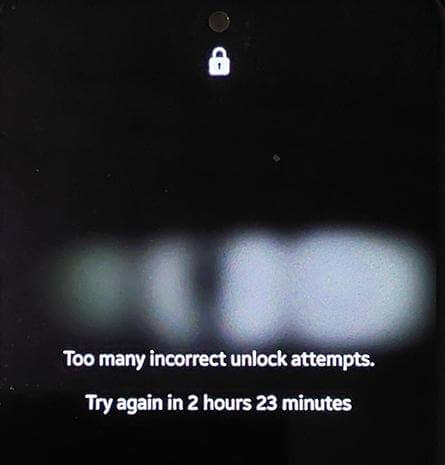
Lorsque vous saisissez un mot de passe, un code PIN ou un schéma incorrect à plusieurs reprises, les téléphones Samsung déclenchent un protocole de sécurité pour empêcher les attaques par force brute. Voici ce qui peut se produire :
Minuteur de verrouillage d'écran : après plusieurs tentatives infructueuses, votre téléphone affichera un message du type « Réessayez dans 24 heures ».
Exigence relative à un compte Google ou Samsung : il se peut que l’on vous demande de vérifier votre identité via un compte lié.
Verrouillage permanent ou effacement des données : dans les cas extrêmes, la saisie répétée d’un mot de passe erroné peut déclencher une réinitialisation d’usine (si cette option est activée dans les paramètres de sécurité).
La meilleure façon de débloquer un appareil Samsung suite à plusieurs tentatives infructueuses est d'utiliser un outil de déverrouillage tiers performant. Android Unlock est un exemple de ce type de produit. Il couvre un large éventail de cas d'utilisation, facilitant la suppression de divers types de verrouillage d'écran sur les appareils Android , la suppression des comptes Google et des verrouillages FRP, ainsi que la restauration des appareils Android à leurs paramètres d'usine.
Pourquoi Android Unlock est-il si exceptionnel ?
Comment déverrouiller un téléphone Android /Samsung après trop de tentatives de déverrouillage infructueuses :
01 Cliquez sur le bouton ci-dessous pour télécharger, installer et lancer le logiciel sur votre ordinateur.
02 Cliquez sur « Supprimer le verrouillage de l'écran » et entrez en mode « Supprimer sans perte de données ».

03 Ensuite, connectez votre téléphone Samsung à l'ordinateur à l'aide d'un câble USB. Sélectionnez les informations de votre appareil dans l'interface et téléchargez le package de données correspondant.

04 Le logiciel lancera automatiquement le processus de déverrouillage ; veuillez patienter quelques secondes. Votre appareil redémarrera ensuite et le verrouillage de l’écran sera supprimé.

Outre les outils mentionnés précédemment, vous pouvez également envisager d'autres méthodes manuelles pour contourner le verrouillage de l'écran Samsung. Voici cinq solutions complètes que vous pouvez essayer, même si leur succès n'est pas garanti.
Si votre téléphone affiche le message « Réessayez dans 24 heures », patienter est la solution la plus simple. Évitez toute nouvelle tentative pendant ce délai afin de ne pas prolonger la période de blocage.
Si vous ne souhaitez pas attendre aussi longtemps et que votre téléphone est connecté à Internet et associé à un compte Google, vous pouvez déverrouiller votre Samsung via ce compte. Toutefois, cette méthode est uniquement compatible avec les anciennes versions d' Android (4.4 ou antérieures). Si votre téléphone possède une version plus récente, veuillez envisager d'autres solutions.
Étape 1. Saisissez plusieurs mots de passe incorrects jusqu'à ce que l'option « Mot de passe oublié » apparaisse.

Étape 2. Appuyez sur l'option et connectez-vous avec vos identifiants Google.
Étape 3. Suivez les instructions pour réinitialiser votre mot de passe.
Outre Gmail, Google Localiser mon appareil offre une autre solution au problème des tentatives de déverrouillage excessives sur les appareils Samsung. Cet outil permet de déverrouiller votre appareil Samsung à distance à l'aide d'un mot de passe temporaire et de contourner l'écran de verrouillage. Vous pourriez penser à SmartThings Find, mais il semblerait que le déverrouillage à distance via cette application ne soit plus disponible à partir de décembre 2023.
Étape 1. Connectez-vous à Google Localiser mon appareil avec votre compte Google.
Étape 2. Sélectionnez l'appareil Samsung verrouillé.
Étape 3. Utilisez l'option « Sécuriser l'appareil » pour définir un nouveau mot de passe.

Si les autres méthodes échouent, une réinitialisation d'usine peut déverrouiller votre appareil, mais elle effacera toutes vos données. Par conséquent, si vous ne souhaitez pas perdre vos données, assurez-vous de sauvegarder votre téléphone avant de le réinitialiser aux paramètres d'usine .
Étape 1. Éteignez votre téléphone.
Étape 2. Appuyez simultanément sur les boutons « Volume + » et « Marche/Arrêt » et maintenez-les enfoncés pour entrer en mode de récupération.
Étape 3. Sélectionnez « effacer les données/réinitialisation d'usine » à l'aide des touches de volume et confirmez avec le bouton « Marche/Arrêt ».

Étape 4. Redémarrez votre appareil et configurez-le à nouveau.
Pour les utilisateurs avertis, ADB ( Android Debug Bridge) permet de déverrouiller votre téléphone si le débogage USB est activé :
Étape 1. Connectez votre téléphone à un ordinateur sur lequel ADB est installé.
Étape 2. Ouvrez l'invite de commandes et tapez : adb shell rm /data/system/gesture.key.
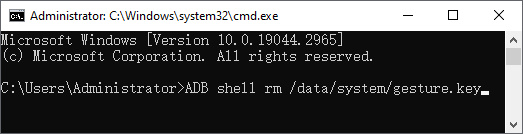
Étape 3. Redémarrez votre téléphone, et le verrouillage de l'écran sera supprimé.
1. Combien de tentatives de déverrouillage incorrectes sont autorisées sur les appareils Android ?
La plupart des appareils Android autorisent jusqu'à 10 tentatives incorrectes avant de déclencher un verrouillage ou d'exiger une vérification supplémentaire.
2. Existe-t-il un code PIN universel pour déverrouiller les appareils Samsung ?
Non, les appareils Samsung n'ont pas de code PIN universel. L'écran de verrouillage de chaque appareil est unique et dépend des paramètres de l'utilisateur. Cependant, de nombreux commentaires en ligne affirment que le code « ##7780## » fonctionne sur tous les appareils Android .
Vous devriez maintenant être capable de résoudre facilement le problème des « tentatives de déverrouillage infructueuses répétées » sur votre téléphone Samsung. Les six méthodes présentées dans cet article vous permettront de résoudre ces problèmes sans effort. Si vous recherchez une solution complète et sécurisée pour vos données Samsung, Android Unlock est la solution idéale. Ce logiciel permet de déverrouiller facilement différents types de téléphones Samsung sans perte de données. Essayez-le dès maintenant ! Si vous avez d'autres questions ou de meilleures méthodes, n'hésitez pas à les partager dans les commentaires ci-dessous. Merci de votre lecture.
Articles connexes :
Comment déverrouiller le schéma de verrouillage d'un téléphone Samsung en 8 méthodes simples
Tout ce que vous devez savoir sur le code de déverrouillage réseau pour Samsung
Les meilleurs outils de déverrouillage Samsung pour déverrouiller facilement votre téléphone Samsung

 Déverrouillage du téléphone
Trop de tentatives de déverrouillage incorrectes sur Samsung ? Voici comment y remédier
Déverrouillage du téléphone
Trop de tentatives de déverrouillage incorrectes sur Samsung ? Voici comment y remédier




 Téléchargement gratuit pour PC
