TL;DR :
Vous cherchez une solution efficace pour déverrouiller un appareil Android bloqué ? Ce test d'UltFone Android Unlock passe en revue ses principales fonctionnalités, ses tarifs, ses performances de déverrouillage, les avis des utilisateurs et l'expérience globale. Il présente également une alternative fiable pour vous aider à comparer différents outils de déverrouillage Android et trouver celui qui correspond le mieux à vos besoins.
Un appareil Android verrouillé peut vite devenir une source de frustration, surtout si vous oubliez votre mot de passe ou si vous ne pouvez pas accéder à votre compte Google. UltFone Android Unlock prétend offrir une solution simple pour supprimer les verrouillages d'écran Android et contourner les restrictions de compte. Mais est-ce vraiment efficace ? Dans ce test d'UltFone Android Unlock, nous examinerons en détail ses fonctionnalités, son prix, les avis des utilisateurs et ses performances globales pour voir s'il tient ses promesses.
UltFone Android Unlock, développé par UltFone, est spécialement conçu pour déverrouiller les appareils Android , quels que soient le type de verrouillage d'écran ou les restrictions de compte. Découvrons ses principales fonctionnalités, ses options tarifaires et les avis des utilisateurs.
Commençons par examiner ses principales caractéristiques :
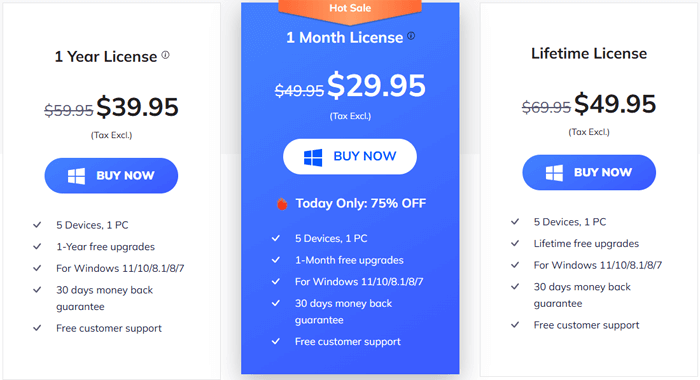
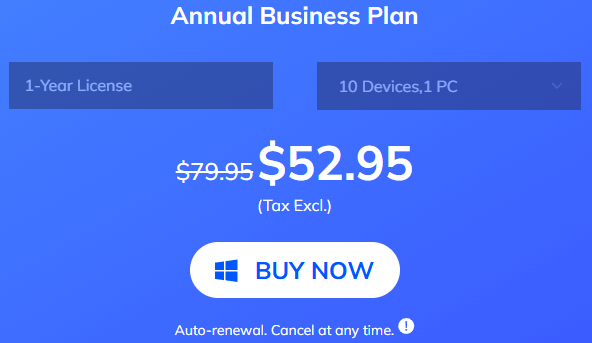
Bien qu'UltFone Android Unlock propose un essai gratuit, le logiciel n'est pas entièrement gratuit. Pour déverrouiller complètement votre appareil, vous devrez acheter la version complète. Deux formules sont disponibles : la formule Individuelle (jusqu'à 5 appareils, 1 PC) et la formule Professionnelle (10 appareils ou plus, 1 PC). Choisissez la formule qui correspond le mieux à vos besoins.
L'abonnement individuel est offert à partir de 29,95 $ par mois, tandis que l'abonnement professionnel est offert à 52,95 $ pour 10 appareils (1 PC). Veuillez noter que ces prix sont donnés à titre indicatif seulement et que les prix réels peuvent varier selon la date d'achat. Les prix peuvent différer à tout moment.
À présent, examinons de plus près les avantages et les inconvénients d'UltFone Android Unlock pour vous aider à décider si c'est l'outil qui vous convient.
La plupart des utilisateurs apprécient UltFone Android Unlock pour sa simplicité et son efficacité à déverrouiller les appareils. Nombreux sont ceux qui ont indiqué que le logiciel parvenait à supprimer les verrous sans perte de données. Cependant, certains utilisateurs ont noté une certaine lenteur sur les appareils plus anciens. Globalement, il a reçu des avis positifs pour son interface intuitive et sa fiabilité.
Voici quelques avis d'utilisateurs réels d'UltFone Android Unlock :
« Compatible avec Huawei, OPPO, Realme et bien d'autres. J'ai déverrouillé le lecteur d'empreintes digitales et la reconnaissance faciale de mon téléphone en quelques minutes. Interface épurée et très intuitive pour les débutants. »
« J'ai essayé de déverrouiller mon ancien appareil Samsung et j'avais peur de perdre des données, mais ce logiciel a parfaitement géré la situation. Aucun mot de passe n'est nécessaire pour supprimer le code PIN et la reconnaissance faciale. Super facile à utiliser. »
« Le logiciel était un peu lent sur mon ancien appareil, mais il a fait le travail. J'aurais préféré que le prix soit un peu plus bas. »
UltFone Android Unlock est un outil puissant permettant de supprimer le verrouillage d'écran Android sans mot de passe, ainsi que de contourner le verrouillage du compte Google. Vous trouverez ci-dessous la procédure détaillée pour supprimer le verrouillage d'écran sur les appareils Android .
Étape 1. Commencez par télécharger et installer UltFone Android Unlock sur votre ordinateur.
Étape 2. Ouvrez le programme et choisissez l'option « Supprimer le verrouillage de l'écran ».
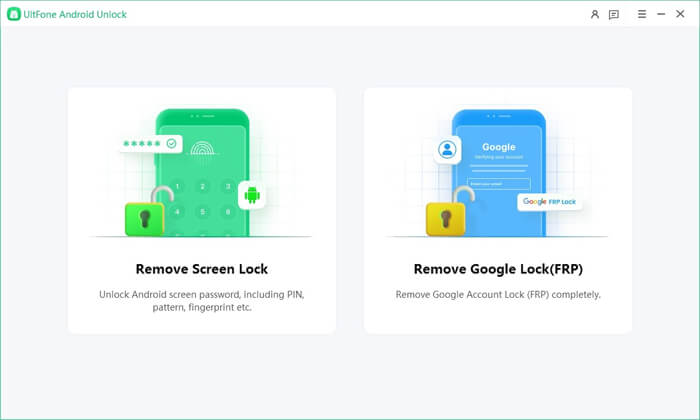
Étape 3. Deux options s'offrent à vous : déverrouiller les anciens appareils Samsung sans perte de données ou déverrouiller la plupart des appareils Android avec perte de données. Ce guide explique comment déverrouiller un appareil Samsung .
Étape 4. Connectez votre appareil Samsung et sélectionnez l'option « Conserver les données de l'appareil ».
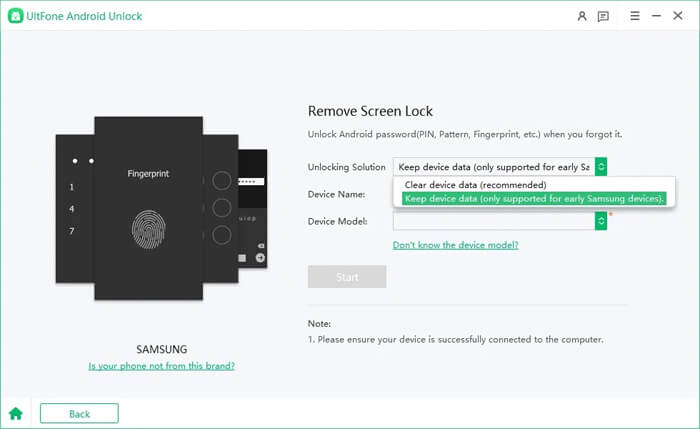
Étape 5. Ensuite, sélectionnez le nom et le modèle exacts de votre téléphone. Si vous ne connaissez pas ces informations, cliquez sur « Vous ne connaissez pas le modèle de votre appareil ? » ci-dessous pour savoir comment le trouver.
Étape 6. L'écran affichera ensuite les détails de votre appareil. Assurez-vous donc que les informations sélectionnées sont correctes.
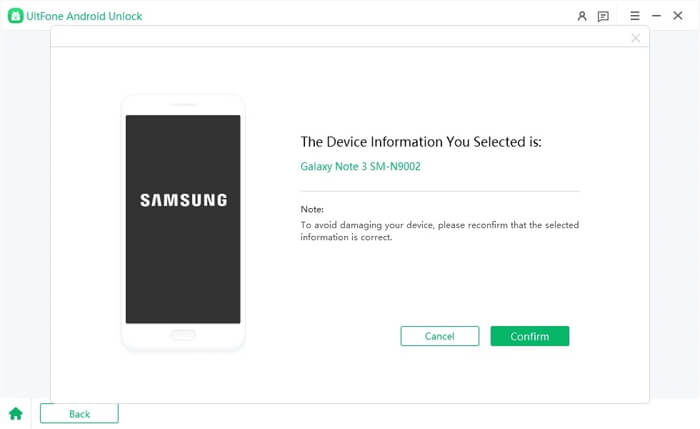
Étape 7. Une fois les informations de l'appareil confirmées, le programme téléchargera automatiquement le package nécessaire. Suivez les instructions à l'écran pour mettre votre téléphone Samsung en mode téléchargement. Une fois en mode téléchargement, cliquez sur « Démarrer ».
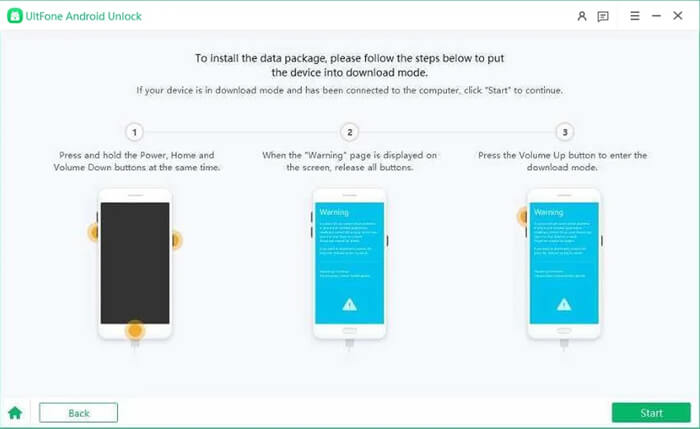
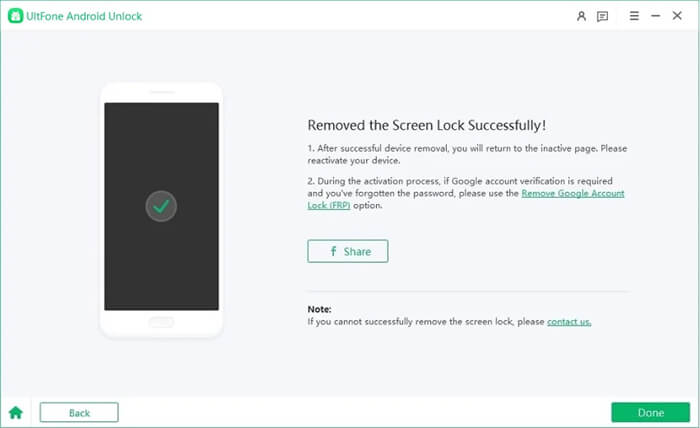
Étape 8. Le programme va lancer le processus de déverrouillage de l'écran. Patientez quelques minutes jusqu'à la fin du processus, et votre téléphone sera déverrouillé sans mot de passe.
Bien qu'UltFone Android Unlock soit un excellent outil, il est toujours bon d'explorer d'autres solutions qui pourraient mieux répondre à vos besoins. Si vous recherchez d'autres options pour déverrouiller votre appareil Android , voici la meilleure alternative à UltFone Android Unlock : Android Unlocker .
Tout comme UltFone, Android Unlocker est un autre outil fiable pour déverrouiller les appareils Android . Il offre des fonctionnalités similaires à UltFone, comme le contournement des verrouillages d'écran et des verrouillages de compte Google. Grâce à son interface intuitive, c'est un excellent choix pour quiconque souhaite déverrouiller son téléphone Android facilement.
Pourquoi choisir Android Unlocker ?
Comment utiliser Android Unlocker pour déverrouiller un appareil Samsung :
01 Téléchargez et installez Android Unlocker sur votre ordinateur. Une fois installé, lancez le programme et sélectionnez l'option « Supprimer le verrouillage d'écran ».
02 Choisissez « Supprimer sans perte de données » pour garantir la préservation de vos données pendant le processus de déverrouillage.

03 Connectez votre appareil Samsung à votre ordinateur via USB. Le programme détectera automatiquement votre appareil.
04 Sélectionnez le modèle de votre appareil et laissez Android Unlock télécharger le package de données requis.

05 Le processus de déverrouillage démarrera automatiquement. Après quelques minutes, votre téléphone Samsung redémarrera et le verrouillage de l'écran sera supprimé sans aucune perte de données.

Globalement, UltFone Android Unlock est un outil efficace pour déverrouiller rapidement et en toute sécurité les appareils Android . Bien qu'un peu cher, ses fonctionnalités complètes et sa simplicité d'utilisation en font une option intéressante. Si vous recherchez une alternative, Android Unlocker peut également convenir.
Articles connexes :
Analyse complète du déverrouillage et de l'activation d'UltFone et meilleure alternative
Les 6 meilleurs logiciels de déverrouillage de téléphones Android en 2026 [Mise à jour]

 Déverrouillage du téléphone
Test du déverrouillage Android UltFone : fonctionnalités, prix et avis utilisateurs
Déverrouillage du téléphone
Test du déverrouillage Android UltFone : fonctionnalités, prix et avis utilisateurs




 Téléchargement gratuit pour PC
