TL ; DR :
Ce guide explique comment déverrouiller un téléphone Android depuis un PC avec 3 méthodes pratiques. Vous pouvez utiliser Android logiciel de déverrouillage pour une solution simple et efficace, comme Google Localiser mon appareil pour effacer à distance l’appareil, ou des commandes ADB pour une méthode manuelle si le débogage USB était activé auparavant.
« J’ai un ami handicapé qui veut pouvoir déverrouiller son téléphone et le contrôler avec son PC. Il peut utiliser le PC sans problème, mais a besoin d’aide physique chaque fois qu’il a besoin de son téléphone. Y a-t-il un moyen de contrôler le téléphone à distance depuis son PC ? Et potentiellement aussi le déverrouiller sans avoir à toucher à l’écran ? Comme avec ADB ou quelque chose comme ça ? »
- Extrait de Reddit
Se retrouver bloqué sur votre Android téléphone peut être extrêmement frustrant, surtout lorsque vous oubliez le code PIN, le mot de passe ou le verrouillage de modèle. Heureusement, il existe plusieurs façons de déverrouiller un téléphone Android depuis un PC sans avoir besoin d’accéder directement à l’appareil lui-même. Selon le modèle de votre téléphone, Android version, et si certaines fonctionnalités étaient activées auparavant, vous pouvez peut-être supprimer l’écran de verrouillage en utilisant un logiciel de déverrouillage professionnel, des services Google ou des commandes ADB.
Dans ce guide, nous allons vous montrer comment déverrouiller un téléphone Android depuis un PC en utilisant 3 méthodes pratiques. Que vous souhaitiez la solution la plus simple ou une méthode manuelle gratuite, vous trouverez ci-dessous la bonne option.
Oui, vous pouvez déverrouiller votre Android téléphone depuis votre ordinateur dans de nombreuses situations. Un PC peut aider à supprimer les verrous d’écran grâce à des outils spécialisés de déverrouillage de Android , Google Trouver mon appareil ou des commandes ADB.
Cependant, le taux de réussite dépend de plusieurs facteurs, notamment :
Il existe plusieurs façons de déverrouiller un téléphone Android depuis un PC, allant d’un logiciel de déverrouillage accessible aux débutants à des solutions manuelles plus avancées. Voici 3 méthodes efficaces que vous pouvez essayer en fonction de votre situation et des paramètres de votre appareil.
Si vous cherchez la manière la plus simple et la plus fiable de déverrouiller un téléphone Android depuis un PC, utiliser un logiciel professionnel de déverrouillage deAndroid est généralement le meilleur choix. Contrairement aux méthodes manuelles qui nécessitent des connaissances techniques ou des réglages spécifiques activés à l’avance, le logiciel de déverrouillage peut supprimer directement divers verrous d’écran avec un taux de réussite bien plus élevé. Cette méthode est particulièrement utile lorsque vous oubliez votre code PIN, mot de passe, motif, empreinte digitale ou déverrouillage facial et que vous ne pouvez pas accéder normalement à l’appareil.
Parmi les nombreux outils disponibles, Android Unlocker est l’une des options les plus populaires car il prend en charge de nombreuses marques Android et offre un processus de déverrouillage convivial pour les débutants. Le logiciel fonctionne en téléchargeant le bon package de firmware pour votre appareil et en supprimant l’écran de verrouillage via le mode Recovery ou le Mode Téléchargement.
Pourquoi choisir Android Unlocker ?
Comment déverrouiller Android téléphone depuis un PC en utilisant Android Unlocker ?
01Téléchargez et installez Android Unlocker sur votre Windows PC. Ouvre le logiciel et choisis l’option « Supprimer le verrouillage d’écran » depuis l’interface principale.

02Connectez votre téléphone Android verrouillé à l’ordinateur avec un câble USB. Le programme détectera automatiquement les informations de votre appareil, y compris la marque et le modèle. Vérifiez si les informations affichées sont correctes avant de continuer.

03Cliquez sur le bouton « Démarrer pour déverrouiller » et suivez les instructions fournies par le logiciel pour passer votre Android téléphone en mode récupération ou en mode téléchargement. Différentes marques de téléphones peuvent nécessiter différentes combinaisons de boutons.
04Après que votre appareil entre dans le mode requis, le logiciel télécharge et prépare automatiquement le package de firmware correspondant à votre téléphone. Une fois la préparation terminée, cliquez sur « Supprimer maintenant » pour commencer à retirer automatiquement l’écran de verrouillage Android .

Google Trouver mon appareil peut aussi aider à déverrouiller Android téléphones dans certaines situations. Cette méthode fonctionne principalement en effaçant à distance l’appareil verrouillé, ce qui supprime également le verrouillage d’écran.
Exigences :
Étapes pour déverrouiller un téléphone Android depuis un PC avec Localiser mon appareil :
Étape 1. Ouvrez le site officiel Localiser mon appareil sur votre ordinateur et connectez-vous avec le même compte Google connecté au téléphone Android verrouillé.
Étape 2. Sélectionnez votre appareil verrouillé dans la liste des appareils sur le panneau de gauche.
Étape 3. Cliquez sur l’option « Effacer l’appareil ».
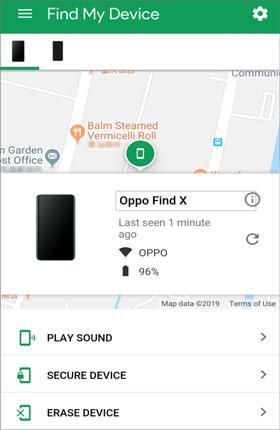
Étape 4. Confirmez l’opération d’effacement. Google va réinitialiser le téléphone à distance aux paramètres d’usine et supprimer l’écran de verrouillage.
Étape 5. Après la réinitialisation, redémarrez le téléphone et connectez-vous avec votre compte Google pour le configurer à nouveau.
Cette méthode supprime toutes les données stockées sur l’appareil, il est donc fortement recommandé de sauvegarder les données importantes de votre Android avant de procéder.
ADB (Android Debug Bridge) est un outil en ligne de commande qui permet aux utilisateurs avancés de communiquer avec Android appareils depuis un ordinateur. Si le débogage USB était activé avant le verrouillage de l’appareil, vous pourriez peut-être supprimer les fichiers de l’écran de verrouillage en utilisant des commandes ADB.
Exigences :
Comment déverrouiller Android téléphone depuis le PC en utilisant ADB ?
Étape 1. Téléchargez et installez Android SDK Platform Tools sur votre ordinateur.
Étape 2. Connectez votre Android téléphone au PC avec un câble USB.
Étape 3. Ouvrez l’invite de commande ou le terminal dans le dossier Outils de la plateforme.
Étape 4. Entrez la commande suivante : adb shell rm /data/system/gesture.key.
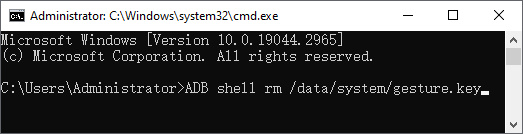
Étape 5. Redémarrez le téléphone Android . Le cadenas du motif peut être retiré temporairement.
Si votre appareil utilise un code PIN ou un mot de passe au lieu d’un pattern, vous pouvez aussi essayer : adb shell rm /data/system/password.key.
Note : Cette méthode ne fonctionne pas sur de nombreux appareils Android récents en raison de protections de sécurité système renforcées.
Cet article résume trois méthodes pratiques pour déverrouiller un téléphone Android depuis un PC, couvrant différents besoins des utilisateurs, des débutants aux utilisateurs avancés.
Chaque méthode a ses propres exigences et limitations, donc le meilleur choix dépend de l’état de votre appareil et des réglages précédents.
Articles connexes :
Comment déverrouiller un téléphone Android verrouillé sans perdre de données [5 façons]
Comment accéder à un téléphone Android verrouillé via USB ? [Résolu]
Comment déverrouiller Android téléphone sans mot de passe avec 5 méthodes
Oublié le verrou du patron ? Voici comment déverrouiller le verrouillage de motifs Android

 Déverrouillage du téléphone
Déverrouiller un téléphone Android depuis un PC : 3 méthodes éprouvées qui fonctionnent
Déverrouillage du téléphone
Déverrouiller un téléphone Android depuis un PC : 3 méthodes éprouvées qui fonctionnent




 Téléchargement gratuit sur PC
