Apple a toujours été reconnue pour ses normes de sécurité exceptionnelles, et les améliorations constantes apportées à iOS font des iPhones parmi les appareils les plus sûrs du marché. De l'authentification biométrique comme Face ID et Touch ID aux fonctionnalités telles que Localiser, l'authentification à deux facteurs, la protection de l'identifiant Apple et le Trousseau iCloud, chaque élément est conçu pour protéger vos informations personnelles. Mais outre ces outils de sécurité bien connus, il existe une autre option puissante souvent négligée : la fonction « Effacer les données ». Lorsqu'elle est activée, votre iPhone efface automatiquement toutes les données après 10 tentatives infructueuses.
Si vous n'avez jamais entendu parler de cette fonctionnalité ou si vous ne savez pas exactement comment elle fonctionne, vous êtes au bon endroit. Ce guide vous expliquera tout ce que vous devez savoir sur la suppression des données après 10 tentatives infructueuses sur iPhone. C'est parti !
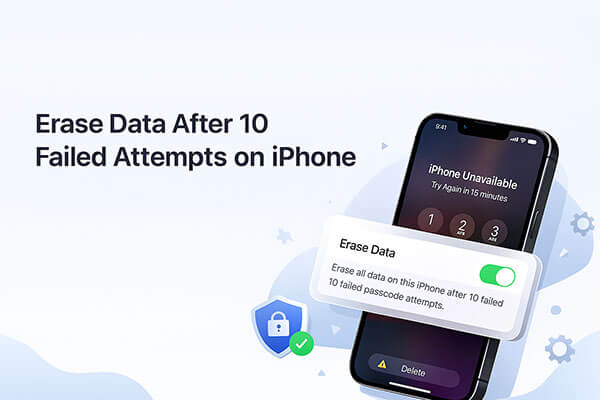
« Effacer les données » est une fonctionnalité de sécurité d’ iOS conçue pour empêcher tout accès non autorisé en effaçant les données de l’appareil après plusieurs tentatives de saisie de mot de passe infructueuses. Que se passe-t-il si vous effacez les données après 10 tentatives infructueuses sur un iPhone ? Lorsque cette fonctionnalité est activée, si le code d’accès est saisi incorrectement 10 fois de suite, l’iPhone effacera automatiquement toutes les données et restaurera les paramètres d’usine.
Vous pouvez facilement activer ou désactiver cette fonctionnalité dans les Réglages de l'iPhone. Voici la procédure à suivre :
Étape 1. Ouvrez « Réglages » sur votre iPhone.
Étape 2. Faites défiler vers le bas et appuyez sur « Face ID et code d'accès » ou « Touch ID et code d'accès ».
Étape 3. Saisissez le code d'accès de votre appareil pour accéder aux paramètres.
Étape 4. Faites défiler vers le bas et trouvez « Effacer les données ».
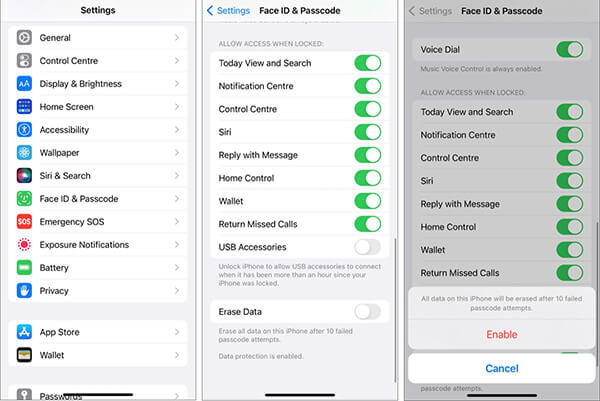
Étape 5. Basculez l'interrupteur sur « ON » ou « OFF » selon votre préférence.
Une fois activée, cette fonction s'effacera automatiquement après dix tentatives infructueuses ; utilisez-la donc avec précaution.
Que faire si votre iPhone a effacé toutes vos données et réglages après 10 tentatives de saisie de code infructueuses ? Si vous avez effectué une sauvegarde avant la réinitialisation, vous pouvez récupérer vos données via iCloud ou iTunes/Finder. Sinon, vous devrez configurer votre iPhone comme un nouvel appareil, sans aucune donnée.
3.1 Récupérer des données à partir d'une sauvegarde iCloud
Étape 1. Allumez votre iPhone et suivez les instructions de configuration jusqu'à atteindre l'écran « Apps et données ».
Étape 2. Appuyez sur « Restaurer à partir d'une sauvegarde iCloud ».
Étape 3. Connectez-vous avec votre identifiant Apple et votre mot de passe.
Étape 4. Sélectionnez la sauvegarde la plus récente dans la liste.
Étape 5. Gardez votre iPhone connecté au Wi-Fi et à une source d'alimentation pendant la restauration.
Étape 6. Attendez que la restauration soit terminée et poursuivez la configuration.

3.2 Récupérer des données à partir d'une sauvegarde iTunes
Étape 1. Connectez votre iPhone à votre Mac ou PC Windows à l'aide d'un câble USB.
Étape 2. Ouvrez le Finder (macOS Catalina ou version ultérieure) ou iTunes ( Windows /macOS Mojave ou version antérieure).
Étape 3. Sélectionnez votre iPhone lorsqu'il apparaît dans la barre latérale ou la liste des appareils.
Étape 4. Cliquez sur « Restaurer la sauvegarde ».
Étape 5. Choisissez la sauvegarde que vous souhaitez restaurer.
Étape 6. Cliquez sur « Restaurer » et patientez pendant que vos données sont recopiées sur l'appareil.
Étape 7. Gardez votre iPhone connecté jusqu'à la fin du processus et son redémarrage automatique.

Sur les iPhones où la fonction « effacer les données après 10 tentatives infructueuses » n’est pas activée, après 10 tentatives de saisie de code infructueuses, votre iPhone deviendra inutilisable . Aucune autre tentative ne sera autorisée ; vous disposez alors des options suivantes pour déverrouiller votre iPhone.
Si votre appareil fonctionne sous iOS 15.2 ou une version ultérieure, le système offre une option simple et directe : vous pouvez effacer votre iPhone directement depuis l’écran de verrouillage.
Pour iOS 15.2 à iOS 16 : utilisez « Effacer l’iPhone ».
Étape 1. Appuyez sur « Effacer l’iPhone » dans le coin inférieur droit de l’écran de verrouillage.
Étape 2. Sur l’écran « Effacer contenu et réglages », confirmez votre action en appuyant à nouveau sur « Effacer l’iPhone ».
Étape 3. Saisissez votre mot de passe Apple ID pour vous déconnecter de votre compte Apple ID.
Étape 4. Appuyez sur « Effacer l’iPhone » pour commencer à effacer toutes les données et tous les réglages de votre iPhone, y compris la suppression du code d’accès de l’écran.

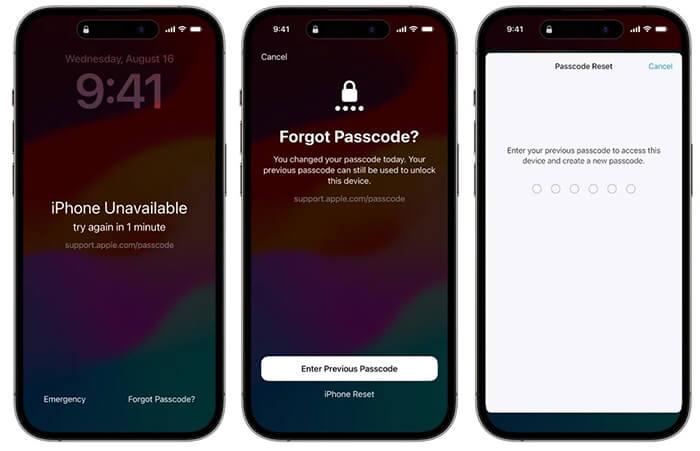
Pour iOS 17 et versions ultérieures : utilisez « Réinitialiser l’iPhone ».
Étape 1. Appuyez sur « Code oublié ? » dans le coin inférieur droit de l’écran de verrouillage de l’iPhone.
Étape 2. Ensuite, sélectionnez « Réinitialisation de l'iPhone » > « Démarrer la réinitialisation de l'iPhone ».
Étape 3. Saisissez votre mot de passe Apple ID pour vous déconnecter de votre compte Apple ID.
Étape 4. Appuyez sur « Effacer l’iPhone » pour supprimer tout le contenu et les réglages, y compris le code d’accès de l’écran.
Tous les iPhones ne disposent pas de l'option « Effacer » sur l'écran de verrouillage. Dans ce cas, vous pouvez essayer un logiciel de déverrouillage tiers comme iPhone Unlocker . Il peut déverrouiller votre iPhone ou iPad après au moins 10 tentatives de code d'accès incorrectes. Il prend en charge les codes numériques, alphanumériques, Face ID et Touch ID. Quel que soit le modèle de votre appareil ou le type de problème d'écran de verrouillage, ce logiciel peut vous aider à le résoudre.
Principales caractéristiques de l'application iPhone Unlocker :
Comment déverrouiller votre iPhone sans code d'accès avec iPhone Unlocker :
01 Téléchargez et lancez iPhone Unlocker sur votre ordinateur. Choisissez le mode « Déverrouiller le code d'accès de l'écran » et cliquez sur « Démarrer le déverrouillage ». Connectez ensuite votre iPhone à l'ordinateur via USB.

02 Suivez les instructions à l'écran pour mettre votre iPhone ou iPad en mode de récupération ou en mode DFU. Une fois détecté, sélectionnez un emplacement pour enregistrer le package du firmware et cliquez sur « Télécharger ».

03 Une fois le micrologiciel téléchargé, cliquez sur « Déverrouiller ». Lisez attentivement le message d’avertissement, saisissez « 000000 » pour confirmer, puis cliquez à nouveau sur « Déverrouiller » pour continuer.

04 En quelques minutes seulement, le code d'accès de votre iPhone sera complètement supprimé. Vous pourrez alors configurer un nouveau code d'accès, Face ID ou Touch ID selon vos besoins.

Si vous préférez utiliser la méthode officielle d'Apple, vous pouvez également utiliser iTunes pour effacer vos données. Votre iPhone sera alors restauré à ses paramètres d'usine, comme neuf. Assurez-vous simplement que la fonction « Localiser mon iPhone » est désactivée. Voici la procédure détaillée :
Étape 1. Ouvrez iTunes (ou le Finder sur Mac ) et connectez votre iPhone désactivé à un ordinateur de confiance.
Étape 2. iTunes/Finder devrait détecter et reconnaître votre iPhone, et afficher une icône sur laquelle vous pourrez cliquer. Si ce n'est pas le cas, commencez par mettre votre iPhone en mode de récupération.
Étape 3. Dans la section « Résumé », cliquez sur « Restaurer l’iPhone » pour confirmer la réinitialisation d’usine. Si votre iPhone est en mode de récupération, cliquez sur « Restaurer » dans la fenêtre contextuelle.

Impossible d'effacer toutes les données de votre iPhone après 10 tentatives infructueuses de saisie de votre code, car l'option « Effacer les données » est désactivée ? Pas de panique ! Vous pouvez toujours effacer les données de votre iPhone via iCloud, à condition d'avoir activé la fonction Localiser et de connaître les informations de votre compte iCloud. Voici la marche à suivre :
Étape 1. Accédez à https://www.icloud.com/find/ dans n'importe quel navigateur et connectez-vous à votre compte iCloud.
Étape 2. Dans la liste « Tous les appareils », repérez votre iPhone désactivé.
Étape 3. Sélectionnez « Effacer l’iPhone » parmi les options disponibles. Votre iPhone sera effacé, y compris le code de déverrouillage de l’écran.

L'effacement automatique des données après 10 tentatives infructueuses sur iPhone est une excellente fonctionnalité de protection des données, empêchant efficacement le vol ou la fuite de données personnelles. Toutefois, il est important de sauvegarder vos données au préalable afin d'éviter toute perte définitive en cas d'activation accidentelle.
De plus, si vous souhaitez déverrouiller un iPhone après 10 tentatives infructueuses, iPhone Unlocker est le meilleur logiciel tiers pour cela. Il permet de contourner le verrouillage de l'écran et de rétablir rapidement l'accès à votre appareil. Une fois l'accès rétabli, vous pouvez simplement restaurer vos données à partir d'une sauvegarde.
Articles connexes :
5 solutions pour désactiver le temps d'écran sans code d'accès
[Guide complet] Comment restaurer les paramètres d'usine d'un iPhone verrouillé ?

 Déverrouillage du téléphone
Effacer les données après 10 tentatives infructueuses sur iPhone : tout ce que vous devez savoir
Déverrouillage du téléphone
Effacer les données après 10 tentatives infructueuses sur iPhone : tout ce que vous devez savoir




 Téléchargement gratuit pour PC
 Téléchargement gratuit pour Mac
