En bref : Vous voulez savoir comment désactiver Face ID sur iPhone ? Si vous connaissez votre code, vous pouvez réinitialiser ou désactiver Face ID directement dans Réglages > Face ID et code. Si vous avez oublié votre code, un outil professionnel de déverrouillage d’iPhone peut vous aider à désactiver Face ID et à récupérer l’accès à votre appareil.
« Comment supprimer un compte Face ID ? Mon fils a ajouté le sien, il peut donc modifier les paramètres de temps d’écran en se connectant à mon téléphone. »
- de la communauté Apple
Vous êtes-vous déjà demandé : « Comment supprimer un Face ID ? » – surtout après avoir découvert que quelqu’un d’autre, comme votre enfant, a ajouté son propre Face ID et même modifié les paramètres Temps d’écran en se connectant à votre iPhone ? Cela peut soulever de sérieuses questions de confidentialité, de sécurité et de contrôle de l’appareil.
Si vous cherchez une méthode simple pour supprimer Face ID sur iPhone et reprendre le contrôle total des réglages de votre iPhone, ce guide vous accompagnera pas à pas.
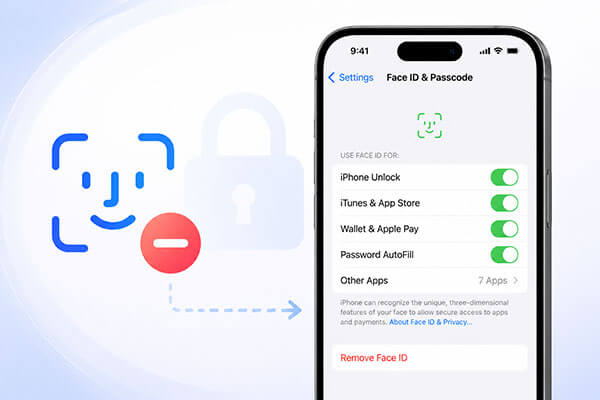
Face ID est une fonctionnalité d'authentification biométrique développée par Apple, introduite pour la première fois avec l'iPhone X. Elle permet aux utilisateurs de déverrouiller leur appareil sans effort en les reconnaissant lorsque cela est nécessaire.
En scannant et en analysant les caractéristiques faciales uniques — telles que la forme des yeux, du nez, de la bouche et la structure générale du visage — Face ID peut vérifier avec précision l'identité de l'utilisateur et lui donner accès à l'appareil. Comparé à Touch ID, Face ID offre un équilibre plus performant entre sécurité et praticité.
La plupart des gens savent que Face ID permet de déverrouiller un iPhone grâce à son visage, sans empreinte digitale ni code. Cependant, Face ID offre bien plus que le simple déverrouillage de l'appareil. Découvrons quelques-unes des autres fonctionnalités utiles et intéressantes de Face ID :
Si vous souhaitez savoir comment supprimer Face ID sur iPhone, cette section explique deux méthodes : l’une pour les situations où vous connaissez le code d’accès et l’autre pour celles où vous ne le connaissez pas.
Si vous connaissez votre code d'accès, désactiver Face ID sur votre iPhone est très simple. Vous pouvez facilement désactiver Face ID en suivant ces étapes :
Étape 1. Ouvrez les « Réglages » de votre iPhone et accédez à « Face ID et code ».
Étape 2. Appuyez sur « Face ID et code d'accès », puis saisissez votre code d'accès lorsque vous y êtes invité.
Étape 3. Sélectionnez « Réinitialiser Face ID » pour supprimer Face ID de votre iPhone.
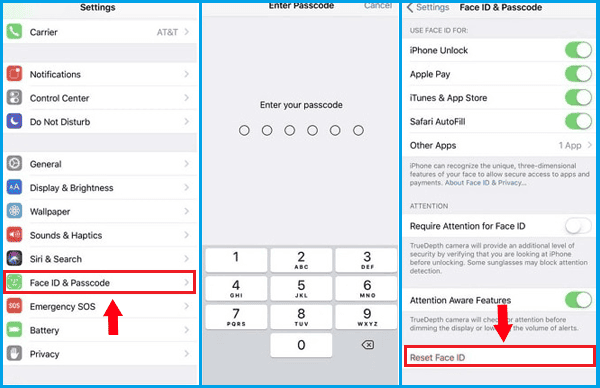
Si vous souhaitez désactiver Face ID pour les applications sur iPhone, suivez les étapes ci-dessous :
Étape 1. Accédez aux « Paramètres » de votre appareil.
Étape 2. Trouvez et appuyez sur « Face ID et code d'accès », puis saisissez votre code d'accès lorsque vous y êtes invité pour continuer.
Étape 3. Faites défiler jusqu'à la section « Utiliser Face ID pour » et désactivez les boutons situés à côté de chaque option.
Si vous avez oublié le code d'accès de votre iPhone , vous ne pourrez pas accéder aux Réglages pour désactiver Face ID. Dans ce cas, vous aurez besoin d'un outil de déverrouillage professionnel pour iPhone afin de supprimer Face ID et de retrouver l'accès à votre appareil. iPhone Unloker est un outil de déverrouillage iOS très répandu qui permet de supprimer les verrouillages d'écran, les restrictions liées à l'identifiant Apple et Face ID sans avoir besoin de code d'accès.
Principales caractéristiques d'iPhone Unloker :
Voici comment supprimer Face ID sur iPhone sans Face ID ni mot de passe :
01 Téléchargez iPhone Unloker sur votre ordinateur et connectez votre iPhone. Ouvrez le mode « Déverrouiller le code d’accès de l’écran » et cliquez sur « Démarrer le déverrouillage » pour commencer la suppression de Face ID.

02 Mettez votre appareil en mode DFU. Le logiciel détectera automatiquement votre iPhone et téléchargera le package de firmware approprié.

03 Une fois la vérification terminée, cliquez sur « Démarrer le déverrouillage » pour lancer la procédure. Saisissez « 000000 » comme code de confirmation et cliquez sur « Déverrouiller » pour supprimer Face ID.

04 Veuillez patienter quelques minutes jusqu'à la fin du processus, et vous serez averti une fois que Face ID aura été contourné avec succès sans code d'accès.

Q1. Puis-je désactiver temporairement Face ID sans supprimer mes données faciales ?
Oui. Vous pouvez désactiver temporairement Face ID pour certaines fonctions, comme le déverrouillage de votre iPhone, Apple Pay ou les achats sur l’App Store, en accédant à Réglages > Face ID et code et en désactivant les options sous « Utiliser Face ID pour ». Face ID sera ainsi désactivé pour ces fonctionnalités sans que vos données faciales enregistrées ne soient supprimées.
Q2. Combien de Face ID puis-je configurer ?
Vous pouvez enregistrer un visage Face ID principal et un visage alternatif sur votre iPhone. Si vous souhaitez en remplacer un, vous devrez réinitialiser Face ID et le configurer à nouveau.
Q3. Si je réinitialise Face ID, cela affectera-t-il d'autres données sur mon iPhone ?
Non. La réinitialisation de Face ID supprime uniquement vos données de reconnaissance faciale enregistrées. Vos photos, applications, messages et autres données personnelles stockées sur votre iPhone ne sont pas effacés. Vous pouvez configurer à nouveau Face ID à tout moment après sa réinitialisation.
Q4. La fonction « Effacer contenu et paramètres » supprime-t-elle automatiquement Face ID ?
Oui. Lorsque vous sélectionnez Réglages > Général > Transférer ou réinitialiser l’iPhone > Effacer contenu et réglages, votre iPhone supprimera toutes vos données personnelles, y compris vos informations Face ID. Après la réinitialisation, vous devrez configurer à nouveau Face ID si vous souhaitez l’utiliser.
Voilà comment désactiver Face ID sur iPhone. La méthode intégrée aux Réglages est l'option la plus sûre et la plus simple si vous connaissez votre code. Cependant, si votre appareil est verrouillé ou si vous avez oublié votre mot de passe, des outils comme iPhone Unlocker peuvent vous aider à désactiver Face ID et à récupérer l'accès à votre iPhone.
N'oubliez jamais de sauvegarder vos données avant toute procédure de réinitialisation ou de déverrouillage afin d'éviter toute perte de données définitive.
Articles connexes :
Comment déverrouiller son iPhone sans glisser vers le haut ? [Guide complet]
6 solutions éprouvées au problème « Votre code d'accès est requis pour activer Face ID »
Écran de verrouillage indisponible sur iPhone ? Voici 4 solutions pour résoudre le problème !
Le guide ultime pour résoudre le problème d'un code d'accès iPhone modifié automatiquement.

 Déverrouillage du téléphone
Comment supprimer Face ID sur iPhone de 2 manières : guide étape par étape
Déverrouillage du téléphone
Comment supprimer Face ID sur iPhone de 2 manières : guide étape par étape




 Téléchargement gratuit pour PC
 Téléchargement gratuit pour Mac
