3uTools est un outil populaire permettant de modifier la géolocalisation de votre iPhone , mais de nombreux utilisateurs signalent que la fonction de localisation virtuelle cesse soudainement de fonctionner. Vous pouvez rencontrer des problèmes tels que l'impossibilité de modifier la localisation virtuelle, l'impossibilité de charger la carte ou l'absence totale de changement de localisation.
Si vous rencontrez le même problème, ne vous inquiétez pas. Ce guide explique pourquoi 3uTools Virtual Location ne fonctionne pas et propose des solutions pratiques, allant du dépannage de base aux solutions ciblées. Si aucune de ces solutions ne fonctionne, nous vous présenterons également une alternative fiable.
Plusieurs raisons peuvent expliquer pourquoi 3uTools ne parvient pas à modifier la localisation de votre iPhone :
Ces solutions universelles et simples résolvent la plupart des problèmes génériques de localisation virtuelle 3uTools sans cibler d'erreurs spécifiques. Suivez ces étapes avant de passer aux réparations avancées ; elles fonctionnent pour tous les types d'erreurs et toutes les versions iOS .
1. Vérifiez la connexion physique et réseau
Utilisez un câble Lightning Apple d'origine, branchez-le sur un port USB arrière de votre PC (évitez les hubs/rallonges), déconnectez le VPN/les proxys et redémarrez votre routeur pour une connexion Wi-Fi stable.

2. Faites confiance à l'ordinateur et activez les services de localisation
Reconnectez votre iPhone à votre PC, appuyez sur « Faire confiance à cet ordinateur » sur votre appareil, puis accédez à « Réglages » > « Confidentialité et sécurité » > « Service de localisation » pour activer la fonctionnalité.

3. Redémarrez les deux appareils
Fermez complètement 3uTools, redémarrez votre ordinateur Windows / Mac , redémarrez votre iPhone, puis reconnectez-vous et réessayez la localisation virtuelle.
4. Mettez à jour 3uTools vers la dernière version
Lancez 3uTools, allez dans « Paramètres » > « Rechercher les mises à jour », et installez la version la plus récente pour corriger les bugs et améliorer la compatibilité.
5. Désactiver temporairement les outils de sécurité
Désactivez temporairement l'antivirus, le pare-feu et Windows Defender pour éliminer tout blocage par faux positif (réactivez-les après le test).
6. Fermez les applications en arrière-plan qui entrent en conflit
Fermez iTunes, les autres gestionnaires iOS ou les outils de géolocalisation s'exécutant en arrière-plan afin d'éviter les conflits logiciels.
Si les étapes de dépannage de base n'ont pas résolu votre problème, il est temps d'identifier l'erreur exacte et d'appliquer les correctifs ciblés ci-dessous.
Cette erreur (souvent associée aux codes -10/-16) est la plus fréquente ; elle signifie que 3uTools ne parvient pas à synchroniser la fausse position avec votre iPhone. Suivez ces étapes pour la résoudre :
- Réparation du service Apple Mobile Device : appuyez sur « Win » + « R », tapez « services.msc », recherchez « Apple Mobile Device Service », cliquez avec le bouton droit et sélectionnez « Redémarrer » ; définissez le type de démarrage sur « Automatique ».
- Réinstaller iTunes et les pilotes Apple : désinstallez complètement 3uTools et iTunes, redémarrez votre PC, puis téléchargez la dernière version d’iTunes (sans passer par le Microsoft Store) et de 3uTools depuis les sources officielles.
- Désactiver Localiser mon iPhone : Accédez à « Réglages » > [Votre nom] > « Localiser » > « Localiser mon iPhone » et désactivez-le (réactivez-le après modification de la localisation).
- Réinitialiser la localisation et la confidentialité de l'iPhone : Accédez à « Réglages » > « Général » > « Transférer ou réinitialiser l'iPhone » > « Réinitialiser » > « Réinitialiser la localisation et la confidentialité » (cette opération ne supprimera aucune donnée).

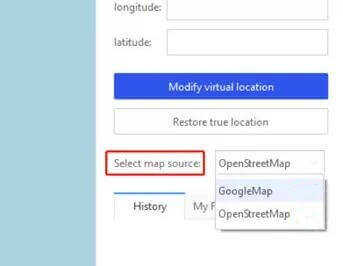
Une carte blanche, figée ou lente à charger est généralement due à des serveurs de cartes par défaut défectueux. Résolvez ce problème en 30 secondes grâce à ces astuces :
- Changer de fournisseur de carte : Ouvrez 3uTools Virtual Location, cliquez sur l’icône « Carte » dans le coin inférieur droit et passez d’OpenStreetMap à Google Maps ou Mapbox.
- Vider le cache DNS : sous Windows , ouvrez l’invite de commandes en tant qu’administrateur et exécutez ipconfig /flushdns ; sous Mac , utilisez Terminal pour vider le cache DNS afin de résoudre les problèmes de chargement de cartes.
- Vérifiez les restrictions réseau régionales : si Google Maps est bloqué dans votre région, utilisez un proxy cartographique fiable ou passez à une autre source cartographique prise en charge par 3uTools.
Les nouvelles mises à jour iOS 18/26 renforcent la sécurité et rendent impossible l'usurpation de localisation par 3uTools. Utilisez ces correctifs spécifiques iOS :
- Installez la version bêta de 3uTools : 3uTools publie régulièrement des versions bêta pour prendre en charge les nouvelles mises à jour iOS ; téléchargez et installez la dernière version bêta depuis le forum 3uTools.
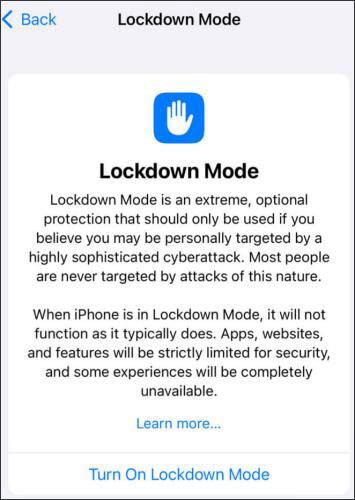
- Désactiver les restrictions de sécurité iOS : désactivez le mode de verrouillage, le mode développeur (s’il est activé) et les mises à jour iOS en attente qui bloquent les outils tiers.
- Évitez d'utiliser la localisation virtuelle de manière excessive : iOS 18/26 détecte des usurpations de localisation fréquentes ; limitez son utilisation et attendez les mises à jour officielles de compatibilité complète de 3uTools.
Votre iPhone affiche la position d'origine même après la confirmation de modification par 3uTools ; il s'agit d'un problème de synchronisation ou spécifique à l'application. Résolvez-le ici :
- Forcer la fermeture des applications de géolocalisation : Fermez complètement les applications comme Maps, Pokémon GO ou les réseaux sociaux, puis rouvrez-les pour charger la nouvelle position virtuelle.
- Utilisez les coordonnées exactes au lieu de l'adresse : saisissez manuellement la latitude et la longitude dans 3uTools (au lieu de taper un nom de lieu) pour éviter les erreurs de géocodage.
- Éviter la dérive de localisation : gardez votre iPhone déverrouillé pendant la modification de la localisation, désactivez l’actualisation en arrière-plan des applications de localisation et évitez de vous déplacer virtuellement sur une trop grande distance.
- Reconnexion et modification de l'emplacement : déconnectez l'iPhone, redémarrez 3uTools, définissez à nouveau l'emplacement virtuel et attendez 10 à 15 secondes pour une synchronisation complète.
Si vous avez essayé toutes les solutions ci-dessus et que 3uTools ne parvient toujours pas à modifier votre localisation, le problème est probablement dû à des limitations de compatibilité ou à des restrictions système, notamment sur les versions iOS plus récentes.
Dans ce cas, opter pour un outil plus stable comme Location Spoofer est souvent la solution la plus pratique. Comparé à 3uTools, il offre une expérience plus fluide, moins d'erreurs et une meilleure compatibilité avec les systèmes les plus récents.
Principales caractéristiques de Location Spoofer :
Comment modifier la localisation de son iPhone à l'aide de cet outil ?
01 Téléchargez et installez le changeur de localisation sur votre ordinateur, puis ouvrez le programme et cliquez sur le bouton « Démarrer » pour accéder à l’interface principale.

02 Connectez votre iPhone à l'ordinateur à l'aide d'un câble USB. Déverrouillez votre iPhone et appuyez sur « Faire confiance à cet ordinateur » lorsque vous y êtes invité.
03 Une fois votre appareil reconnu, choisissez un mode qui correspond à vos besoins, comme un mode jeu pour les jeux AR ou un mode social pour les changements de localisation généraux.

04 Entrez la destination souhaitée dans la barre de recherche ou sélectionnez-la directement sur la carte, puis cliquez sur « Déplacer » pour mettre à jour instantanément votre position GPS.

1. L'utilisation de 3uTools Virtual Location est-elle sûre ?
L'application de localisation virtuelle 3uTools est généralement sûre pour un usage non commercial, mais elle comporte des risques : elle peut enfreindre les conditions d'utilisation de l'application (par exemple, entraîner une interdiction de jouer à Pokémon GO), déclencher des alertes de sécurité iOS ou exposer votre appareil à des logiciels malveillants si elle est téléchargée depuis des sites non fiables. Téléchargez toujours 3uTools depuis le site officiel, évitez d'abuser de la géolocalisation et réactivez vos outils de sécurité après utilisation.
2. Quelle est la durée de vie de l'emplacement virtuel 3uTools ?
La localisation virtuelle de 3uTools reste active jusqu'à ce que vous redémarriez votre iPhone, reconnectiez l'appareil ou désactiviez la fonction de localisation virtuelle. Certaines applications peuvent revenir à la localisation réelle après une actualisation en arrière-plan ; modifiez donc la localisation si nécessaire.
3. Est-ce que 3uTools fonctionne sur les dernières versions iOS ?
Pas toujours. Les nouvelles mises à jour iOS peuvent limiter les fonctionnalités de 3uTools, ce qui peut entraîner l'arrêt du fonctionnement des fonctions de géolocalisation virtuelle jusqu'à la mise à jour du logiciel.
Le dysfonctionnement de la localisation virtuelle dans 3uTools est un problème courant, souvent dû à des problèmes de connexion, des restrictions système ou une compatibilité limitée avec les versions récentes iOS . Dans de nombreux cas, un dépannage de base ou des correctifs ciblés permettent de rétablir le fonctionnement de cette fonctionnalité.
Cependant, si vous rencontrez régulièrement des problèmes tels que l'impossibilité de modifier votre position, le non-chargement de la carte ou l'absence de changement de localisation, il est possible que 3uTools ne soit plus l'outil le plus fiable pour votre appareil. Dans ce cas, l'utilisation d'un outil plus stable comme Location Spoofer vous offrira une expérience de changement de localisation plus fluide et plus fiable.
En définitive, la meilleure solution dépend de vos besoins, mais si vous souhaitez moins d'erreurs et une meilleure compatibilité, l'utilisation d'un changeur de localisation dédié est souvent le choix le plus fiable.
Articles connexes :
6 façons réalistes de falsifier sa position GPS sur iPhone
Comment partager facilement sa position sur iPhone ? [Guide complet]
Comment consulter l'historique de localisation de son iPhone et se protéger du suivi

 Emplacement virtuel
La localisation virtuelle de 3uTools ne fonctionne pas ? Problèmes courants et solutions
Emplacement virtuel
La localisation virtuelle de 3uTools ne fonctionne pas ? Problèmes courants et solutions




 Téléchargement gratuit pour PC
 Téléchargement gratuit pour Mac
