Bluestacks est l'un des émulateurs Android les plus populaires, permettant d' exécuter des applications et des jeux Android sur Windows et macOS. Cependant, de nombreuses applications de géolocalisation, comme Pokémon GO, les services de livraison de repas ou les réseaux sociaux, dépendent de votre position en temps réel pour fonctionner correctement. Dans certains cas, vous pouvez souhaiter modifier votre localisation sur Bluestacks pour accéder à du contenu géo-restreint, tester les fonctionnalités d'une application ou simplement protéger votre vie privée.
Ce guide vous présente trois méthodes pratiques pour modifier votre localisation sur Bluestacks, ainsi qu'une astuce bonus pour modifier la géolocalisation GPS sur des appareils physiques. Que vous soyez novice ou expert en émulateurs, vous trouverez une méthode adaptée à vos besoins.
BlueStacks intègre un outil de géolocalisation qui vous permet de définir manuellement votre position sans installer d'application tierce. Cette méthode est simple, rapide et idéale pour les utilisateurs qui ont besoin de changer rapidement de localisation.
Voici comment procéder :
Étape 1. Lancez BlueStacks sur votre ordinateur et attendez qu'il se charge complètement jusqu'à l'écran d'accueil.
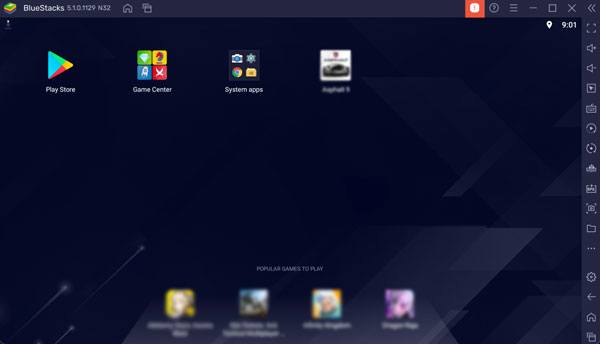
Étape 2. Regardez la barre d'outils à droite et cliquez sur l'icône de localisation (qui ressemble généralement à une épingle). Cela ouvrira l'interface de la carte.
Étape 3. Dans la barre de recherche, saisissez la ville, l'adresse ou les coordonnées GPS que vous souhaitez utiliser.
Étape 4. Sélectionnez l'emplacement dans les résultats de la recherche et cliquez sur « Définir l'emplacement » pour appliquer la modification.
Étape 5. Ouvrez n'importe quelle application dans BlueStacks, et elle utilisera désormais la nouvelle localisation définie.
Remarque : L’outil de localisation intégré fonctionne bien pour les modifications de localisation de base, mais il peut ne pas être compatible avec toutes les applications, notamment celles qui utilisent une détection de localisation stricte. De plus, l’interface peut varier légèrement selon votre version de BlueStacks, mais l’icône de localisation est généralement toujours disponible dans la barre d’outils latérale.
Utiliser un VPN (réseau privé virtuel) est une autre façon de modifier votre localisation sur BlueStacks. Le VPN fonctionne en faisant transiter votre connexion Internet par un serveur situé dans une autre région, ce qui permet aux applications de croire que vous y accédez depuis cet emplacement. Cette méthode est particulièrement utile pour débloquer du contenu géo-restreint et renforcer la confidentialité en ligne. Cependant, un VPN ne modifie que votre adresse IP, et non votre position GPS. Il peut donc ne pas fonctionner avec des applications utilisant la géolocalisation comme Pokémon GO. ( Le VPN ne fonctionne-t-il pas sur iPhone ?)
Voici comment utiliser un VPN sur BlueStacks :
Étape 1. Commencez par choisir un service VPN fiable compatible avec Android . Parmi les options populaires, citons NordVPN, ExpressVPN et CyberGhost VPN.
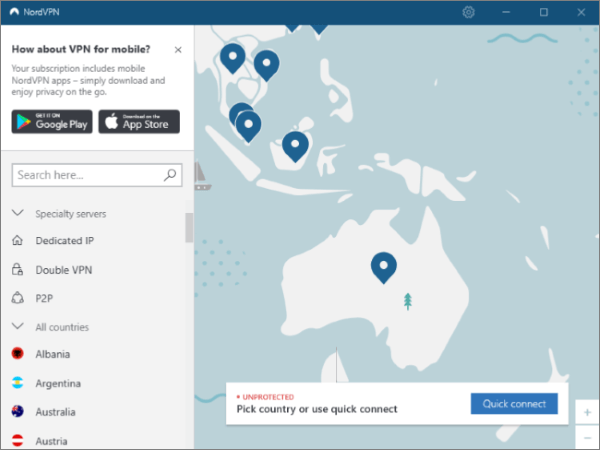
Étape 2. Ouvrez le Google Play Store dans BlueStacks, recherchez le VPN que vous avez sélectionné et installez-le.
Étape 3. Lancez l'application VPN et connectez-vous avec vos identifiants de compte (vous devrez peut-être d'abord créer un compte).
Étape 4. Choisissez un emplacement de serveur dans la liste (par exemple, sélectionnez un serveur américain si vous souhaitez une adresse IP basée aux États-Unis).
Étape 5. Appuyez sur « Se connecter » et attendez que le VPN affiche un statut de connexion.
Étape 6. Ouvrez votre application cible dans BlueStacks ; elle affichera alors la région du serveur VPN.
Si vous avez besoin d'un contrôle plus précis de votre localisation, l'utilisation d'une application GPS factice est l'une des méthodes les plus efficaces. Ces applications vous permettent de définir des coordonnées exactes, de rechercher des lieux et même de simuler des déplacements pour une expérience plus réaliste.
Voici comment utiliser une fausse application GPS sur BlueStacks :
Étape 1. Activez les options pour les développeurs dans BlueStacks. Ouvrez « Paramètres » > « À propos du téléphone », puis appuyez plusieurs fois sur « Numéro de build » jusqu’à ce que le message indiquant que le mode développeur est activé s’affiche.
Étape 2. Retournez dans « Paramètres » et accédez aux « Options pour les développeurs », puis recherchez et appuyez sur « Sélectionner l’application de localisation fictive ».
Étape 3. Ouvrez le Google Play Store, recherchez une application GPS factice telle que Fake GPS Location ou GPS Joystick, et installez-la.
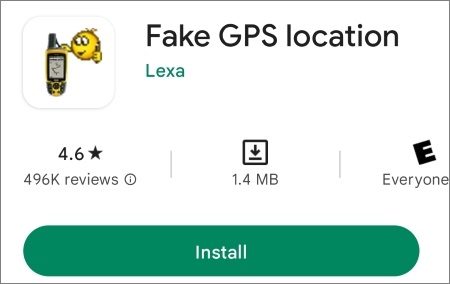
Étape 4. Retournez dans les options pour les développeurs, appuyez sur « Sélectionner une application de localisation fictive » et choisissez l’application GPS factice que vous venez d’installer.
Étape 5. Lancez l'application GPS factice, recherchez l'emplacement souhaité ou entrez des coordonnées, puis sélectionnez-le sur la carte.
Étape 6. Appuyez sur « Démarrer » ou « Définir la position » dans l’application pour activer la fausse position GPS.
Étape 7. Ouvrez n'importe quelle application dans BlueStacks, et elle utilisera désormais la localisation falsifiée.
Certaines applications GPS factices proposent des fonctionnalités avancées comme la simulation d'itinéraire ou le contrôle par joystick, qui peuvent nécessiter une version payante. De plus, certaines applications (notamment les jeux) peuvent détecter les fausses positions ; il est donc recommandé d'utiliser cette méthode avec précaution. Pour de meilleurs résultats, vous pouvez la combiner avec un VPN afin de masquer davantage votre localisation réseau.
Si vous souhaitez également modifier votre position GPS sur un véritable appareil Android ou iOS au lieu d'utiliser uniquement BlueStacks, vous aurez peut-être besoin d'une solution plus stable fonctionnant au niveau du système.
Location Spoofer est une solution pratique : cet outil permet de modifier la géolocalisation GPS sur les appareils Android et iOS sans nécessiter de root ni de jailbreak. Il est largement utilisé pour les applications et les jeux géolocalisés.
Principales caractéristiques de Location Spoofer :
Suivez ces étapes pour utiliser Location Spoofer afin de modifier votre localisation Android ou iOS :
01 Téléchargez et installez Location Spoofer sur votre ordinateur, puis ouvrez le programme et cliquez sur « Démarrer » pour commencer.

02 Connectez votre smartphone à l'ordinateur à l'aide d'un câble USB. Si vous utilisez Android , activez le débogage USB. Si vous utilisez un iPhone, appuyez sur « Faire confiance à cet ordinateur » lorsque vous y êtes invité.
03 Une fois votre appareil détecté, choisissez un mode en fonction de vos besoins, comme le mode Jeu ou le mode Social.

04 Saisissez l'emplacement souhaité dans la barre de recherche ou naviguez manuellement sur la carte pour sélectionner votre position cible. Cliquez sur « Déplacer » pour appliquer instantanément la nouvelle position GPS à votre appareil.
Une fois ces étapes terminées, toutes les applications de géolocalisation de votre téléphone reconnaîtront la nouvelle position virtuelle.

1. Pourquoi ma localisation ne change-t-elle pas sur BlueStacks ?
Si votre position ne se met pas à jour sur BlueStacks, c'est généralement parce que l'application utilise encore des données GPS en cache ou qu'une autre méthode de localisation remplace vos paramètres. Dans certains cas, redémarrer BlueStacks ou réinitialiser les paramètres de localisation peut résoudre le problème.
2. Les applications peuvent-elles détecter les faux GPS sur BlueStacks ?
Oui, certaines applications peuvent détecter les géolocalisations fictives, notamment les jeux et les plateformes sensibles à la sécurité. Ces applications peuvent utiliser des méthodes de détection avancées pour identifier les signaux GPS simulés, ce qui peut limiter ou bloquer certaines fonctionnalités en cas de détection d'usurpation de géolocalisation.
3. Est-il sûr de changer de localisation sur BlueStacks ?
Oui, modifier sa localisation sur BlueStacks est généralement sûr, car il s'agit d'une modification logicielle. Cependant, certaines applications peuvent restreindre l'accès aux comptes ou à certaines fonctionnalités si elles détectent une usurpation de géolocalisation. Il est donc recommandé d'utiliser ces méthodes avec précaution, en fonction de l'application utilisée.
Changer de localisation sur BlueStacks est simple une fois que vous avez choisi la méthode qui vous convient. L'outil de localisation intégré est idéal pour des ajustements rapides et faciles, tandis qu'un VPN est plus performant pour accéder à du contenu géo-restreint et améliorer votre confidentialité en ligne. Si vous avez besoin d'un contrôle GPS plus précis, notamment pour les jeux géolocalisés, une application GPS factice est généralement la solution la plus efficace.
Pour les utilisateurs qui préfèrent modifier leur localisation sur de véritables appareils Android ou iOS , Location Spoofer offre une solution plus stable et flexible. Grâce à ces méthodes, vous pouvez facilement ajuster votre localisation virtuelle pour tester des applications, débloquer des fonctionnalités régionales ou simplement explorer différentes expériences au sein des applications.
Articles connexes :
Les 12 meilleurs émulateurs Android pour PC et Mac [Guide du débutant]
Comment changer la localisation de son iPhone sans VPN ? [5 solutions]
[2026] Comment modifier son lieu de travail et son domicile sur Google Maps
Comment changer de pays sur le Google Play Store en 3 méthodes simples

 Emplacement virtuel
Comment changer de localisation sur Bluestacks (3 méthodes simples et efficaces)
Emplacement virtuel
Comment changer de localisation sur Bluestacks (3 méthodes simples et efficaces)




 Téléchargement gratuit pour PC
 Téléchargement gratuit pour Mac
