iQOOの写真は、誤って削除したり、システムクラッシュを起こしたり、スマートフォンが故障したりして大切な思い出を失わないように、バックアップが不可欠です。幸いなことに、クラウドベースのソリューションからパソコンへのローカルバックアップまで、写真を安全に保存する方法は複数あります。このガイドでは、iQOOの写真をバックアップするための信頼できる5つの方法をご紹介します。公式ツールとサードパーティ製ソフトウェアの両方を網羅し、ニーズに最適なオプションをお選びいただけます。
vivoの公式クラウドサービスを搭載したiQOO Cloud Backupは、iQOOデバイス上の写真をシームレスにバックアップするための統合ソリューションです。ネイティブバックアップオプションとして、簡単なセットアップと自動同期を実現。サードパーティツールを使わずに写真を安全に保管したいユーザーに最適です。
ステップバイステップの手順:
ステップ 1. iQOO デバイスのロックを解除し、ホーム画面またはアプリ ドロワーから [設定] に移動します。
ステップ 2. 下にスクロールして、「アカウントと同期」(またはデバイスの OriginOS バージョンに応じて、「vivo/iQOO Cloud」を直接タップ) をタップします。

ステップ3. vivoまたはiQOOアカウントでログインします。アカウントをお持ちでない場合は、「サインアップ」をタップして無料でアカウントを作成してください。
ステップ 4. ログインしたら、利用可能なクラウド サービスのリストから「クラウド バックアップ」を選択します。
ステップ5. 「写真」オプションをオンにして、写真をバックアップに含めます。必要に応じて、他のデータタイプ(連絡先、メッセージなど)もカスタマイズできます。
ステップ6. 自動バックアップを有効にするには、「自動バックアップ設定」をタップし、実行条件(例:デバイスの充電中、Wi-Fi接続中、ロック中など)を設定します。デフォルトでは、これらの条件で7日ごとに自動バックアップが実行されます。
ステップ7. すぐにバックアップするには、「今すぐバックアップ」をタップし、処理が完了するまでお待ちください。所要時間は写真の数とWi-Fiの速度によって異なります。
注: iQOO Cloudは5GBの無料ストレージを提供しています。高解像度の写真を保存するためにさらに容量が必要な場合は、クラウドサービスの設定から追加ストレージ(50GBから)を購入できます。
Googleフォトは、iQOOスマートフォンを含むAndroidデバイスとシームレスに統合された、人気のクロスプラットフォームクラウドサービスです。無料(圧縮)または有料(元の画質)のストレージ、自動同期、そしてGoogleアカウントを持つあらゆるデバイスからの簡単なアクセスを提供します。この方法は、広く利用されているクラウドサービスに写真をバックアップし、複数のプラットフォーム(例:PC、 iOS 、他のAndroidデバイス)からアクセスしたいユーザーに最適です。
Google フォト経由で iQOO の写真をバックアップする手順は次のとおりです。
ステップ 1. iQOO デバイスに Google フォトがプリインストールされていない場合は、Google Play ストアからダウンロードしてアプリを開きます。
ステップ2. Googleアカウントでログインします。アカウントをお持ちでない場合は、無料で新規アカウントを作成してください。
ステップ 3. ようこそ画面で「開始」をタップし、指示に従ってバックアップの設定を行います。
ステップ4. バックアップの品質を選択します。
ステップ5. 「次へ」をタップし、バックアップしたいフォルダ(例:カメラ、スクリーンショット、ダウンロード)を選択します。メインの写真をバックアップするためにカメラフォルダが選択されていることを確認してください。
ステップ6. 「バックアップと同期」をオンにして自動同期を有効にします。デバイスがWi-Fiに接続されている場合、Googleフォトは新しい写真を撮影するたびに自動的にバックアップします(必要に応じて設定でモバイルデータ通信によるバックアップを有効にできます)。

ステップ 7. バックアップ ステータスを確認するには、右上隅のプロフィール写真をタップし、写真の設定 > [バックアップ ステータス] を選択します。
vivo Mobile Assistantは、vivoおよびiQOOデバイスの公式デスクトップツールで、効率的なデータ管理とバックアップを目的として設計されています。写真、連絡先、メッセージなどのデータをワンクリックでバックアップできるほか、増分同期(新規または変更されたファイルのみをバックアップ)で時間を節約できます。この方法は、写真をPCにバックアップしてオフラインで保存し、データを完全に管理したいユーザーに最適です。ただし、公式のMac版はありません。手順は以下のとおりです。
ステップ1. Windows PC( Windows 7/8/10/11、32/64ビット対応)にvivo Mobile Assistantをダウンロードしてインストールします。vivoの公式サイトまたは信頼できるソフトウェアプラットフォームからダウンロードできます。
ステップ 2. PC で vivo Mobile Assistant を起動します。
ステップ3. USBケーブルを使ってiQOOデバイスをPCに接続します。スマートフォンでUSB接続モードを選択するよう求められたら、「ファイル転送(MTP)」をタップします。
ステップ4. iQOOデバイスでUSBデバッグを有効にします(必要な場合)。
ステップ5. スマートフォンに、接続されたPCのUSBデバッグを許可するかどうかを確認するポップアップが表示されます。「許可」をタップしてアクセスを許可してください。
ステップ 6. PC が iQOO デバイスを認識すると、vivo Mobile Assistant のメイン画面にデバイス情報が表示されます。
ステップ 7. 上部メニューの「バックアップ」タブをクリックします。
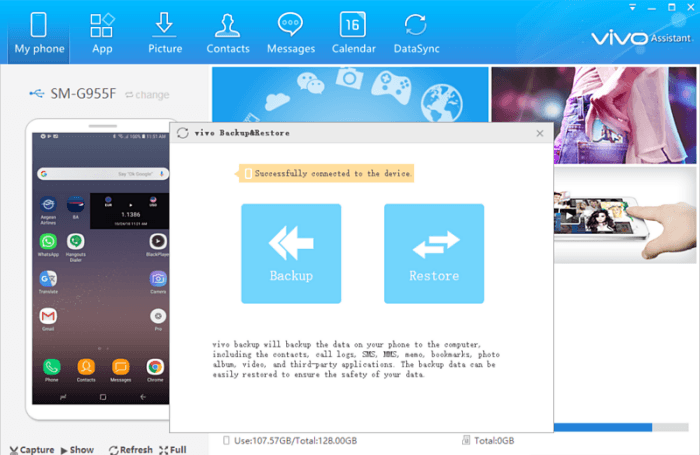
ステップ 8. バックアップ オプションで、「写真」ボックスをオンにします (必要に応じて他のデータ タイプを選択することもできます)。
ステップ 9. 「参照」をクリックして、バックアップ ファイルの PC 上の保存場所を選択します。
ステップ10. 「バックアップを開始」をクリックし、プロセスが完了するまで待ちます。ツールは進行状況をリアルタイムで表示します。
iQOOの写真をバックアップするための信頼性が高く使いやすいソリューションをお探しなら、 Coolmuster Android Backup Manager(Androidバックアップ復元)のようなサードパーティ製ソフトウェアが最適です。このツールは、写真のバックアップをシンプルに行えるだけでなく、その他の重要なデータも一括でバックアップできます。特に、バックアッププロセスをより細かく制御したい場合や、クラウドストレージに依存しないソリューションをお探しの場合に便利です。
Coolmuster Android Backup Manager(Androidバックアップ復元)の主な機能:
Androidバックアップ マネージャーを使用して iQOO 写真を簡単にバックアップする方法は?
01ボタンをクリックして、 WindowsまたはMacコンピューターにAndroid Backup Manager をダウンロードしてインストールします。
02 USBケーブルを使用してiQOOフォンをPCに接続し、必要に応じてUSBデバッグを有効にします。

03 iQOOスマートフォンがコンピュータに正常に認識されると、以下のインターフェースが表示されます。「バックアップ」をクリックして続行してください。

04ソフトウェアで「写真」を選択し、PC 上のバックアップ場所を選択して、「コピーの開始」をクリックしてプロセスを完了します。

Coolmusterを使用して iQOO の写真をバックアップする方法の詳細なガイドについては、以下のビデオチュートリアルをご覧ください。
ソフトウェアを使わず、シンプルなバックアップ方法をご希望の場合は、ドラッグ&ドロップでiQOOの写真をPCにバックアップするのが最も簡単な方法です。このオフライン方式では、追加のツールやクラウドサービスは不要で、USBケーブルとPCがあればバックアップできます。バックアップファイルを完全に管理したい方、サードパーティ製のソフトウェアやインターネット接続に依存したくない方に最適です。
写真をバックアップのためにコンピューターに転送するには、次の手順に従います。
ステップ1. USBケーブルを使ってiQOOデバイスをPCに接続します。スマートフォンの通知パネルで「ファイル転送」または「MTP」モードを選択します。
ステップ 2. コンピューターで携帯電話のストレージを開き、カメラの写真の場合は DCIM フォルダー、その他の画像の場合は Pictures フォルダーに移動します。
ステップ3. バックアップしたいファイルまたはフォルダを選択し、PC上のフォルダにドラッグします。コピーが完了すると、写真はオフラインで安全に保存されます。

iQOOの写真をバックアップすることは、大切な思い出を予期せぬデータ損失から守るための、シンプルながらも重要なステップです。上記の方法にはそれぞれ独自の利点があるので、ニーズに最適な方法をお選びください。
これらのトレードオフを考慮すると、 Coolmuster Android Backup Manager(Androidバックアップ復元) 、ほとんどのiQOOユーザーにとって最も包括的なソリューションとして際立っています。ご質問がございましたら、お気軽にコメントをお寄せください。
関連記事:
iQOOアプリを簡単にバックアップ:信頼できる4つの実証済みの方法






 PC版ダウンロード
 Mac版ダウンロード


