OnePlus端末で大切な写真、連絡先、メッセージ、アプリデータなどが失われると、誤削除、端末の破損、盗難、あるいは工場出荷時設定へのリセットなど、原因を問わず、大きな損失となります。そこで役立つのがクラウドバックアップです。クラウドバックアップは、データを保護するシンプルで信頼性の高い方法を提供し、新しいOnePlus端末や修理済みのOnePlus端末で、いつでもどこでもすべてのデータを復元できるようにします。
このガイドでは、解決策を一つに限定することはありません。Androidに内蔵されているオプションから、柔軟性の高いサードAndroid製ストレージまで、効果的なクラウドバックアップ方法を複数ご紹介しますので、ご自身のニーズに最適な方法をお選びいただけます。また、クラウドストレージがご希望でない場合は、検討に値する強力なオフラインバックアップ方法もご用意しています。
OnePlus端末のバックアップにGoogleアカウントを使用するのは、 Androidシステムに標準搭載されているため、最も簡単で信頼性の高い方法の一つです。追加のアプリをインストールする必要もありません。重要なデータは自動的にGoogleドライブに同期されるため、端末の切り替え時やリセット後にも簡単にデータを復元できます。
バックアップできるもの:
バックアップ手順ガイド(ステップバイステップ):
ステップ 1. OnePlus スマートフォンの設定アプリを開き、下にスクロールして「Google」をタップします (一部のモデルでは「システムと更新」>「バックアップ」に移動します)。
ステップ2. そこから「バックアップ」を選択し、「Googleドライブにバックアップする」をオンにして、クラウドへの自動バックアップを有効にします。

ステップ3.次に、お好みのGoogleアカウントを選択し(必要に応じて新しいアカウントを追加できます)、[今すぐバックアップ]をタップして、即座にバックアップを作成します。その後は、デバイスがWi-Fiに接続され充電されている間、自動的にデータのバックアップが継続されます。
写真や動画については、Googleフォトを開き、「プロフィール」アイコンをタップし、「写真の設定」>「バックアップと同期」に進み、オンにしてメディアファイルがクラウドにアップロードされるように設定してください。

*メリット:無料で使用可能、 Androidに組み込まれている、自動同期と簡単なデバイス間復元をサポート。
*デメリット: Googleサービス全体で共有される無料ストレージは15GBに制限されています。
ブランド独自のソリューションを好むなら、OnePlus CloudはOnePlusデバイス専用に設計されており、システムとスムーズに統合されます。連絡先やメッセージなどの重要なデータをバックアップしつつ、すべてをOnePlusのエコシステム内に保持したいユーザーにとって最適な選択肢です。
バックアップできるもの:
バックアップ手順ガイド(ステップバイステップ):
ステップ1:まず設定アプリを開き、上部にあるOnePlusアカウントをタップします。まだサインインしていない場合は、まずログインするか、アカウントを作成してください。
ステップ2. 次に、「OnePlus Cloud」を選択し、各カテゴリをオンにしてバックアップしたいデータの種類を選択します。自動同期を有効にすると、スマートフォンがバックグラウンドでデータをバックアップします。すぐにバックアップを開始したい場合は、「今すぐ同期」をタップしてください。
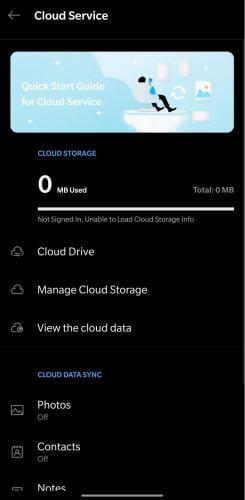
写真や動画については、クラウドギャラリーにアクセスして同期を有効にしてください。なお、大容量のメディアファイルをバックアップするには、プレミアムストレージプランへのアップグレードが必要になる場合がありますのでご注意ください。
*メリット: OnePlusに標準搭載、使いやすい、システムデータに最適化。
*デメリット:無料ストレージ容量に制限があり、メディアの完全バックアップには有料プランが必要になる場合があります。
システム全体のバックアップは必要なく、特定のファイルに対するより詳細な制御を希望する場合は、Dropboxが柔軟なサードパーティ製オプションとして適しています。Dropboxを使えば、スマートフォン、タブレット、パソコンなど、複数のデバイス間でファイルをバックアップしたり、アクセスしたりできます。
バックアップできるもの:
バックアップ手順ガイド(ステップバイステップ):
ステップ1:まず、Google PlayストアからDropboxアプリをダウンロードしてインストールし、アプリを開いてアカウントにログインします(必要に応じてアカウントを作成します)。
ステップ2. ログイン後、プロンプトから、または「設定」>「カメラアップロード」に移動してカメラアップロードを有効にすると、写真とビデオが自動的にバックアップされます。
ステップ3. 特定のファイルを手動でアップロードするには、「+」アイコンをタップし、「ファイルのアップロード」を選択して、OnePlusストレージからアップロードしたいファイルまたはフォルダを選択し、Dropboxにアップロードします。
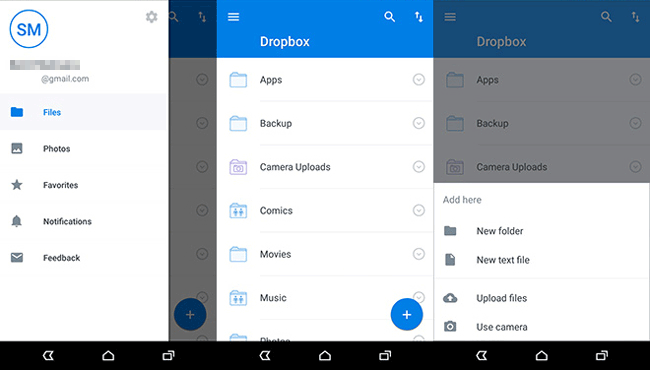
設定画面では、フォルダの管理や特定のファイルタイプの自動同期の有効化など、バックアップに関する設定をカスタマイズすることもできます。
*メリット:複数のプラットフォームで動作し、選択的なバックアップをサポートし、ファイルの共有が簡単です。
*デメリット:空きストレージは2GBのみ、システムやアプリのデータの完全なバックアップはできません。
クラウドバックアップは便利ですが、インターネット接続に大きく依存し、ストレージ容量に制限がある場合が多いです。データ量が多い場合やプライバシーを重視する場合は、 OnePlusをパソコンにバックアップする方がより確実な選択肢です。
この場合、 Coolmuster Android Backup Manager(Androidバックアップ復元)最適な選択肢です。クラウドストレージやネットワーク接続を必要とせず、ワンクリックでOnePlusデバイス全体のデータをPCまたはMacにバックアップできます。
Coolmuster Android Backup Manager(Androidバックアップ復元)選ぶ理由とは?
クラウドを使用せずにOnePlusをコンピュータにバックアップするためのステップバイステップガイド:
01まず、 WindowsまたはMacコンピューターにAndroid Backup Manager をダウンロードしてインストールし、プログラムを起動します。
02次に、USB ケーブルを使用して OnePlus スマートフォンをコンピューターに接続し、デバイスで USB デバッグを有効にします (「設定」>「端末情報」>「ビルド番号」を 7 回タップ >「開発者向けオプション」>「USB デバッグ」)。これにより、ソフトウェアがスマートフォンを正しく認識できるようになります。
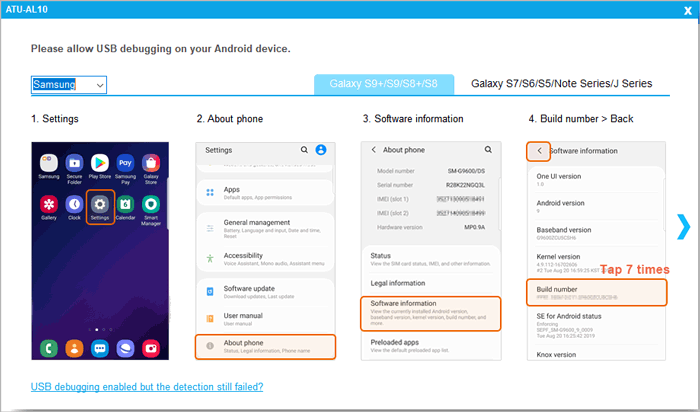
03デバイスが認識されたら、メインインターフェースから「バックアップ」オプションを選択します。

04次に、バックアップしたいデータタイプを選択し、バックアップファイルを保存するコンピューター上の場所を選択します。その後、「バックアップ」をクリックして処理が完了するまで待ちます。OnePlusのすべてのデータがコンピューターに安全に保存されます。

より視覚的な説明をご希望の場合は、以下のビデオチュートリアルをご覧ください。バックアッププロセスがどのように機能するかをステップごとに確認できます。
OnePlus端末のデータをクラウドにバックアップすることは、データを安全かつ容易にアクセスできるようにするための賢明な方法です。自動システムバックアップにはGoogleアカウント、ブランド統合型の体験にはOnePlus Cloud、柔軟なファイルストレージにはDropboxなど、それぞれの方法には、保護したいデータの内容やデータの管理方法に応じて、独自の利点があります。
しかし、より安全で容量無制限、オフラインでも使えるソリューションをお探しなら、 Coolmuster Android Backup Manager(Androidバックアップ復元)信頼できる選択肢として際立っています。ストレージ容量の制限やインターネット接続を気にすることなく、ワンクリックでOnePlusのすべてのデータをコンピュータにバックアップできるため、プライバシーとバックアップの完全な制御を重視するユーザーにとって特に理想的です。
関連記事:
OnePlusのバックアップと復元:データを安全に保つための4つの簡単な方法
OnePlusをPCと同期する方法|すべてのユーザーのための4つの簡単な方法






 PC版ダウンロード
 Mac版ダウンロード

 PC版ダウンロード
 Mac版ダウンロード

