古いSamsung Galaxy J1を持っています。電源を入れると歯車のような画面に「 Android最適化しています」と表示されるのですが、終了間際にシャットダウンしてしまいます。新しいバッテリーを買って強制再起動を試みたのですが、「ダウンロード中…電源を切らないでください」という画面のまま止まってしまいます。もう4日もこの状態です。どうすれば直りますか?
- Androidコミュニティより
Samsungのスマートフォンに「ダウンロード中…ターゲットの電源を切らないでください」というメッセージが表示されると、特に画面が固まったり、デバイスが反応しなくなったりすると、混乱したりストレスを感じたりすることがあります。多くのユーザーは、スマートフォンの電源を切っても安全なのか、あるいは電源を切ると永久的な損傷を引き起こす可能性があるのかと心配しています。このガイドでは、このメッセージの真の意味、Samsungデバイスに表示される理由、そして安全かつ効果的な方法で問題を解決する方法について説明します。
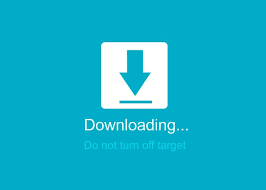
「ダウンロード中。ターゲットの電源を切らないでください」は、Samsungデバイスがダウンロードモードに入った際に表示されるシステムメッセージです。このモードは主に、ファームウェアのインストール、システムアップデートの適用、またはOdinなどのツールを使用したソフトウェアのフラッシュに使用されます。このメッセージは、システムがファームウェア関連のアクションを待機中または処理中の間、デバイスの電源を切らないようユーザーに警告するものです。
通常、ダウンロードモードはシステムアップデートやファームウェアの手動インストール中に意図的に起動されます。しかし、スマートフォンが予期せずこのモードに入ったり、この画面で停止したりする場合は、通常のアップデートプロセスではなく、システムの問題を示している場合がほとんどです。
Samsung の携帯電話にこのメッセージが表示される一般的な理由はいくつかあります。
この問題の解決方法は、スマートフォンがファームウェアのダウンロード(フラッシュ)中か、誤ってこのモードに入ってしまったかによって異なります。以下に、6つのステップバイステップの解決方法をご紹介します。最も簡単なもの(そして誤ってこのモードに入ってしまった場合に最も効果的なもの)から、問題が解決しない場合のより高度なオプションへと進んでいきます。
システムアップデートまたはファームウェアのインストール中にメッセージが表示された場合は、待つのが最も安全な方法です。一部のプロセスは、特に古いデバイスや低速なネットワークでは予想以上に時間がかかります。スマートフォンのバッテリー残量が十分であること、または充電器に接続されていることを確認し、数分待って完了して自動的に再起動するかどうかを確認してください。
これは、誤ってダウンロードモードに入ってしまった場合の最も簡単で効果的な修正方法です。強制再起動を行うと、携帯電話が完全にシャットダウンし、ダウンロードモード画面を経由せずに通常通り起動します。手順は以下のとおりです。
ステップ 1. Samsung の携帯電話で、「電源」ボタン (またはサイドキー) を 10 ~ 15 秒間押し続けます。
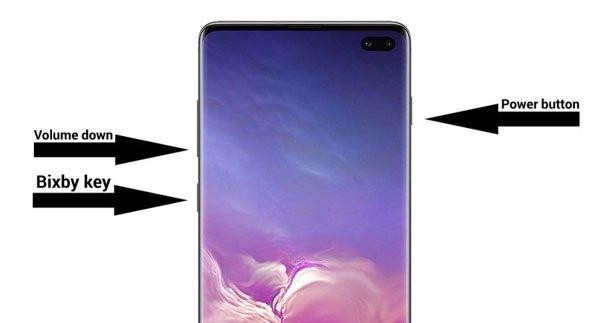
ステップ 2. 画面が黒くなってもボタンを押し続け、Samsung のロゴが表示されるまでボタンを放さないでください。
ステップ3. ロゴが表示されたら、ボタンを離します。携帯電話は通常通り起動し、「ダウンロード中。ターゲットの電源を切らないでください」というメッセージは消えます。
強制的に再起動しても問題が解決しない場合は、 Samsung の携帯電話をリカバリ モードで起動してみてください。これにより、システムを再起動したり、デバイスがダウンロード モードのままになる原因となっている可能性のあるキャッシュされたシステム ファイルをクリアしたりできます。
ステップ 1. 方法 3.2 の説明に従って電話機を強制的に再起動し、デバイスの電源が完全にオフになっていることを確認します。
ステップ 2. 画面に Samsung ロゴが表示されるまで、「電源」ボタンと「音量アップ」ボタンを同時に押し続けます。
ステップ 3. Androidシステム リカバリ メニューが表示されたらボタンを放します。
ステップ 4. 「音量アップ/ダウン」ボタンを使用して「キャッシュ パーティションの消去」を強調表示し、「電源」ボタンを押して確認します。
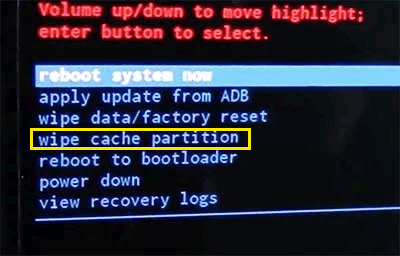
ステップ 5. キャッシュがクリアされたら、「今すぐシステムを再起動」を選択して携帯電話を再起動します。
再起動後、スマートフォンが正常に起動すれば、ダウンロードモードは終了するはずです。問題が解決しない場合は、システムファームウェアが破損している可能性があり、より高度な解決策が必要になります。
Samsungのスマートフォンに「ダウンロード中。ターゲットの電源をオフにしないでください」と表示され続ける場合は、システムファームウェアが破損しているか不完全である可能性があります。Odinを使用して公式ファームウェアを再インストールすると、深刻なソフトウェアの問題を解決できる場合がありますが、この方法はより技術的であり、データが消去される可能性があります。
ステップ 1. 信頼できるソースから、特定のデバイス モデルに適した公式 Samsung ファームウェアをダウンロードし、コンピューターにファームウェア ファイルを抽出します。
ステップ 2. Windows PC に Odin をダウンロードして起動し、Samsung の携帯電話の電源を完全にオフにします。
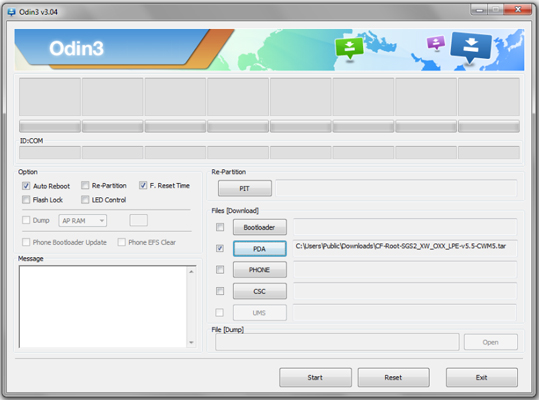
ステップ 3. 「電源」ボタン、「音量を下げる」ボタン、「ホーム」ボタン (または新しいモデルでは「電源」+「音量を下げる」) を押したままにして、携帯電話をダウンロード モードで起動し、プロンプトが表示されたら確認します。
ステップ 4. USB ケーブルを使用して電話をコンピューターに接続し、Odin がデバイスを検出するまで待ちます。
ステップ 5. 対応するスロット (AP、BL、CP、CSC など) をクリックしてファームウェア ファイルを Odin にロードし、「開始」をクリックしてファームウェアのフラッシュを開始します。
ステップ6. プロセスが完了するまで待ち、携帯電話が自動的に再起動します。完了すると、デバイスは通常通り起動し、ダウンロードモードを終了します。
ファームウェアの再インストールが不可能な場合、または問題が解決しない場合は、工場出荷時設定にリセットすることで、破損したシステムファイルを削除できる場合があります。この方法ではデバイス上のすべてのデータが消去されるため、実行前にSamsungのデータをバックアップすることをお勧めします。
ステップ 1. Samsung の携帯電話の電源を完全にオフにします。
ステップ 2. Androidシステム リカバリ画面が表示されるまで、「電源」ボタンと「音量アップ」ボタンを押し続けます。
ステップ 3. 「音量」ボタンを使用して「データの消去/工場出荷時設定へのリセット」に移動し、「電源」ボタンを押して確認します。

ステップ 4. 「はい」を選択してリセットを確認し、プロセスが完了するまで待ちます。
ステップ5. リセットが完了したら、「今すぐシステムを再起動」を選択してスマートフォンを再起動します。リセット後にデバイスが正常に起動すれば、「ダウンロード中、ターゲットの電源をオフにしないでください」という問題は解決されているはずです。
「ダウンロード中。ターゲットの電源をオフにしないでください」という画面が繰り返し表示され、手動での修復がうまくいかない場合は、専門のAndroidシステム修復ツールを使用する方が確実な解決策となる場合があります。Android Androidは、ダウンロードモード、起動エラー、ファームウェアの破損など、Samsungシステムの問題を技術的なスキルを必要とせずに修復できるように設計されています。
Android Repairの主な機能
Android Repair を使用してダウンロードがターゲットをオフにしない問題を修正するにはどうすればよいですか?
01パソコンでAndroid Repairを起動し、メインインターフェースから「システム修復」に進みます。そこから「 Android Repair」を選択して、 Androidシステム修復モジュールに入ります。
02 USBケーブルでSamsungスマートフォンをコンピュータに接続します。デバイスが認識されたら、「 Android 」>「 Android修復」>「今すぐ修復」を選択して続行します。

03プログラムがデバイスの詳細を要求したら、ブランドとして「Samsung」を選択し、「開始」をクリックして続行します。

04モデル、国、キャリアなど、正しいデバイス情報を選択してください。「警告に同意します」にチェックを入れ、「次へ」をクリックし、確認ウィンドウに「000000」と入力して「確認」をクリックしてください。この修復プロセスにより、デバイス上のすべてのデータが消去されることにご注意ください。

05画面の指示に従ってSamsungスマートフォンをダウンロードモードにし、「次へ」をクリックします。ソフトウェアが自動的に必要なファームウェアをダウンロードして検証し、「ダウンロード中。電源を切らないでください」画面のままになる原因となっているシステムの問題を修復します。

Samsungデバイスに表示される「ダウンロード中。ターゲットの電源をオフにしないでください」というメッセージは、通常、ハードウェアの損傷ではなく、ダウンロードモードまたはファームウェア関連の問題に関連しています。多くの場合、単に待つ、強制的に再起動する、またはリカバリモードでキャッシュをクリアするだけで問題を解決できます。破損または不完全なファームウェアが原因で発生するより永続的な問題の場合は、システムの再インストールまたは専用の修復ツールの使用が必要になることがよくあります。
信頼できる選択肢の一つはAndroid Repairです。これは、ダウンロードモードで動かなくなったSamsungスマートフォンを修復するための安全で簡単な手順をユーザーに案内します。簡単な手順から始め、必要に応じて高度な解決策に移行することで、デバイスを安全に復元し、通常の動作に戻すことができます。
関連記事:
[Odin Mode Samsung] SamsungデバイスでOdinモードを解除する方法




 PC版ダウンロード


