最近のアップデート後、私のスマートフォンが再起動ループに陥っています。主にSamsungのロゴ画面で止まっていますが、時折再起動してSamsung Galaxy Note20 Ultra 5gの画面が表示され、またSamsungのロゴ画面に戻ります。電源も切れません。セーフモードにも入りません。何か対策はありますか?
- Samsungコミュニティより
Samsungのスマートフォンが起動せず、画面にSamsungと表示されたままになる場合、オペレーティングシステムに正常に起動できないことを意味し、非常にイライラするかもしれません。この問題は「Samsungロゴ画面で固まる」とも呼ばれ、軽微なソフトウェアの不具合から深刻なハードウェアの問題まで、さまざまな原因で発生する可能性があります。この記事では、Samsungのスマートフォンがロゴ画面で固まる原因と、その解決方法を詳しく説明します。
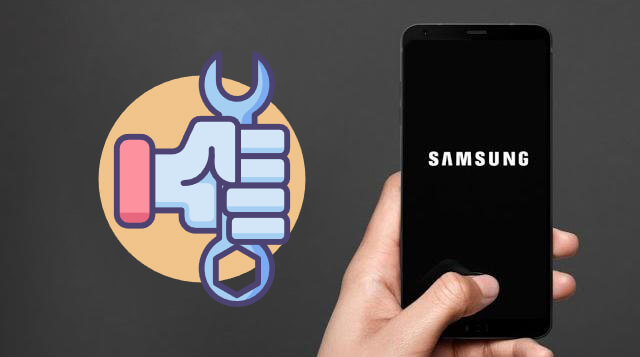
Samsungのスマートフォンが固まる原因はいくつかあります。潜在的な原因を理解することで、最も効果的な解決策を見つけるのに役立ちます。
ソフトウェアのバグは、特に OS アップデート後に、デバイスのブート シーケンスに干渉する可能性があります。
特定のサードパーティ製アプリは互換性が完全にはないため、起動時にシステムの競合が発生する可能性があります。
破損したキャッシュファイルは起動を妨げる可能性があります。これらのファイルは時間の経過とともに蓄積されるため、定期的なクリーニングが必要です。
更新が不完全であったり、システム ファイルが破損していると、携帯電話が正常に起動しない場合があります。
携帯電話の内部コンポーネントに物理的な損傷があると、ロゴ画面で停止する可能性もあります。
「Samsung がロゴで停止する」という問題に直面した場合、ここにいくつかの実用的な解決策があります。
ソフトリセットは、データ損失のリスクを負うことなく、軽微なソフトウェア関連の問題を解決するための最初のステップとなることがよくあります。デバイスのメモリをリフレッシュし、問題の原因となっている可能性のある一時的な不具合を解消することができます。手順は以下のとおりです。
ステップ 1. 「電源」ボタンと「音量ダウン」ボタンを同時に 10 ~ 15 秒ほど押し続けます。

ステップ 2. デバイスが再起動し、Samsung ロゴが再び表示されるまでボタンを押し続けます。
ステップ 3. デバイスの電源が完全にオンになったら、ボタンを放します。
続きを読む: Samsung のタッチスクリーンが機能しませんか? 修復するための信頼できる 15 の解決策をご紹介します。
充電ポートが塞がれたり破損したりすると、起動プロセスに影響が出る可能性があります。スマートフォンに必要な電力が供給されなかったり、充電状態が不安定だったりすると、正常に起動しない場合があります。
ステップ 1. Samsung デバイスの電源を完全にオフにします。
ステップ 2. 充電ポートをよく調べて、接続を妨げる可能性のあるほこり、糸くず、その他のゴミがないか確認します。
ステップ 3. 柔らかく乾いたブラシまたは圧縮空気を使用して、ゴミを丁寧に取り除きます。

ステップ 4. クリーニング後、携帯電話を信頼できる充電器に接続し、再度電源を入れてみてください。
セーフモードではすべてのサードパーティ製アプリが無効化されるため、特定のアプリが「Samsungロゴ画面でフリーズ」する問題の原因になっているかどうかを確認できます。スマートフォンがセーフモードで起動する場合は、最近インストールしたアプリが問題の原因である可能性があります。
ステップ 1. Samsung の携帯電話を完全にオフにします。
ステップ 2. 「電源」ボタンを押して電源を入れます。
ステップ 3. Samsung のロゴが表示されたら、すぐに「音量を下げる」ボタンを押し続け、画面にセーフ モードの透かしが表示されるまで続けます。

ステップ 4. 「音量を下げる」ボタンを放し、携帯電話をセーフモードで使用してアプリのトラブルシューティングを行います。
起動に問題を引き起こす重大なシステムエラーが発生した場合は、専用ソフトウェアAndroid Repair」を使用してSamsungスマートフォンを修復できます。技術に精通したユーザーでも初心者でも、このソフトウェアを使えばすぐにデバイスを修復できます。さらに、 Androidブラックスクリーン、クラッシュ、その他のシステム問題も修復できます。
ソフトウェアの主な機能
以下は、Samsung の電話が起動時に停止する問題を修正するためにこれを使用するためのガイドです。
01 Android Repairをパソコンにダウンロード、インストール、起動したら、Samsungスマートフォンをパソコンに接続します。メインウィンドウの「システム修復」ボタンをクリックします。表示される3つのオプションの中から「 Android Repair」をクリックし、「開始」アイコンをタップします。

02表示される画面で、正しいモデル、名前、ブランド、通信事業者の詳細、国/地域を選択し、「次へ」ボタンをクリックして詳細を確認してください。デバイスのデータが消去される場合があります。続行するには、「000000」と入力してください。

03修復を開始する前に、画面のガイドに従ってAndroidデバイスを「ダウンロードモード」で起動します。「次へ」ボタンをクリックしてファームウェアのダウンロードを開始します。ファームウェアのダウンロードが完了すると、プログラムは自動的にAndroidデバイスの修復を開始します。
04修復プロセスが完了するまでお待ちください。修復プロセスが完了すると、 Androidスマートフォンが起動画面で停止する問題は解決されます。

工場出荷時設定へのリセットは、デバイス上のすべてのデータが消去されるため、最後の手段です。ただし、システムをデフォルト状態に復元することで、解決できない問題を解決できる場合があります。データを失いたくない場合は、工場出荷時設定へのリセットを行う前に、必ずバックアップを行ってください。
ステップ 1. デバイスの電源をオフにします。
ステップ 2. 「電源」+「音量を上げる」+「ホーム」(または新しいモデルの場合は Bixby) ボタンを同時に押し続けます。
ステップ 3. Samsung のロゴが表示されたらボタンを放し、「音量」ボタンを使用して「データの消去/工場出荷時設定へのリセット」に移動します。

ステップ 4. 「電源」ボタンを使用して選択し、確認します。
それでも問題が解決しない場合は、ハードウェアの問題、または専門家の対応が必要なより深刻なシステム上の問題がある可能性があります。Samsungカスタマーサポートにお問い合わせいただくか、認定サービスセンターにご相談ください。
Samsungのスマートフォンがロゴ画面で停止した場合、さまざまな方法を試すことで原因を特定し、問題を解決できる可能性があります。それぞれの方法の長所と短所、そして推奨される解決策を以下にまとめました。
| 方法 | 長所 | 短所 |
| ソフトリセット | シンプルで簡単。軽微なソフトウェアの不具合に適しており、データの損失は発生しません。 | 時々発生する起動時の問題にのみ有効であり、深刻なシステム問題を解決することはできません。 |
| 充電ポートを確認する | シンプルでリスクがなく、一貫した電力フローを保証します。 | 電源または充電関連の問題に限定され、効果は異なる場合があります。 |
| セーフモードで起動する | 問題のあるサードパーティ製アプリを効果的に検出して削除し、データ損失を防ぎます。 | トラブルシューティングにはアプリを 1 つずつアンインストールする必要があるため、時間がかかります。 |
| Android修理 | ソフトウェアの問題に特化して設計されており、効率的で使いやすく、データ損失を引き起こしません。 | 通常は有料ツールですが、修復の成功率は高いです。 |
| 工場出荷時設定へのリセット | デフォルト設定に復元することでシステムレベルの障害を解決できます。 | これにより、データが完全に失われるため、最後の手段として留保しておくのが最善です。 |
| 専門家の助けを求める | 潜在的なハードウェアの問題の詳細な診断と修復が可能になります。 | 修理には費用がかかったり、待ち時間が必要になる場合があります。 |
効果、使いやすさ、そしてデータセキュリティのバランスを考えると、 Android Repair を使用するのが最良の選択です。工場出荷時の状態にリセットしたり、データ損失のリスクを負ったりすることなく、起動の問題を引き起こすさまざまなソフトウェアの問題に対して、強力かつ効率的なソリューションを提供します。
関連記事:
Androidスマホが起動画面で止まっていませんか?効果的な方法で修復しましょう




 PC版ダウンロード


