スマートフォンの時刻表示が間違っていたせいで、重要な約束や会議に遅れてしまったことはありませんか?「なぜスマートフォンの時刻が正しい時刻に変わらないのか」と疑問に思ったことはありませんか?おめでとうございます。この記事はまさにそんなあなたのような状況のために用意されたものです。この記事では、この問題の原因を解明し、 Androidで間違った時刻を修正する方法をご紹介します。続きを読んで、さらに詳しく学んでください。
解決策に進む前に、 Androidスマートフォンに間違った時刻が表示される理由を理解しましょう。
自動日付と時刻設定:これらの設定が無効になっているか機能していない場合は、携帯電話が正しい時刻と同期しない可能性があります。
自動タイムゾーン:自動タイムゾーン検出がないと、旅行中に携帯電話が変更に対応できない可能性があります。
システム エラーまたは不具合:ソフトウェアのバグや不具合により、 Androidデバイスで時間関連の問題が発生する場合があります。
古いソフトウェア:古いオペレーティング システムは時間に関連した問題を引き起こす可能性があります。
Androidスマートフォンの時刻が間違っています。どうすれば修正できますか?簡単な修正方法をいくつかご紹介します。
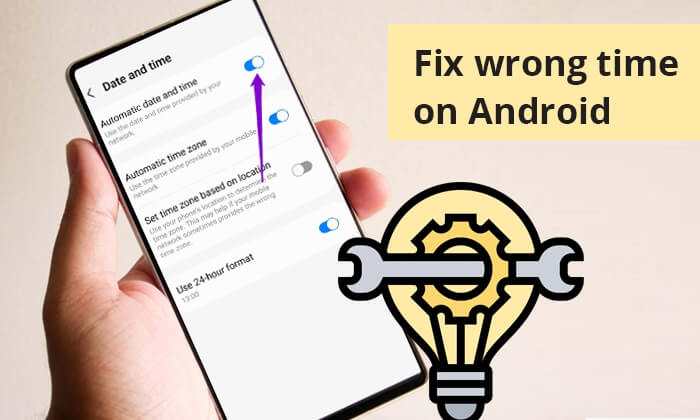
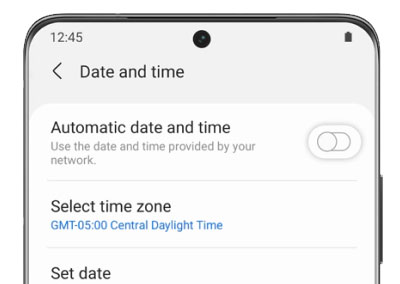
「日付と時刻の自動設定」機能を使用すると、スマートフォンがネットワークから正しい日付と時刻を自動的に取得し、システムクロックを常に正確な状態に保てます。この機能のオン/オフを切り替えるだけで、 Androidスマートフォンの時計が間違った時刻を表示するのを修正できる場合があります。手順は以下のとおりです。
ステップ 1. Androidスマートフォンで、「設定」アプリに移動し、「システム」または「その他の設定」までスクロールして、「日付と時刻」を選択します。
ステップ2. 「日付と時刻の自動設定」をオフにし、数秒待ってから再度オンにします。これにより、ネットワークプロバイダーとの同期がリセットされます。
何度試してもスマートフォンの電源が入らないという経験はありませんか? Androidユーザーの方は、以下の記事をご覧ください。Android Androidの電源が入らない問題の解決に役立つかもしれません。
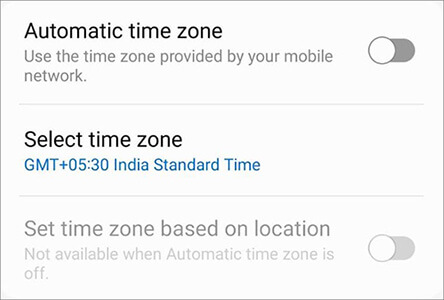
Androidスマホが起動しない時の対処法|8つの解決策【検証済み】携帯電話の時刻を正しく設定するにはどうすればよいですか?タイムゾーンの設定が間違っていると、時刻の精度に影響することがよくあります。自動タイムゾーン設定をオンにするには、以下の手順に従ってください。
ステップ1. Androidスマートフォンの「設定」にアクセスします。次に、「システム」または「その他の設定」に移動します。
ステップ2. 「自動タイムゾーン」をオンにします。これにより、デバイスは現在地に基づいて正しいタイムゾーンに調整されます。
Androidスマートフォンの時刻の誤りなど、スマートフォンを再起動することで多くの問題が解決することがあります。Android Androidを再起動するには、電源ボタンを長押しし、メニューバーが表示されるまで待ちます。表示されたメニューから「再起動」を選択してください。

Androidスマートフォンの時刻が間違っている場合、どうすれば直りますか?自動設定がうまくいかない場合は、日付と時刻を手動で設定してみるのも良いでしょう。手動と自動の時刻設定は同じ場所にあります。
ステップ 1。修正 1 の手順に従って「日付と時刻」ページにアクセスすると、「日付の設定」と「時刻の設定」の 2 つのオプションが表示されます。
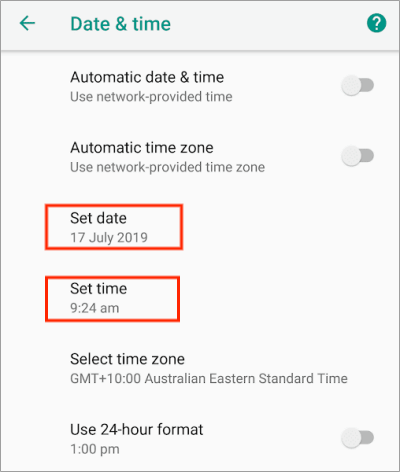
ステップ 2. それらをクリックして、正しい時刻と日付を手動で設定します。
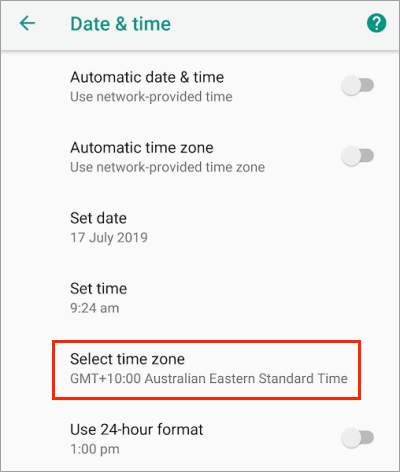
スマートフォンの位置情報サービスを有効にしたくないけれど、タイムゾーンを調整してAndroidデバイスの時刻を変更したい場合は、タイムゾーンを手動で選択できます。前の方法と同様に、このオプションも同じ場所にあります。「日付と時刻」設定ページにアクセスしたら、「タイムゾーンを選択」を選択して、タイムゾーンを手動で変更してください。
システムバージョンの不一致も時刻エラーの原因となる場合があります。Android Androidを更新することで、 Androidの時刻の誤りを修正する方法については、以下の手順に従ってください。
ステップ 1. Androidスマートフォンを更新するには、「設定」を開き、「システム」に移動して「システム アップデート」を選択します。

ステップ2. アップデートが利用可能な場合は、ダウンロードしてインストールします。ソフトウェアのアップデートには、時間設定の問題を解決できるバグ修正が含まれていることがよくあります。
おすすめ:トラブルシューティング中にAndroidシステムが突然クラッシュしてもご心配なく。このリンクをクリックすると、簡単に問題を解決できます。
Androidスマートフォンでシステム関連の問題が発生している場合(例えば、時刻の表示が間違っているなど)、 Android Repair を使って修復できます。このツールは、時刻の誤り、アプリのクラッシュ、画面が真っ黒になる、システム機能が応答しないなど、 Android様々な問題を解決できるように設計されています。
Android修復のハイライト:
以下は、 Android Repair を使用してAndroidの間違った時刻を修正する方法についてのステップバイステップ ガイドです。
01コンピュータでAndroid Repair を起動し、「システム修復」モジュールに入ります。
02 USBケーブルを使ってAndroidデバイスをPCに接続します。「 Android 」>「 Android修復」>「今すぐ修復」を選択して修復を開始します。

03プロンプトが表示されたら、デバイスのブランド(Samsung、Xiaomi、Redmi、またはPOCO)を選択し、「開始」をクリックして続行します。

04利用可能なオプションから正しいデバイス情報を選択します。「警告に同意します」にチェックを入れ、「次へ」をクリックします。ポップアップウィンドウで「000000」と入力し、「確認」をクリックして続行します。

05画面の指示に従ってデバイスをダウンロードモードにします。完了したら「次へ」をクリックします。プログラムが自動的にファームウェアをダウンロードして検証し、時刻の誤りの原因となっているシステムの問題を修復します。

これらの方法に従うことで、 Androidスマートフォンの時計が間違った時刻を表示する問題を効果的に修正できます。手動調整、自動アップデート、専門の修復ソフトウェアなど、それぞれの解決策がこの問題の解決に役立ちます。
Samsung、Xiaomi、Redmi、POCOデバイスでシステムトラブルが頻繁に発生する場合は、 Android Repairのご利用をお勧めします。時刻の不正確さだけでなく、その他のシステム関連の問題も解決し、デバイスを簡単に正常な動作に戻すことができます。
Androidスマートフォンの間違った時刻を修正する方法についてさらに質問がある場合は、お気軽に下記にコメントを残してください。できるだけ早く返信いたします。
関連記事:
Androidフォンのブートループを修復する 11 のベストな方法
あらゆる解決策を呼びかけ: Androidスマートフォンの通話切断の解決方法




 PC版ダウンロード


