HUAWEIクラウドバックアップは、連絡先、写真、メッセージ、アプリデータなどの重要なデータをクラウドに安全にバックアップできる内蔵機能です。デバイスの買い替え時や工場出荷時設定へのリセット後など、必要な時にいつでもデータを保護し、復元できる便利な方法を提供します。
しかし、多くのユーザーがHUAWEIクラウドバックアップの失敗という厄介な問題に遭遇し、重要なデータが正しく保存されないという事態に陥っています。もしこの問題に直面しているなら、ご安心ください。このガイドでは、考えられる原因と、問題を解決するための具体的な方法を詳しく解説します。
HUAWEIクラウドバックアップは、いくつかの一般的な原因により失敗する可能性があります。不安定なネットワーク接続や弱いネットワーク接続はバックアップ処理を中断させ、クラウドストレージの容量不足は新しいデータの保存を妨げます。また、HUAWEIアカウントへのログイン不良や同期エラーなど、アカウントに関する問題もバックアップ失敗の原因となる場合があります。
さらに、クラウドバックアップ機能が有効になっていない場合や、特定のデータタイプが無効になっている場合、バックアップが正常に動作しない可能性があります。バッテリー最適化設定によってバックグラウンド処理が制限され、処理が停止する場合もあります。また、システムバージョンが古い場合や、HUAWEI側のサーバーに一時的な問題が発生した場合も、特に大量のデータをバックアップする際に、この問題が発生する可能性があります。
「HUAWEI Cloud Backup failed」エラーが発生してもご安心ください。以下に、解決に役立つ手順をご紹介します。まずは基本的な手順からお試しください。ほとんどの問題はすぐに解決します。
HUAWEIクラウドバックアップの基盤となるのは、安定した高速インターネット接続です。Wi-Fi接続が弱い、不安定、または頻繁に切断される場合、バックアップ処理が失敗したり、一時停止したり、開始されない可能性があります。そのため、他の解決策を試す前に、ネットワークが安定していることを確認することが重要です。

HUAWEIクラウドバックアップには、データ保存のために十分な空きストレージ容量が必要です。クラウドストレージがいっぱい、またはほぼいっぱいになっている場合、新しいバックアップは完了できません。ストレージを定期的に確認・管理することで、バックアップの失敗を防ぐことができます。
ステップ1. 「設定」>「HUAWEIアカウント」>「クラウドスペース」>「ストレージスペース」に移動して、利用可能なストレージ容量を確認します。
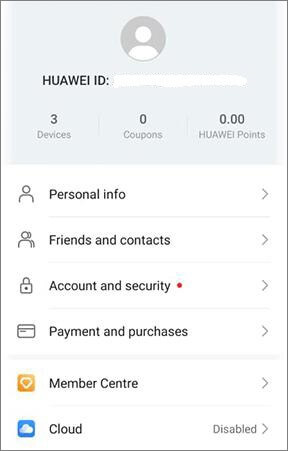
ステップ2. 「クラウドバックアップ」>「バックアップの管理」から、古いバックアップや不要なバックアップを削除します。
ステップ3:不要なアプリやデータを無効にして、バックアップ項目を削減します。
ステップ4.必要に応じてクラウドストレージをアップグレードしてください。
HUAWEIクラウドバックアップは、お客様のHUAWEIアカウントと密接に連携しています。アカウントに正しくログインしていない場合、認証されていない場合、または同期の問題が発生している場合、バックアップ処理が失敗する可能性があります。アカウントの状態が正常であることを確認することが不可欠です。
古いバージョンのHUAWEI Cloudアプリを使用すると、互換性の問題やバグが発生し、バックアップ処理に影響を与える可能性があります。アプリを常に最新の状態に保つことで、パフォーマンスと安定性が向上します。
ステップ1. HUAWEI AppGalleryを開き、HUAWEI Cloudを検索します。
ステップ2.アプリがアップデート可能な場合は、アップデートしてください。
ステップ3.アプリを再起動して、もう一度バックアップを試してください。
HUAWEI端末は、電力消費を抑えるためにバックグラウンドでの動作を制限することがよくあります。バッテリー節約モードが有効になっている場合、HUAWEI Cloud Backupがバックグラウンドで正常に動作せず、中断や不具合が発生する可能性があります。
ステップ1. 「設定」>「バッテリー」に進み、「バッテリー節約モード」をオフにします。
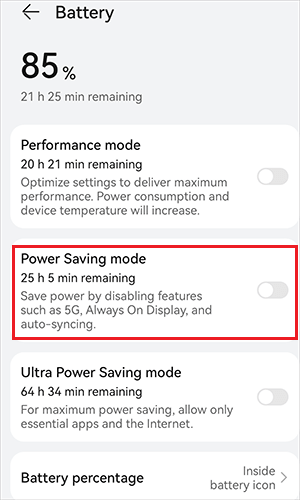
ステップ2. 必要に応じて、アプリのバッテリー設定でHUAWEI Cloudを「制限なし」に設定します。
HUAWEIクラウドバックアップは、写真、連絡先、ストレージなどのデータにアクセスするための権限を必要とします。これらの権限が無効または制限されている場合、バックアッププロセスが正しく動作しない可能性があります。
ステップ1. 「設定」>「アプリ」>「HUAWEI Cloud」に移動します。
ステップ2. 「権限」をタップし、ストレージ、連絡先、写真、その他の必要なデータへのアクセスを有効にします。
ステップ3.権限が既に有効になっている場合は、一度無効にしてから再度有効にしてみてください。
一時的なシステム障害やバックグラウンドでの競合により、HUAWEIクラウドバックアップが正常に動作しない場合があります。デバイスを再起動することで、これらの問題を解消し、システム環境をリフレッシュできます。
手順1. 電源ボタンを長押しし、「再起動」をタップします。

ステップ2.再起動後、HUAWEI Cloudを開き、再度バックアップを試してください。
スケジュール設定やトリガーの問題により自動バックアップが失敗した場合、手動バックアップを実行することでこれらの問題を回避し、プロセスを正常に完了させることができます。
ステップ1. 「設定」>「HUAWEIアカウント」>「クラウドスペース」>「クラウドバックアップ」に進みます。
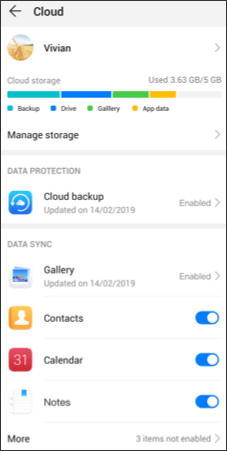
ステップ2. 「今すぐバックアップ」をタップしてプロセスを開始します。
ステップ3.バックアップ中は、デバイスをWi-Fiと電源に接続したままにしてください。
ステップ4.バックアップのサイズが大きすぎる場合は、データをより小さなバッチに分けてバックアップしてみてください。
上記の解決策をすべて試しても「HUAWEI Cloud Backup failed」というエラーが表示される場合は、より深刻なソフトウェアの問題、デバイスの互換性の問題、またはサーバーの継続的な問題が原因である可能性があります。このような場合は、代替のバックアップツールを使用することが、データを保護する確実な方法です。Androidデバイス(HUAWEIを含む)向けの最適な代替ツールの1つはAndroid Coolmuster Android Backup Manager(Androidバックアップ復元)です。
Coolmuster Android Backup Manager(Androidバックアップ復元)クラウド関連の問題を回避し、 Androidデバイスのデータをコンピュータにバックアップするために設計された、強力かつ使いやすいツールです。ワンクリックでバックアップでき、複数のデータタイプをサポートし、データの安全性とアクセス性を確保します。
Coolmuster Android Backup Manager(Androidバックアップ復元)使う理由とは?
HUAWEI Cloudの代替サービスを使ってHUAWEI端末のバックアップを取る方法は?
01 Coolmuster Android Backup Manager(Androidバックアップ復元)インストールしたら、コンピューターで起動します。HUAWEIデバイスが正しく認識されるように、ソフトウェアが最新の状態であることを確認してください。
02 HUAWEI製スマートフォンをUSBケーブルまたはWi-FiでPCに接続します。指示が表示されたら、デバイスのロックを解除し、USBデバッグを有効にします。ソフトウェアがスマートフォンを認識するまで待ちます。

03 「バックアップ」セクションに移動し、連絡先、メッセージ、写真、ビデオ、アプリなど、保存したいデータタイプを選択します。必要な項目をすべて選択してください。

04 「バックアップ」ボタンをクリックしてプロセスを開始します。バックアップが完了するまで、デバイスを接続したままにしてください。大きなファイルの場合は数分かかることがありますので、その間はスマートフォンとPCの電源を入れたままにしてください。

分かりやすい視覚的なガイドと手順ごとのデモンストレーションについては、以下のビデオチュートリアルをご覧ください。
HUAWEIクラウドバックアップはデータを保護するための便利なツールですが、「HUAWEIクラウドバックアップ失敗」エラーは、簡単なトラブルシューティングで解決できる場合がほとんどです。ネットワーク接続、クラウドストレージ、HUAWEIアカウントの状態、アプリのバージョン、バッテリー設定、権限などを確認することで、ほとんどのバックアップ失敗を解決できます。問題が解決しない場合は、デバイスを再起動するか、手動でバックアップを実行すると、通常は解決します。
継続的な問題が発生した場合、 Coolmuster Android Backup Manager(Androidバックアップ復元)信頼できる代替手段となります。クラウドサービスに頼ることなく、データをローカルにバックアップして安全に保管できます。定期的なバックアップは、大切な情報を保護するために不可欠です。特定のエラーコードや固有の問題が発生した場合は、HUAWEIカスタマーサポートにお問い合わせください。
関連記事:
HUAWEIクラウド復元:データを簡単に復元するための完全ガイド
MacでHuawei製スマートフォンをバックアップする7つの方法(99%の人が知らない方法)






 PC版ダウンロード
 Mac版ダウンロード


