vivo V50を使用しています。設定でアプリをSDカードに移動するオプションがなく、端末の空き容量は500MBしかありません。未使用の新品SDカードが端末に入っているので、ルート権限なしでアプリをSDカードに移動する方法を教えていただけませんか?
- Redditより
Vivoスマートフォンでは、多くのユーザーにとってストレージ容量不足が共通の問題となっています。アプリをSDカードに移動することは効果的な解決策であり、アプリを使い続けられるだけでなく、スマートフォンの内部ストレージを解放し、動作速度を向上させることができます。この記事では、VivoスマートフォンでアプリをSDカードに移動する最も一般的な3つの方法をまとめています。スマートフォンの設定、ファイルマネージャー、そして専用のサードパーティ製ツールを使う方法です。
Vivoでアプリを内部ストレージからSDカードに移動するにはどうすればよいですか?最も簡単な方法は、スマートフォンの設定からアプリをSDカードに簡単に移動することです。詳細な手順は以下のとおりです。
ステップ 1. Vivo スマートフォンの電源を入れ、「設定」メニューに移動します。
ステップ2. 設定メニュー内で、「アプリケーションと権限」または「アプリケーション管理」を探してタップします。正確な名称はシステムのバージョンによって異なる場合がありますのでご注意ください。
ステップ 3. アプリケーションのリストから、SD カードに移動するアプリケーションを選択します。
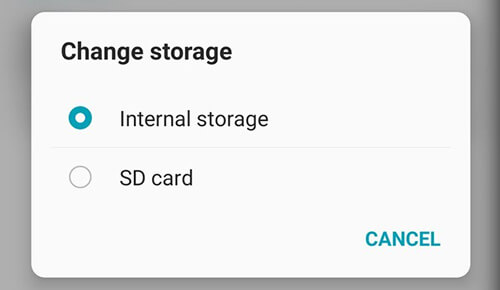
ステップ 4. 選択したアプリの「ストレージ」オプションをタップし、「変更」ボタンを選択して、保存場所として「SD カード」を選択します。
Android L 以前のバージョンを実行している Vivo デバイスの場合、「iManager」>「App Manager」>「App Mover」に移動して、アプリを SD カードに移動できます。
注:プリインストールされたシステムアプリや大容量アプリの中には、SDカードへの移動に対応していないものがあります。そのため、「変更」オプションが表示されない場合は、対象のアプリがこの操作に対応していない可能性があります。
設定からアプリをSDカードに移動できない場合は、ファイルマネージャーをお試しください。Vivoでファイルマネージャーを使ってアプリをSDカードに移動する方法については、以下のチュートリアルをご覧ください。
ステップ 1. Vivo スマートフォンで、「ファイル マネージャー」アプリを見つけて開きます。
ステップ 2. ファイル マネージャーに入ったら、内部ストレージ内の「 Android 」フォルダーに移動し、通常はアプリ データが含まれている「 data 」または「 obb 」フォルダーに進みます。
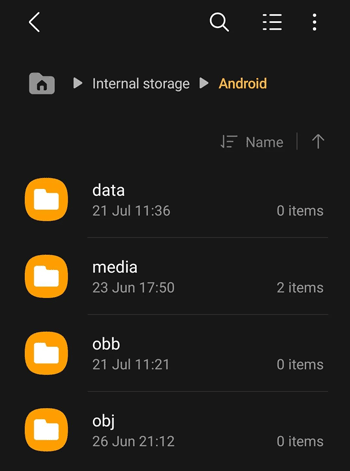
ステップ3. これらのフォルダ内で、移動したいアプリに対応するフォルダを探します。多くの場合、フォルダ名はアプリのパッケージ名と一致します。
ステップ 4. 選択したフォルダを長押しし、「移動」または「切り取り」を選択して、SD カードの「 Android 」フォルダ内の対応するディレクトリに移動して、そこにフォルダを貼り付けます。
お使いのデバイスが上記の2つの方法に対応していない場合、またはVivoスマートフォンでより便利かつ徹底的にアプリを管理したい場合は、 Coolmuster Android Assistantがおすすめです。アプリをSDカードに簡単に移動できる強力なツールです。VivoのモデルやAndroidバージョンに関係なく、このソフトウェアはAndroid 6からAndroid 16まで対応しています。
Coolmuster Android Assistantの主な利点
Coolmuster Android Assistantを使用して、Vivoの内部メモリからSDカードにアプリを移動するにはどうすればよいですか?
01まず、カードリーダーを使ってSDカードをパソコンに挿入します。次に、 Coolmuster Android Assistantパソコンにダウンロードしてインストールします。
02 USBケーブルを使用してVivoスマートフォンをコンピューターに接続し、スマートフォンのUSBデバッグモードが有効になっていることを確認してください。USBケーブルが利用できない場合は、指示に従ってWi-Fi経由でVivoスマートフォンとコンピューターを接続することもできます。

03ソフトウェアがお使いの携帯電話を認識すると、すべてのデータがパソコンに表示されます。ソフトウェアインターフェースの左側メニューにある「アプリ」タブをクリックしてください。ソフトウェアはお使いの携帯電話にインストールされているすべてのアプリを読み込み、表示します。SDカードに移動したいアプリを選択し、「エクスポート」ボタンをクリックして、保存先としてSDカードを選択してください。

上記の3つのソリューションを使えば、Vivoアプリの一部をSDカードに転送し、デバイスの空き容量を増やしてより多くのデータを保存できるようになります。お使いのスマートフォンが特定の機能に対応しているかどうかわからない場合は、 Coolmuster Android Assistant直接使用することをお勧めします。操作が簡単で、デバイスのスペックも最小限で済み、高い互換性を備え、アプリを含むVivoデータをより適切に管理できます。ぜひダウンロードしてご利用ください。ご質問がございましたら、下記にメッセージをお寄せください。
関連記事:
AndroidデバイスでファイルをSDカードに移動する4つの簡単な方法[信頼できるガイド]
Androidで写真をSDカードに簡単に移動する方法【4つの方法】






 PC版ダウンロード
 Mac版ダウンロード


