iPhone 11からGoogle Pixel 9 Proに買い替えました。バッテリー残量は現在75回で、まだ3ヶ月しか経っていません。今日0%から100%まで充電したのですが、電池の減りがものすごく早いです。ジムで音楽を聴いたり、軽い運動をしたりした程度でしか使っていませんが、電池の減りが早いです。
- Redditより
Google Pixelスマートフォンは、卓越したパフォーマンス、スムーズなソフトウェアエクスペリエンス、そして最高レベルの写真撮影機能で高い評価を得ています。しかしながら、多くのユーザー、特に最新のPixel 8、9、10モデルのユーザーは、バッテリーの消耗が早いという共通の問題に直面しています。Google Pixel 7/8/9/10のバッテリー問題は、日常的な使用に支障をきたすだけでなく、デバイスに対するユーザー満足度を低下させることにもつながります。
この記事では、Pixelのバッテリー消費の原因を詳しく分析し、Pixelスマートフォンのバッテリー寿命を最大限に延ばすための詳細な解決策をご紹介します。バッテリーの問題を解決したい方は、ぜひお読みください。
解決策を検討する前に、Google Pixel のバッテリー消耗の潜在的な原因を理解しましょう。
特定のアプリはバックグラウンドで実行され続け、アクティブに使用されていないときでもバッテリーを消費します。
明るさを高くしたり、画面のタイムアウト設定を長くしたりすると、バッテリーの消耗が早くなります。
Wi-Fi、Bluetooth、位置情報サービスを継続的にオンにしておくと、バッテリーの消耗が早くなります。
システムアップデートによりバグが発生したり、最適化が不十分になったりして、バッテリー寿命に影響が出る可能性があります。
時間が経つにつれてバッテリーの容量は減少し、全体的な効率も低下します。
根本的な原因がわかったので、Google Pixel のバッテリー パフォーマンスを最適化するための簡単かつ効果的な修正方法をいくつか見ていきましょう。
スマートフォンの基本設定を最適化してみてはいかがでしょうか?Google Pixelのバッテリー消費が早いなど、多くのバッテリー問題は、画面の明るさ、タイムアウト、位置情報サービスを調整することで解決できます。手順は以下のとおりです。
「設定」>「ディスプレイ」>「明るさ」に移動し、「自動明るさ調整」を有効にするか、手動で明るさを下げます。

30 秒または 1 分後に画面がオフになるように設定します (「設定」>「ディスプレイ」>「タイムアウト」)。
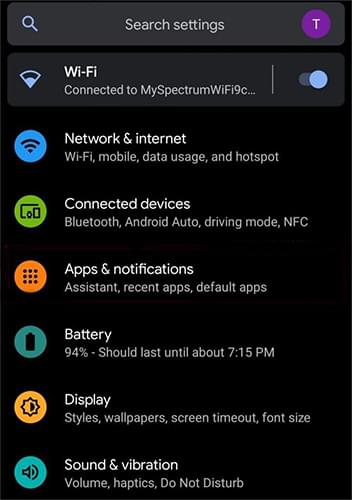
必要な場合のみ GPS/Wi-Fi/Bluetooth をオンにします (Wi-Fi と Bluetooth の場合は、「設定」>「接続」>「必要なときに使用」に移動します)。

異常に電力を消費するアプリに気づいたことはありませんか?これらのアプリを強制的に停止することで、バッテリーの消耗を抑えることができます。
ステップ 1.「設定」>「バッテリー」>「バッテリー使用量」に移動し、消費量の多いアプリを特定します。
ステップ2. アプリをタップして「強制停止」を選択します。不要なアプリの場合は、「強制停止」を選択してバックグラウンドアクティビティを減らし、バッテリーを節約することもできます。
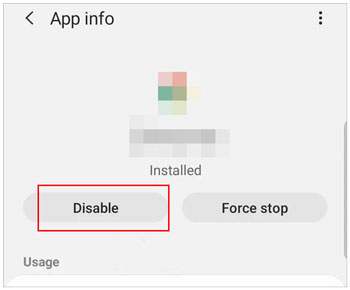
バッテリーの問題は、最適化されていないソフトウェアやバックグラウンド処理に問題のあるアプリなど、問題のあるアプリによって引き起こされる場合があります。特定のアプリが大量の電力を消費していることに気付いた場合は、アンインストールしてみてください。以下の手順に従ってください。
ステップ 1. 「設定」>「バッテリー」>「バッテリー使用量」に移動して、バッテリー消費量の多いアプリを特定します。
ステップ2. アプリが日常的な使用に不可欠かどうかを判断します。不可欠でない場合は、アンインストールに進みます。
ステップ3. 「設定」>「アプリ」>アプリを選択>「アンインストール」に進みます。または、ホーム画面でアプリアイコンを長押しして「アンインストール」を選択します。

バッテリー残量が少なくなってきたら、バッテリーセーバーをオンにするのが効果的です。この機能はバックグラウンドアクティビティを制限し、消費電力を抑えます。有効にする方法は次のとおりです。
ステップ1. 「設定」>「バッテリー」>「バッテリーセーバー」を開きます。スイッチを切り替えてオンにします。
ステップ 2. バッテリー残量が 15% を下回ったときに有効にするなど、自動起動の条件を設定することもできます (「設定」>「バッテリー」>「バッテリー セーバー」>「バッテリー セーバーを使用する」)。

このモードでは、アニメーション、アプリの更新、ワイヤレスアクティビティが削減され、バッテリー寿命が大幅に延長されます。
スーパーバッテリーセーバーは、Google Pixelデバイスの独自機能で、ほとんどのバックグラウンドアクティビティを一時停止し、必要なアプリとサービスのみを実行することで、バッテリー消費をさらに削減します。有効にする方法は次のとおりです。
ステップ 1. 「設定」>「バッテリー」>「エクストリーム バッテリー セーバー」に移動します。
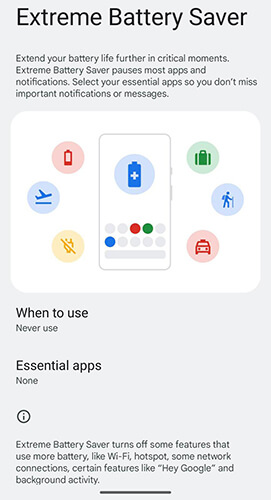
ステップ2. スイッチを切り替えて「必要なときに有効にする」を選択するか、自動条件を設定します。プロンプトで、このモード中に他のアプリを一時停止しながらも実行を継続する重要なアプリを選択します。
この機能は、バッテリー残量が非常に少なく、すぐに充電できない緊急時に特に役立ちます。
システムアップデートには、パフォーマンスの最適化やバグ修正が含まれることが多く、バッテリー寿命を大幅に改善する可能性があります。デバイスのソフトウェアが古い場合、バッテリー効率に影響する可能性があります。ソフトウェアの確認とアップデートを行うには、以下の手順に従ってください。
ステップ1. 「設定」>「システム」>「システムアップデート」を開きます。利用可能なアップデートがあるか確認します。

ステップ 2. 新しいバージョンが利用可能な場合は、「ダウンロードしてインストール」をタップします。
この記事ではGoogle Pixel 7/8/9/10のバッテリー消耗に関する問題の解決に焦点を当てていますが、他のAndroid機種をお使いの方も、システム関連の問題により同様の問題に直面する可能性があります。例えば、システムクラッシュ、ソフトウェアの競合、互換性のない設定などが、バッテリーの過剰な消費につながる可能性があります。このような場合は、 Android Repairを利用してシステムの問題を解決し、バッテリーパフォーマンスを最適化することをお勧めします。
Android Repairは、 Androidシステムの問題を修復するために設計された専門ツールです。現在、Samsung、Xiaomi、Redmi、POCOデバイスに対応しており、システムクラッシュ、フリーズ、バッテリーの異常な消耗、ブートループ、ブラックスクリーンなどの問題を解決できます。
Android修復ソフトウェアを使用して、 Samsung のバッテリーの消耗が早い問題を修復する方法は次のとおりです。
01まず、コンピューターにツールをダウンロードして開きます。
02次に、メインインターフェースに移動し、「修復」をクリックし、「 Android修復」を選択します。修復が必要なSamsungデバイスをコンピューターに接続します。

03ソフトウェアがお使いの携帯電話を正常に検出したら、ブランド、名前、モデル、国、通信事業者などのデバイスの情報を入力する必要があります。この処理により、デバイス上のすべてのデータが削除される可能性があることにご注意ください。「000000」と入力して確定してください。

04画面の指示に従ってAndroidデバイスをダウンロードモードで起動します。「次へ」をクリックしてファームウェアのダウンロードを開始します。ファームウェアのダウンロードと検証が完了すると、ソフトウェアが自動的にSamsung製スマートフォンの問題の修復を開始します。

この記事で紹介した対策を活用すれば、過度のバッテリー消耗を効果的に防ぐことができます。画面の明るさやタイムアウト設定の調整、バッテリー消費量の多いアプリの制限、省電力モードの有効化など、これらのヒントを活用することで、デバイスのバッテリー寿命を大幅に延ばすことができます。さらに、デバイスのソフトウェアを定期的にアップデートすることで、潜在的なシステム問題に対処し、バッテリーパフォーマンスをさらに最適化できます。
システム関連のバッテリー問題に直面している人にとって、 Android Repairなどのツールは、特に Samsung デバイスにとって優れたソリューションとなります。
関連記事:
[ iOS & Android ] 携帯電話が熱くなり、バッテリーが減るのはなぜですか? また、どうすれば直りますか?
Google Pixelが充電されない?6つの実証済み解決策でトラブルシューティング




 PC版ダウンロード


