多くのAndroidユーザーにとって、テキストメッセージで連絡を取り合うことは日常的なことです。しかし、 Macで作業中にスマートフォンに頻繁に手を伸ばすのは不便です。幸いなことに、 Macで直接Androidメッセージをシームレスに送受信する方法がいくつかあります。これにより、生産性を維持できるだけでなく、作業中にテキストメッセージを見逃すこともありません。
この記事では、 MacでAndroidメッセージを送受信するための4つの主な方法を、ウェブベースのソリューション、デスクトップアプリ、サードパーティ製ツールを含めてご紹介します。早速見ていきましょう。
Google Messages for Webは、Googleが開発した無料の公式ツールであるため、最もシンプルで費用対効果の高いソリューションです。ネイティブ同期機能を利用してMacでもメッセージの送受信を可能にするため、 AndroidでGoogle MessagesをデフォルトのSMSアプリとして既に使用しているユーザーに最適です。設定方法は次のとおりです。
ステップ1. Androidスマートフォンを準備する
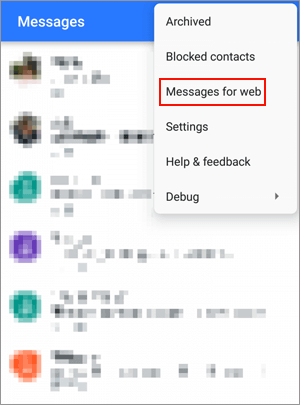
まず、 AndroidデバイスでGoogleメッセージアプリがデフォルトのSMS/MMSアプリとして設定されていることを確認してください。設定されていない場合は、Google Playストアからダウンロードし、画面の指示に従ってデフォルトに設定してください。設定が完了したら、Googleメッセージアプリを開き、右上にある3点メニューアイコンをタップして「デバイスのペア設定」を選択します(デバイスによっては「ウェブ版メッセージ」と表示されている場合があります)。
ステップ2. Macとペアリングする
Macで最新のウェブブラウザ(Chrome、Safari、Firefoxなど)を開き、 messages.google.com/webにアクセスします。画面にQRコードが表示されます。Android Androidに戻り、「QRコードをスキャン」をタップし、スマートフォンのカメラをMacのQRコードに向けると、ペアリングが完了します。
ステップ3. メッセージの送受信を開始する
ペアリングが完了すると、 Androidメッセージ履歴がウェブインターフェースに自動的に同期されます。既存のメッセージをすべて確認したり、「新しいメッセージ」ボタン(鉛筆アイコン)をクリックして新しいメッセージを送信したり、ブラウザウィンドウから直接受信メッセージに返信したりできるようになります。毎回ペアリングを再度行う手間を省くには、セットアップ時に「このコンピュータを記憶する」チェックボックスをオンにしてください。
基本的なメッセージ送受信機能だけでなく、メッセージの一括管理、メッセージのバックアップ、他のAndroidデータ(連絡先、通話履歴)との統合などが必要な場合は、 Coolmuster Android Assistant(Androidデータ移行)最適です。このデスクトップツールはUSBとWi-Fiの両方の接続オプションを備えているため、様々な使用シナリオに柔軟に対応できます。無料トライアル付きの有料ツールで、 MacでAndroidデータを包括的に管理したいパワーユーザーに最適です。
Coolmuster Android Assistant(Androidデータ移行)の主な機能:
Coolmuster Android Assistant(Androidデータ移行)を使用してMacでAndroidメッセージを送受信する方法:
01 Coolmuster Android Assistant(Androidデータ移行)をインストールして起動する
MacにCoolmuster Android Assistant(Androidデータ移行)ダウンロードしてインストールしてください。インストールが完了したら、プログラムを起動して使い始めましょう。このソフトウェアはWindowsでも利用できるため、クロスプラットフォームソリューションとなっています。
02 AndroidスマートフォンをMacに接続する
USBケーブルを使ってAndroidスマートフォンをMacに接続します。画面の指示に従って、 AndroidスマートフォンのUSBデバッグを有効にしてください。接続が完了すると、スマートフォンがメインインターフェースに表示されます。

03 MacでAndroidメッセージを送受信する
左側のサイドバーにある「SMS」タブをクリックすると、すべてのテキストメッセージの会話にアクセスできます。ここでは、メッセージのスレッドを自由にプレビューできます。新しいメッセージを送信するには、「新規」をクリックし、リストから連絡先を選択してメッセージを入力し、「送信」をクリックします。
既存の会話に返信したり、不要なメッセージを削除したり、重要な SMS レコードをMacにエクスポートしたりすることもできます。
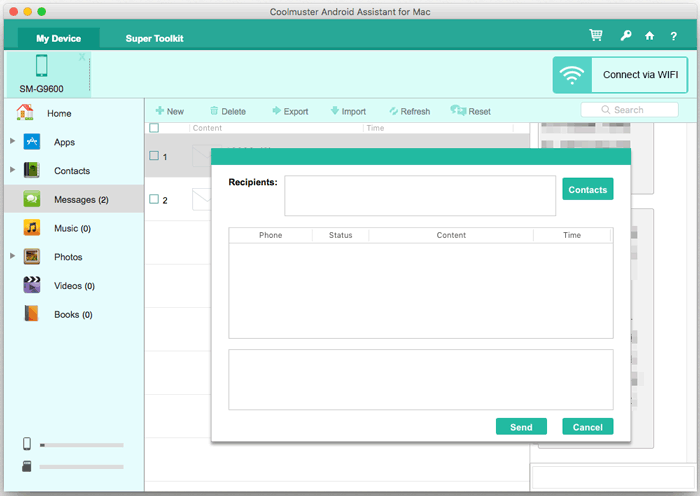
すぐに開始できるように、次のステップバイステップのチュートリアルでプロセス全体を詳細に説明します。
Pushbulletは、通知のミラーリングに優れた人気のデバイス間同期ツールです。AndroidとMac間の双方向SMS通信もサポートしています。SMS、アプリの通知、メールなど、すべてのデバイス通知をMacに一元管理したい場合に最適です。PushbulletにはAndroid機能制限付きの無料版と、フル機能を利用できるプレミアム版があります。
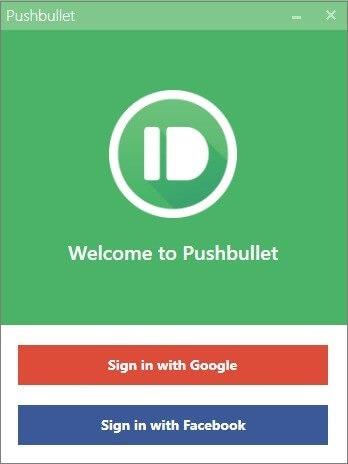
ステップ1. Pushbulletアカウントを作成し、アプリをインストールする
公式ウェブサイト (pushbullet.com) で無料の Pushbullet アカウントに登録します。
次に、Google Play ストアからAndroidスマートフォンに Pushbullet アプリをインストールし、 Macに Pushbullet ブラウザ拡張機能 (Chrome、Safari など用) またはデスクトップ アプリ ( Mac App Store または Pushbullet の Web サイトから入手可能) をインストールします。
すべてのデバイスで同じ Pushbullet アカウントにログインします。
ステップ2. Androidで権限を付与する
AndroidスマートフォンでPushbulletアプリを開き、「設定」に移動して必要な権限を付与します。「通知へのアクセス」(通知のミラーリング)と「SMSへのアクセス」(SMSの同期と送受信)です。画面の指示に従って権限の設定を完了してください。
ステップ3. MacでSMSを送受信する
設定が完了すると、受信したAndroid SMS がMacに通知として表示されます (ブラウザ拡張機能またはデスクトップ アプリ経由)。
Pushbullet はデバイス間のクリップボード同期もサポートしているため、 Macからテキストをコピーして携帯電話のメッセージに貼り付けることができます (またはその逆)。
SyncMateは、 AndroidデバイスとMacの緊密な連携を可能にする強力なデータ同期ツールです。SMS、連絡先、カレンダー、写真などの同期をサポートし、 Macから直接双方向のSMS通信が可能です。SyncMateは無料トライアル付きの有料ツールで、メッセージ管理に加えて包括的なデータ同期を求めるユーザーに最適です。
ステップ1. MacにSyncMateをインストールする
SyncMate Expert(無料版はSMSの閲覧のみに対応しているため、有料版をご利用ください)を公式ウェブサイトからMacにダウンロードしてインストールしてください。インストールは簡単で、画面の指示に従って完了してください。
ステップ2. AndroidデバイスをMacに接続する
MacでSyncMateを開き、左上の「新規追加」をクリックします。利用可能なデバイスのリストから「 Androidデバイス」を選択します。USB、Wi-Fi、またはBluetooth経由で接続できます。
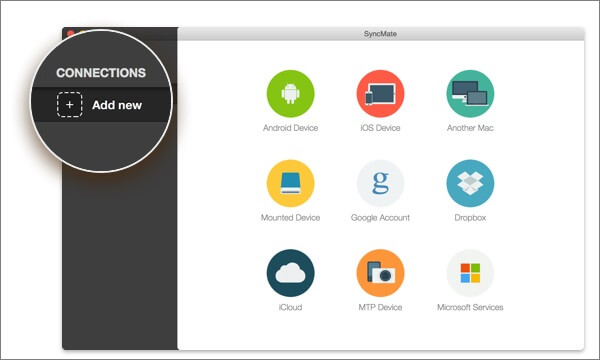
ステップ3. SMSの同期と通信を有効にする
デバイスを接続したら、同期可能なデータタイプのリストから「メッセージ」オプションを選択します。「メッセージの同期を有効にする」の横にあるボックスにチェックを入れ、自動同期か手動同期かを選択します。有効にすると、SyncMateインターフェースですべてのAndroidメッセージを表示できるようになります。
新しいメッセージを送信するには、「新規メッセージ」をクリックし、連絡先を選択するか電話番号を入力して、メッセージを入力してください。受信したメッセージは自動的に同期され、 Macクライアントから直接返信できます。
MacでAndroidメッセージを管理するのが、これまでになく簡単になりました。Google Messages for Webは、無料でシンプルなテキスト送受信を提供します。Pushbulletは素早い返信や統合通知に最適で、SyncMateはメッセージ機能に加え、完全なデータ同期を提供します。
SMSのバックアップ、エクスポート、印刷など、メッセージをより細かく管理したいユーザーにとって、 Coolmuster Android Assistant(Androidデータ移行)最適な選択肢です。デスクトップインターフェースと強力な機能により、 Androidメッセージを効率的に管理し、 Macから接続を維持できます。
関連記事:
パソコンからAndroidテキストメッセージを簡単に送受信する方法
AndroidからMacにメッセージを簡単に転送する方法 (実証済み)






 Mac版ダウンロード
 PC版ダウンロード


