SMSバックアップ&リストアは、 Androidユーザーに人気のアプリで、テキストメッセージ、通話履歴、その他のデータのバックアップと復元に使用されています。しかし、多くのユーザーがデータのバックアップや復元に失敗するという問題に遭遇しています。アプリがクラッシュしたり、エラーが発生したり、期待通りに動作しなかったりと、これらの問題はイライラさせられるものです。
この記事では、SMSのバックアップと復元が機能しない一般的な原因を検証し、バックアップと復元の両方の失敗に対するステップバイステップの解決策をご紹介します。さらに、一部のユーザーにとってより適切な解決策となる可能性のある代替ツールについても解説します。
SMSバックアップ&リストアでメッセージのバックアップや復元が失敗する理由はいくつかあります。最も一般的な問題は次のとおりです。
アプリはクラウドストレージにデータをバックアップするために安定したインターネット接続を必要とします。Wi-Fiまたはモバイルデータが不安定な場合、バックアップまたは復元プロセスが失敗する可能性があります。
デバイスまたはクラウド ストレージがいっぱいの場合、SMS をバックアップしたり、以前のバックアップから復元したりするのに十分なスペースがありません。
アプリはSMSデータとストレージへのアクセスを許可する必要があります。これらの許可がない場合、バックアップまたは復元は機能しません。
SMS バックアップ & 復元の古いバージョンでは、新しいAndroidバージョンとの互換性の問題が発生し、エラーやクラッシュが発生する可能性があります。
Google アカウントが正しく同期されていない場合、特に Google ドライブをストレージとして使用している場合、バックアップまたは復元のプロセスが失敗する可能性があります。
他のアプリと同様に、SMS Backup & Restore でもバグやクラッシュが発生し、正常に動作しなくなる場合があります。
バックアップに失敗した場合は、次の手順に従って問題を解決してください。
特にGoogle DriveやOneDriveなどのクラウドサービスにバックアップする場合は、安定したネットワーク接続が不可欠です。ネットワーク関連の問題のトラブルシューティング方法は次のとおりです。

ストレージ容量が不足すると、バックアッププロセスが完了できない場合があります。十分な空き容量があることを確認する方法は次のとおりです。

空き容量を確保した後、「SMSバックアップと復元」>「設定」>「バックアップ場所」に移動し、バックアップパスが十分な空き容量のある保存場所に設定されていることを確認してください。バックアップ処理を再試行してください。
SMSバックアップ&リストアは、SMSや通話履歴のバックアップ、またはファイルの保存に特定の権限を必要とします。Android Androidシステムアップデート後に権限が取り消される場合があります。権限を再付与する方法は次のとおりです。
ステップ1. アプリの権限を確認する
「設定」>「アプリ」>「すべてのアプリを表示」>「SMSのバックアップと復元」>「権限」に進みます。SMS、通話履歴、ストレージ(またはファイルとメディア)が「許可」になっていることを確認してください(スイッチを青色に切り替えてください)。
ステップ2. バックグラウンドデータを許可する
アプリの情報ページに戻り、「モバイルデータとWi-Fi」をタップして、「バックグラウンドデータ」と「データ使用量の制限なし」を有効にします。これにより、アプリがバックグラウンドで実行されている間、システムがデータ接続を切断するのを防ぐことができます。
ステップ3. SMSバックアップと復元をデフォルトのSMSアプリとして設定する( Android 10以降の場合)
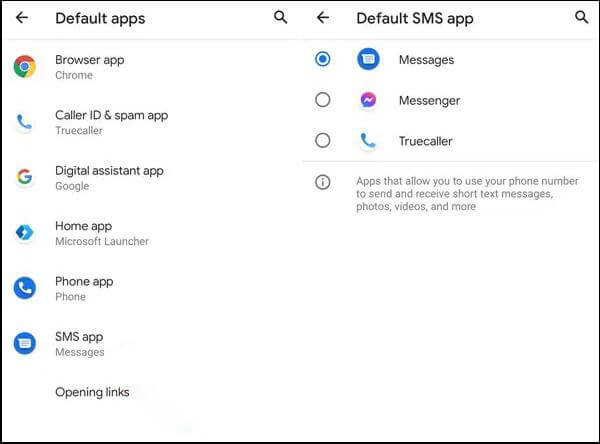
「設定」>「アプリ」>「デフォルトのアプリ」>「SMSアプリ」に移動し、「SMSのバックアップと復元」をデフォルトに設定してください。これにより、SMSデータへのアクセスに関する権限制限が解除されます。バックアップが完了したら、お好みのアプリに戻すことができます。
アプリのバージョンが古く、 Androidシステムも古い場合、互換性の問題が発生する可能性があります。両方のアップデート方法は以下の通りです。
オプション1. SMSのバックアップと復元を更新する
Google Playストアを開き、「SMSバックアップ&復元」を検索し、利用可能な場合は「更新」をタップします。アプリが最新版であるにもかかわらず動作しない場合は、アプリをアンインストールしてから再インストールし、破損したファイルを修復してみてください。
オプション2. Androidシステムを更新する
「設定」>「システム」>「システムアップデート」に移動し、利用可能なアップデートがあるかどうかを確認してください。システムアップデートをダウンロードしてインストールし、デバイスを再起動してください。

アップデート後、アプリを再度起動し、SMSと通話履歴のバックアップをお試しください。バグ関連のほとんどの問題は、アップデート後に解決されるはずです。
バックアップにGoogleドライブを使用している場合は、アプリにリンクされているGoogleアカウントが、データのバックアップに使用したアカウントと同じであることを確認してください。Googleアカウントの同期に問題が発生した場合は、ログアウトしてから再度ログインして問題を解決してください。
メッセージの復元で問題が発生した場合、一般的な復元の失敗を修正する方法は次のとおりです。
バックアップファイルの破損は、復元が失敗する主な原因です。SMS Backup & Restore はバックアップファイルに XML 形式を使用しており、ファイルに破損があると復元が不可能になります。確認方法は次のとおりです。
ローカルバックアップの場合: Androidデバイスのバックアップ保存場所(「SMSバックアップと復元」>「設定」>「バックアップ場所」で確認)に移動します。XML形式のバックアップファイル(通常はsms_backup_YYYYMMDD.xmlのような名前)を探します。テキストエディタでファイルを開いてみてください。文字化けしたり、内容が不完全な場合は、ファイルが破損しています。以前の破損していないバックアップファイルを使用する必要があります。
クラウドバックアップの場合: Google Drive/OneDriveを開き、SMSの「Backup & Restore」フォルダに移動してXMLファイルを確認します。ファイルのサイズが0KBでないことを確認してください(0KBのファイルは不完全または破損しています)。ファイルが破損している場合は、ファイルを削除し、クラウドから以前のバックアップを復元してください。
バックアップに使用したGoogleアカウントが、復元プロセスで使用するアカウントと同じであることを確認してください。別のアカウントから復元しようとすると、バックアップデータは利用できなくなります。
ストレージパスが正しくない場合、SMSバックアップ&リストアはローカルバックアップファイルを見つけられない場合があります。これは、SDカードの交換、ファイルの移動、またはシステムアップデートの実行後によく発生します。
ステップ 1. SMS バックアップと復元を開き、「復元」をタップして、「ローカル バックアップ」を選択します。

ステップ2. アプリに「バックアップファイルが見つかりません」と表示された場合は、「参照」をタップしてXMLバックアップファイルを手動で探してください。内部ストレージ、SDカード(該当する場合)、SMSのバックアップ&復元フォルダ(アプリのデフォルトの保存場所)を確認してください。
ステップ 3. 正しい XML ファイルが見つかったら、それを選択して「復元」をタップします。復元プロセスがすぐに開始されます。
注:今後この問題を回避するには、アプリの「設定」>「バックアップ場所」に移動し、固定パス(例:内部ストレージ > SMSのバックアップと復元)を設定してください。パスの問題を防ぐため、このフォルダからバックアップファイルを移動しないでください。
バックアッププロセスと同様に、復元中にアプリがストレージにアクセスし、バックアップファイルを読み取るための権限が必要です。必要な権限が付与されていることを確認してください。
「設定」>「アプリ」>「SMSのバックアップと復元」>「権限」に進み、SMS、通話履歴、ストレージ(またはファイルとメディア)が「許可」に設定されていることを確認します。
Android 10以降をご利用の場合は、「SMSバックアップ&復元」をデフォルトのSMSアプリに設定してください(設定 > アプリ > デフォルトのアプリ > SMSアプリ)。これにより、SMSデータへのアクセス権限制限が解消されます。復元が完了したら、お好みのSMSアプリに戻すことができます。
アプリやAndroidシステムの一時的な不具合が原因で復元に失敗することがよくあります。これらの軽微な問題は、再起動するだけでほとんど解決できます。
オプション1. アプリを強制停止する
「設定」>「アプリ」>「SMSのバックアップと復元」>「強制停止」に進みます。これにより、アプリの実行中のすべてのプロセスが終了し、一時的な不具合が解消されます。
オプション2. デバイスを再起動する
「電源」ボタンを長押しし、「再起動」をタップします。これによりシステムがリセットされ、ネットワーク/ストレージ同期の不具合が修正され、アプリの権限が更新されます。

再起動後、他のアプリを開かずに(競合を避けるため)SMSバックアップ&復元を開き、バックアップファイルを選択して「復元」をタップしてください。この簡単な手順で、一時的なシステムやアプリの不具合による復元の失敗を多く解決できます。
上記のすべての解決策を試してもSMSのバックアップと復元が機能しない場合は、 Coolmuster Android Backup Manager(Androidバックアップ復元)最適です。これは、プロフェッショナルで安定したAndroidデータのバックアップと復元ツールで、PC/ Macデスクトップ版も用意されており、SMSのバックアップと復元にありがちな権限、同期、バグの問題をすべて回避するように設計されています。ワンクリック操作、高い互換性、そして100%のデータ安全性で、何百万人ものAndroidユーザーから信頼されています。
Coolmuster Android Backup Manager(Androidバックアップ復元)の主な機能:
SMS バックアップと復元が機能しない場合に、 Androidバックアップ マネージャーを使用してAndroidデータをバックアップおよび復元するにはどうすればよいですか?
01 Androidバックアップ マネージャーをコンピューターにダウンロードしてインストールします。
02プログラムを起動し、 AndroidスマートフォンをUSBまたはWi-Fi経由でコンピューターに接続します。画面の指示に従って、デバイスのUSBデバッグを有効にします。

03デバイスを接続すると、「バックアップ」と「復元」の2つのオプションが表示されます。「バックアップ」をクリックしてバックアッププロセスを開始します。

04バックアップしたいデータ(SMS、連絡先、通話履歴、写真、動画、音楽、アプリなど)を選択します。バックアップファイルの保存場所をパソコン上で選択します。「バックアップ」をクリックし、処理が完了するまでお待ちください。所要時間はデータ量によって異なります。

05データを復元するには、メインインターフェースに戻り、「復元」をクリックします。復元したいバックアップファイルを選択し、復元したいデータの種類(SMS、連絡先など)を選択して、「復元」をクリックすると、復元プロセスが開始されます。

これらの手順を実行した後、プロセスを視覚的にガイドするビデオ チュートリアルを確認することもできます。
SMSバックアップ&リストアは便利なアプリですが、バックアップや復元の失敗といった問題から逃れることはできません。この記事では、ネットワークの問題、ストレージの問題、アプリのバグなど、アプリが動作しない一般的な原因について解説しました。また、バックアップと復元の失敗を解決するためのステップバイステップの解決策も提供しました。
問題が引き続き発生する場合は、より信頼性が高く包括的なバックアップおよび復元機能の代替手段として、 Coolmuster Android Backup Manager(Androidバックアップ復元)使用を検討してください。
関連記事:
SMS バックアップと復元のレビュー: Android SMS バックアップ用の便利なツール?
GoogleドライブからSMSを復元する:メッセージ回復のための専門家のヒント
ルート権限なしで削除したテキストを復元する方法は?4つの効果的な方法
バックアップの有無にかかわらず古い電話番号からテキストメッセージを取得する方法 [ Androidおよび iPhone ]






 PC版ダウンロード
 Mac版ダウンロード


