連絡先は、 Androidスマートフォンやパソコンに保存されている最も重要な情報の一つであることは間違いありません。パソコンからAndroidスマートフォンに連絡先をインポートする必要がある状況がいくつかあります。例えば、新しいスマートフォンに買い替え、バックアップした連絡先をAndroidにインポートする場合などです。
では、 Androidスマートフォンに連絡先をインポートするにはどうすればいいのでしょうか?同じ疑問をお持ちの方は、この記事を読んで、コンピューターからAndroidスマートフォンに連絡先を転送する5つの簡単な方法を学んでください。
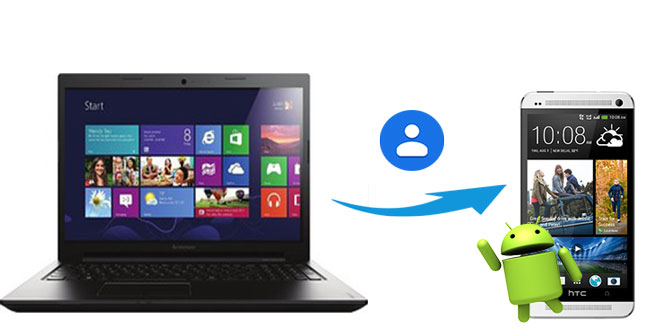
パソコンからAndroidスマホに連絡先を転送する方法といえば、プロ仕様のAndroidデータ管理ソフトウェア「 Coolmuster Android Assistantがおすすめです。このソフトウェアを使えば、パソコンから直接Androidスマホの連絡先をインポート、エクスポート、削除、追加、編集できます。
Androidアシスタントの主な機能:
PC からAndroidに連絡先を転送するにはどうすればよいですか? ( Macバージョンもサポートされています。)
01 PC にAndroid Assistant をダウンロードして起動し、USB ケーブルを使用してAndroidスマートフォンをコンピューターに接続します。
02プログラムがお使いの携帯電話を正常に検出するには、 AndroidでUSBデバッグを有効にする必要があります。検出されると、以下のインターフェースが表示されます。

03左側のサイドバーで「連絡先」を選択し、「インポート」ボタンをクリックして、コンピューターからAndroidスマートフォンに連絡先を転送するファイルを選択します。

ビデオガイドはこちらです(約3分47秒):
Googleアカウントは、ノートパソコンからスマートフォンに連絡先を転送する問題を解決するのに最適です。Googleアカウントに連絡先を保存している場合は、GoogleアカウントからVCF形式で連絡先をエクスポートし、 Androidスマートフォンに転送できます。
Google アカウントを使用して PC から携帯電話に連絡先を転送する方法は次のとおりです。
ステップ 1. Google contacts.comにアクセスし、Google アカウントでログインします。
ステップ 2. 「詳細」オプション (3 つのダッシュ アイコン) をタップし、「エクスポート」を選択して、連絡先を vCard ファイルとしてコンピューターにエクスポートします。

ステップ 3. USB ケーブルを使用してAndroidスマートフォンをコンピューターに接続し、コンピューターからスマートフォンの内部ストレージを開きます。
ステップ 4. vCard ファイルをコンピューターからAndroidスマートフォンにコピーします。
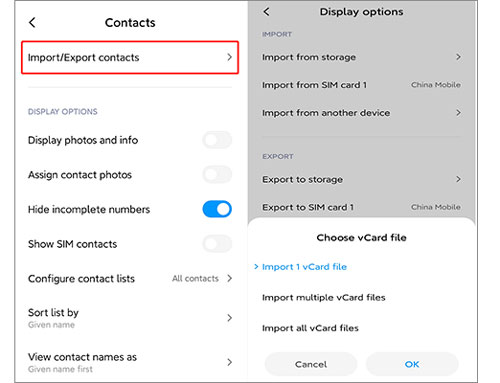
ステップ5. Androidで連絡先アプリを開き、「設定」>「連絡先のインポート/エクスポート」>「ストレージからインポート」>「vCardファイルのインポート」に進みます。AndroidスマートフォンAndroidブランドによって表示が多少異なる場合があります。
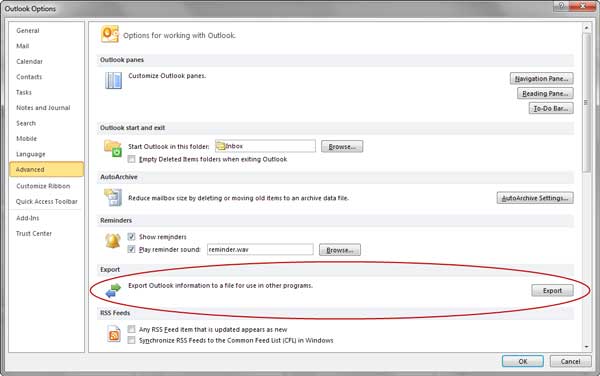
Outlookに連絡先を保存している場合は、PCからAndroidスマートフォンにOutlookの連絡先をインポートできます。Outlookからエクスポートされた連絡先はCSV形式なので、方法1でAndroidアシスタントを使用してファイルをAndroidスマートフォンに移動できます。
Outlook を使用して PC からAndroidスマートフォンに連絡先を追加する方法は次のとおりです。
ステップ 1. コンピューターで Microsoft Outlook を起動し、「ファイル」>「オプション」>「詳細設定」>「エクスポート」をクリックします。
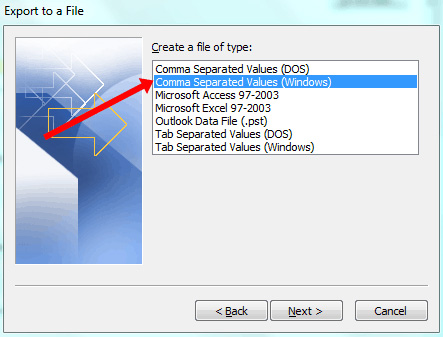
ステップ 2. 「ファイルにエクスポート」を選択し、ファイルの種類を「カンマ区切り値 (CSV)」として作成して、「次へ」をクリックします。
ステップ 3. 「連絡先」を選択し、「次へ」をクリックして、コンピューター上で連絡先を保存する場所を選択し、「完了」をクリックします。
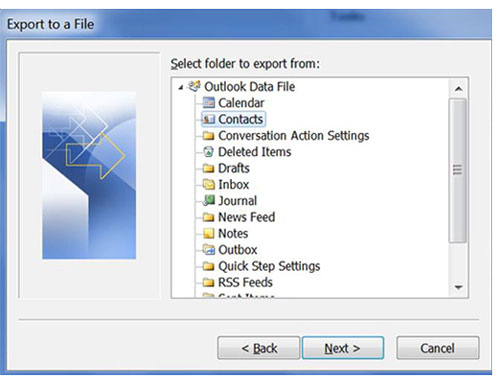
ステップ 4. Androidスマートフォンをコンピューターに接続し、方法 1 を参照して PC からAndroidスマートフォンに連絡先をインポートします。
Dropboxのようなクラウドサービスを使えば、パソコンからAndroidスマートフォンに連絡先をワイヤレスで転送できるので便利です。ケーブルや追加のソフトウェアを使いたくない場合に特に便利です。
PC からAndroidに vcard ファイルを転送するにはどうすればいいですか?
ステップ1. パソコンで、連絡先をvCard(.vcf)またはCSVファイルとしてエクスポートします。これは、メールクライアント(Outlook、Gmailなど)または連絡先管理ソフトウェアから行うことができます。
ステップ 2. コンピューターで Dropbox アカウントにログインします。
ステップ 3. エクスポートした連絡先ファイルを Dropbox フォルダにドラッグ アンド ドロップするか、「アップロード」ボタンを使用してファイルを追加します。

ステップ 4. Androidスマートフォンで Dropbox アプリを開きます。
ステップ 5. 連絡先ファイルをアップロードしたフォルダーに移動します。
ステップ 6. ファイルをタップして携帯電話にダウンロードします。
ステップ7. Androidスマートフォンで連絡先アプリを開きます。「設定」>「連絡先のインポート/エクスポート」>「ストレージからインポート」に進みます。
ステップ 8. Dropbox からダウンロードしたファイルを選択し、インポートを確認します。
AirDroidは、 Androidスマートフォンをコンピューターからワイヤレスで管理できる強力なツールです。USBケーブルを使わずに連絡先やその他のファイルを転送できる優れたソリューションです。
AirDroid を使用してコンピューターからAndroid携帯に連絡先を転送するにはどうすればよいですか?
ステップ 1. Androidスマートフォンの Google Play ストアから AirDroid アプリをダウンロードしてインストールします。
ステップ 2. コンピューターで AirDroid Web サイトにアクセスし、デスクトップ クライアントをダウンロードするか、Web バージョンを使用します。
ステップ 3. 携帯電話で AirDroid アプリを開き、AirDroid アカウントにサインインします。
ステップ 4. コンピューターで同じ AirDroid アカウントにログインし、 2 つのデバイス間の接続を確立します。

ステップ 5. コンピューターで、AirDroid の「連絡先」セクションに移動します。
ステップ6. 「連絡先をインポート」をクリックし、コンピューターから連絡先ファイル(vCardまたはCSV)を選択します。連絡先はAndroidスマートフォンに自動的に同期されます。
Coolmuster Android Assistantを使えば、「パソコンからAndroidに連絡先を転送するにはどうすればいいか」という疑問を効果的に解決できます。Coolmuster Android Assistantを使えば、 Androidスマートフォンから連絡先を自由にインポートまたはエクスポートできます。複数のフォーマットに対応しており、ほぼすべてのAndroidスマートフォンで問題なく動作します。さらに、通話履歴、テキストメッセージ、写真などの他のファイルの管理にも使用できます。
この強力なツールをダウンロードして、ぜひお試しください。使用中に問題が発生した場合は、お気軽にコメントをお寄せください。
関連記事:
Androidデバイスに連絡先を簡単にインポート | 6つの便利な方法
2026年にAndroidスマホにCSV連絡先をインポートするための完全ガイド






 PC版ダウンロード
 Mac版ダウンロード


