iMessageはAppleデバイスユーザーに人気のインスタントメッセージツールで、多くの重要なチャット記録、写真、音声メッセージが保存されています。しかし、時間の経過とともにiMessageが使用するストレージ容量は大きくなり、重要な情報の損失を心配する人が多いため、iMessageを外付けハードドライブに保存することを好む人が多くいます。これにより、 デバイスの空き容量を増やしながら、重要なデータを安全に保つことができます。では、iMessageを外付けハードドライブに転送することはできるのでしょうか?そして、どのようにすればできるのでしょうか?この記事では、いくつかの実用的な方法をご紹介します。
iMessageを外付けハードドライブに一括転送したい場合、 Coolmuster iOS Assistantは理想的なプロフェッショナルツールです。これは、iPhone/iPadからメッセージ、連絡先、写真など、様々なデータをコンピュータや外付けハードドライブにエクスポートできる、非常に便利なiOSデータ管理ソフトウェアです。
iOSアシスタントのハイライト:
iOSアシスタントを使用して iPhone からフラッシュ ドライブにテキスト メッセージを転送する方法は次のとおりです。
01パソコンにiOSアシスタントをダウンロード、インストール、起動します。次に、iPhoneと外付けハードドライブをUSBケーブルでパソコンに接続します。
02コンピュータにポップアップウィンドウが表示されます。デバイスで「信頼」オプションをタップし、「続行」をクリックして続行してください。ソフトウェアがデバイスを検出すると、以下に示すようにメインインターフェースが表示されます。メイン画面には、さまざまなファイルフォルダが整理されています。

03 「メッセージ」をクリックして会話をプレビューし、転送したいSMSを選択します。選択が完了したら、インターフェース上部の「エクスポート」をクリックします。テキスト会話の保存先として外付けハードドライブを選択するように求められます。

ビデオチュートリアル:
追加のソフトウェアをダウンロードしたくない場合は、iMessageをメールで外付けハードドライブに保存することもできます。必要なメッセージをすべてコンピューターにメールで送信し、PDFファイルとして外付けハードドライブに保存するだけです。
iMessageをハードドライブにエクスポートするにはどうすればいいですか?手順は以下のとおりです。
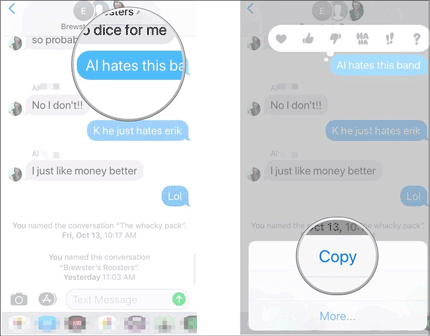
ステップ 1. iPhone で iMessage アプリを開き、コピーしたい会話を選択します。
ステップ 2. 会話を長押ししてメッセージをコピーし、新しいメールを作成して、そのメッセージをメールの本文に貼り付けます。
ステップ 3. 電子メールを自分宛に送信し、コンピューターからアクセスします。
ステップ 4. コンピューターで電子メールを開き、必要に応じてメッセージをコピーして外付けハードドライブに保存します。
iPhoneのiMessageアプリでテキスト会話のオリジナルコピーを保存したい場合は、会話のスクリーンショットを撮って画像として保存できます。その後、パソコンを使わずに、画像を直接外付けハードドライブに転送できます。
スクリーンショットを使用して iMessage を外付けハードドライブに転送する方法は次のとおりです。
ステップ 1. iPhone で必要な会話のスクリーンショットを撮ります。
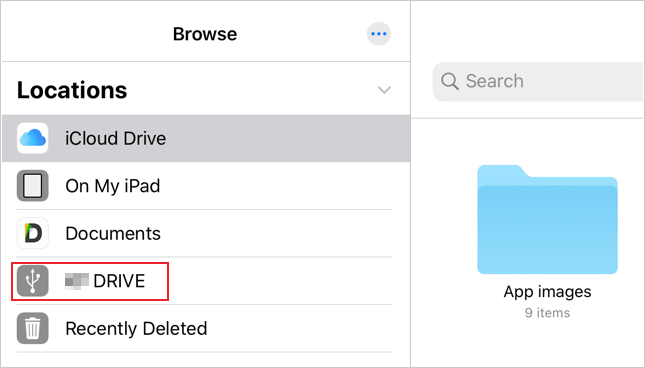
ステップ2. Lightning - USBアダプタを使用して、外付けハードドライブをiPhoneに接続します。「ファイル」アプリを開いて、外付けハードドライブが接続されていることを確認します。
ステップ 3. iPhone で「写真」アプリを開き、iMessage のスクリーンショットを探して選択し、左下隅にある「共有」ボタンをタップします。
ステップ 4.「ファイルに保存」をタップし、保存先として外付けハードドライブを選択して、「保存」をタップします。
iMessageをMacの外付けハードドライブに保存するには、iMessageデータベースを直接コピーするか、iTunes/Finderを使ってiPhoneをバックアップし、そのバックアップを転送します。この方法は効率的ですが、iMessageはシステムファイルに保存されるため、抽出や管理を容易にするためにサードパーティ製のソフトウェアが必要になる場合があることに注意してください。これらのファイルへの適切なアクセス権限を必ず確認してください。
ステップ 1: Finder を開き、「ホーム ディレクトリ」内の「ライブラリ」フォルダに移動します。
ステップ 2: 「アプリケーション サポート」>「メッセージ」に移動します。
ステップ 3: iMessage データを保存する「chat.db」ファイルを見つけます。
ステップ 4: 「chat.db」ファイルと関連ファイル (「Attachments」フォルダなど) を外付けハードドライブにコピーします。
ステップ 5: または、iTunes/Finder 経由で iPhone をバックアップし、バックアップ フォルダーを見つけて、外付けドライブにコピーします。
ステップ 6: 読み取り可能な形式が必要な場合は、サードパーティのツールを使用してバックアップ ファイルから iMessage を抽出します。
iTunes/Finder経由でiMessageを外付けハードドライブに転送するのは、データをバックアップする効率的な方法です。iPhoneまたはiPadのローカルバックアップを作成すれば、iMessageのデータベースを他のデバイスデータと共に簡単に保存できます。ただし、iTunes/Finderではメッセージを選択してバックアップするオプションがないため、デバイス全体のデータが転送されることに注意してください。
ステップ 1: USB ケーブルを使用して iPhone または iPad をコンピューターに接続します。
ステップ 2: iTunes (または macOS Catalina 以降では Finder) を開きます。
ステップ 3: iTunes/Finder のサイドバーからデバイスを選択します。
ステップ 4: 「バックアップ」セクションの「今すぐバックアップ」オプションを選択します。

ステップ5:バックアップが完了するまでお待ちください。バックアップにはiMessageを含むすべてのデータが含まれます。
ステップ 6: バックアップが完了したら、コンピューター上でバックアップ ファイルを見つけます。
ステップ 7: 安全のために、バックアップ フォルダー全体を外付けハード ドライブにコピーします。
iMessageを外付けハードドライブに転送する5つの方法をご紹介しました。大量のiMessageを効率的に一括エクスポートして長期保存する必要がある場合、 Coolmuster iOS Assistantは間違いなく最適な選択肢です。直感的なインターフェース、複数のフォーマットへの対応、高速なエクスポートに加え、iPhone上の他のデータも管理できます。散らばったメッセージを保存するには、緊急時にはメールやスクリーンショットなどの手段が適しています。
関連記事:
[解決済み] iPhone/iPad から外付けハードドライブに音楽を転送する方法
WindowsまたはMacでiPhoneを外付けハードドライブにバックアップする方法







 PCダウンロード
 Macダウンロード


