スマートフォンでの写真撮影が増え、HD動画コンテンツも充実するにつれ、 iPhoneの容量を空けるために動画を外付けハードドライブに保存する人が増えています。しかし、大切な動画をいつでもどこでも見たいと思った時、外付けハードドライブからiPhoneに動画を転送するにはどうすれば良いのでしょうか?この記事では、様々なシーンに合わせた5つの一般的な方法をご紹介します。パソコンの有無に関わらず、iPhoneに動画を簡単にインポートできます。
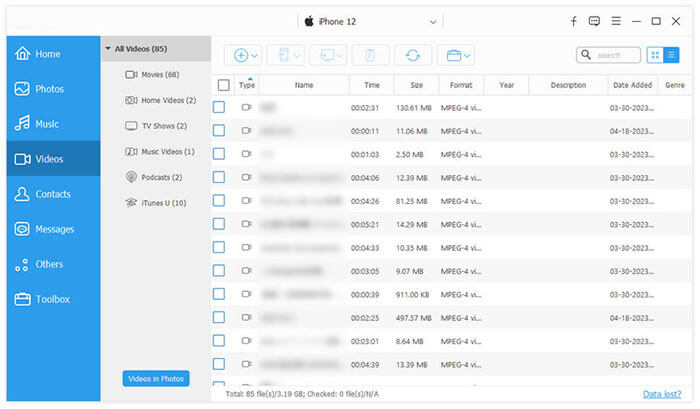
品質を損なうことなく大量の動画を素早くインポートしたいなら、 iOS Transfer はおすすめのプロ仕様のiOSデータ管理ツールです。iTunesを使わずに、パソコンや外付けハードドライブからiPhoneに動画、写真、音楽などのコンテンツを直接転送できます。操作は簡単で、高い互換性も備えています。動画1本でも複数のファイルでも、転送は簡単に行えるため、 iOSデバイスのデータを頻繁に管理する必要があるユーザーに最適です。
iOS転送の主な機能:
iOS転送を使用して外付けハードドライブから iPhone にビデオを転送する方法は次のとおりです。
01パソコンにiOS Transferをインストールして起動します。iPhoneをUSBケーブルで接続します。ソフトウェアが自動的にデバイスを検出し、その内容を表示します。外付けハードドライブをパソコンに接続することを忘れないでください。

02左側のメニューで「ビデオ」オプションをクリックし、上部の「追加」ボタンをクリックします。ポップアップ表示されるファイルブラウザウィンドウで、外付けハードドライブ上のビデオファイルを探し、インポートしたいコンテンツを選択して「開く」をクリックすると転送が開始されます。転送が完了すると、iPhoneにビデオが表示され、視聴できるようになります。
データケーブルでの接続が面倒な方や、ワイヤレスでiPhoneに動画を同期したい方は、iCloudを使って動画を転送することもできます。外付けハードドライブからiCloudに動画をアップロードし、iPhoneにダウンロードするだけです。ただし、iCloudのストレージ容量には制限があり、無料で利用できるのは5GBのみであることにご注意ください。( iCloudのストレージ容量を解放するには?)
iCloud を使用して外付けハードドライブから iPhone にビデオをコピーする方法は次のとおりです。
ステップ 1. 外付けハードドライブをコンピューターに接続し、ビデオ ファイルにアクセスできることを確認します。
ステップ 2. コンピュータでブラウザを開き、 iCloud.comにログインして「iCloud Drive」ページに移動するか、コンピュータで「iCloud Drive」フォルダを開きます。
ステップ 3. 外付けハードドライブからビデオ ファイルを「iCloud Drive」内の任意のフォルダーにドラッグまたはアップロードします。
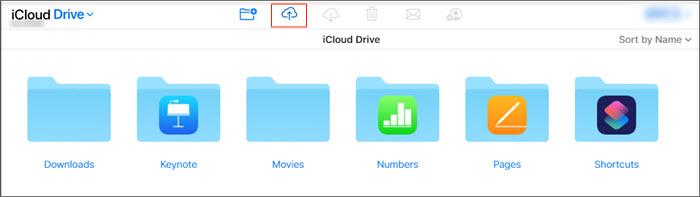
ステップ 4. インターネットの速度とビデオのサイズに応じて、ビデオがアップロードされるのを待ちます。
ステップ 5. iPhone で「ファイル」アプリを開き、コンピューターで使用しているのと同じ Apple ID でサインインします。
ステップ 6.「iCloud Drive」に移動し、アップロードしたビデオを見つけます。( iCloud Drive が同期していない?)

ステップ 7. ビデオの右上隅にあるダウンロード アイコンをタップするか、ビデオを長押しして「ビデオを写真に保存」を選択します。
iTunesまたはFinderを使って外付けハードドライブからiPhoneに動画を転送するのは簡単です。この方法は、iTunes( WindowsまたはmacOS Mojave以前)またはFinder(macOS Catalina以降)を介して、パソコンからiPhoneに動画を同期することで機能します。信頼性の高い方法ですが、動画が互換性のあるフォーマットであること、そしてiTunesまたはFinderがデバイスを認識する必要があります。同期によって既存のコンテンツが上書きされる可能性があるため、事前にiPhone上の重要なファイルをバックアップしておきましょう。
ステップ 1: 外付けハードドライブをコンピューターに接続します。
ステップ 2: 外付けハードドライブからコンピューターのフォルダーにビデオをコピーします。
ステップ 3: iTunes ( Windows /macOS Mojave 以前) または Finder (macOS Catalina 以降) を開きます。
ステップ 4: USB ケーブルを使用して iPhone をコンピューターに接続します。
ステップ 5: iTunes/Finder で、デバイス リストから iPhone を選択します。
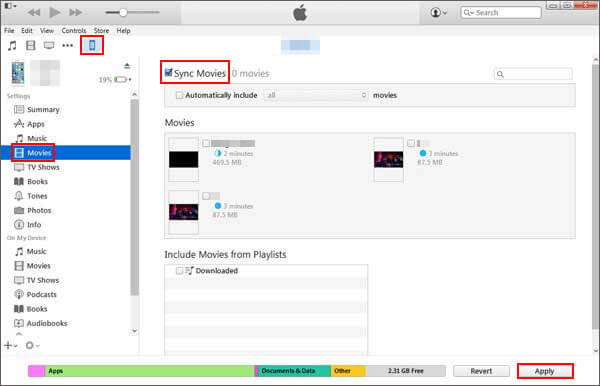
ステップ 6: ビデオの種類に応じて、「映画」または「テレビ番組」セクションに移動します。
ステップ 7: ビデオを同期するためのボックスをチェックし、転送するビデオを選択します。
ステップ 8: 「適用」をクリックして、ビデオを iPhone に同期します。
ステップ 9: 同期が完了すると、iPhone のそれぞれのアプリ (例: ビデオ、TV アプリ) でビデオを見つけることができます。
iPadOSおよびiOS 13以降、Appleは外付けドライブのサポートを追加しました。これにより、外付けハードドライブとiPhoneまたはiPad間でファイルを直接転送できるようになり、デバイスに保存せずにファイルを表示できるようになります。
ほとんどの外付けドライブは、セルフパワーのデバイスが必要です。セルフパワーデバイスがない場合は、電源付きハブ、またはAppleのLightning - USB 3カメラアダプタ(Lightningコネクタから電源供給)をご利用ください。
外付けドライブを接続するには、Lightning - USBカメラアダプタまたはLightning - USB 3カメラアダプタを充電ポートに接続します。新しいiPadの場合は、LightningポートまたはUSB-Cポートから直接接続できます。
コンピューターを使わずに外付けハードドライブから iPhone にビデオを転送する方法は次のとおりです。
ステップ 1. デバイスでファイル アプリを開きます。
ステップ 2. 「参照」をタップし (iPhone の場合)、「場所」の下にある外付けハードドライブを見つけます。
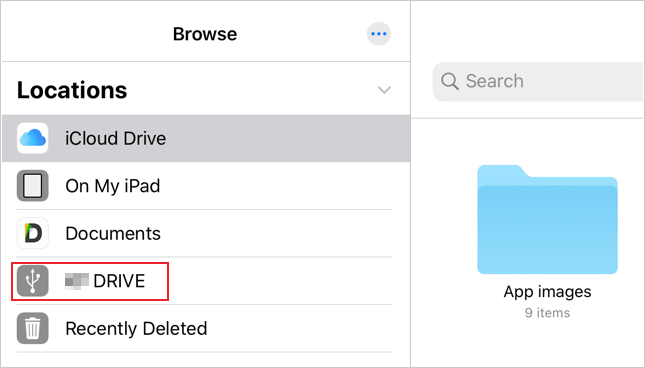
ステップ3.「選択」をタップして転送するビデオを選択します。
ステップ 4. 「移動」をタップ > 「iPhone 上」または「iPad 上」を選択 > フォルダーを選択します。
ステップ 5. 「コピー」をタップし、転送が完了するまで待ちます。
AirDropは、外付けハードドライブからiPhoneへ動画を素早くワイヤレスで転送できる方法です。Appleデバイス間でシームレスに連携し、ケーブルを使わずに高品質な転送を実現します。ただし、AirDropを使用するには、両方のデバイスが近くにあり、Wi-FiまたはBluetoothに接続されている必要があります。小さなファイルには最適ですが、大きな動画の転送には適さない場合があります。
ステップ 1. 外付けハードドライブをMacに接続します。
ステップ 2. Finder を開き、外付けハードドライブ上のビデオ ファイルを見つけます。
ステップ 3. iPhone でコントロール センターを開き、AirDrop アイコンをタップして AirDrop を有効にします。( AirDrop が動作しない?)
ステップ 4. Macで、送信するビデオ ファイルを右クリックし、「共有」を選択して、AirDrop を選択します。
ステップ 5. 利用可能なデバイスのリストから iPhone を選択します。
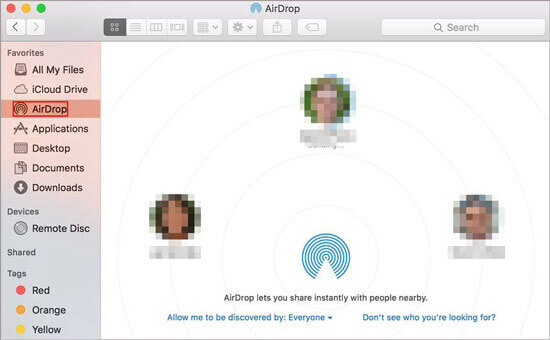
ステップ6. iPhoneでメッセージが表示されたら転送を承認します。動画は写真アプリに保存されます。
この記事では、外付けハードドライブからiPhoneに動画を転送するための5つの実用的な方法を、様々なニーズに合わせてまとめました。効率的で安定的、ロスレス、そして一括転送をお探しなら、個人的にはiOS Transfer をお勧めします。外付けハードドライブからの動画のインポートが簡単にできるだけでなく、iPhoneの写真、音楽、連絡先なども管理できます。充実した機能と使いやすいインターフェースを備えた、非常におすすめのiPhone管理ツールです。
関連記事:
iPhone から外付けハードドライブに写真を転送する 7 つの方法
【解決済み】iPhoneをUSBドライブとして使う簡単な手順







 PCダウンロード
 Macダウンロード


