昨夜(2024年9月17日)、 iOS 18にアップデートしたのですが、今朝、スマホを使い始めたらバッテリーが急激に消耗してしまいました。同じような問題に遭遇した方はいらっしゃいますか?解決策があれば教えてください。
- Appleコミュニティより
iOS 18/26のリリース以来、多くのユーザーがiPhoneのバッテリーの消耗が以前より早くなっていることに気づいています。新しいシステムには多くの機能と改善が加えられていますが、 iOS 18/26のバッテリー寿命の問題は一部のユーザーを苛立たせています。この記事では、 iOS 18/26が本当にバッテリー消費を加速させるのか、そしてなぜiOS 18/26でバッテリーが消耗するのかを探ります。そして何よりも、バッテリー寿命を延ばすための解決策をいくつかご紹介します。
iOS 18/26にアップデートすると、iPhoneはバックグラウンドで最適化を実行します。これにより、一部のアプリの再調整が必要になり、一時的に電力消費が増加する場合があります。これは正常な動作です。ただし、以前のバージョンと比較してバッテリー消費量が一貫して大幅に増加している場合は、 iOS 18/26のバグやその他の問題が原因である可能性があります。このような場合は、さらなる調査と解決策が必要です。
iOS 18/26にアップデート後、iPhoneのバッテリー駆動時間が短くなる理由はいくつかあります。主な要因は以下のとおりです。
iOS 18/26でバッテリーの消耗が激しいと感じてもご心配なく。バッテリーパフォーマンスを簡単に最適化できる効果的な修正方法をいくつかご紹介します。
iOS 18/26では、軽微なソフトウェアの不具合やプロセスの停止などが原因でバッテリー消費が激しい場合、再起動するだけで問題が解決することがよくあります。iPhoneを再起動すると、バッテリーを過度に消耗させる可能性のあるエラーコードが消去され、新たなスタートを切ることができます。
iPhone を再起動するには、以下の手順に従ってください。
ステップ 1. 「電源」ボタンといずれかの「音量」ボタンを同時に押し続けます。
ステップ 2. 「スライドして電源を切る」スライダーが表示されたら、スライドして iPhone の電源をオフにします。

ステップ 3. シャットダウンした後、もう一度「電源」ボタンを長押しして電源を入れます。
バックグラウンドでアプリが継続的に動作していると、バッテリーが急速に消耗する原因の一つとなります。アプリのバックグラウンド更新設定を調整することで、不要な電力消費を抑えることができます。
やり方は次のとおりです:
ステップ 1. 「設定アプリ」を開き、「バッテリー」を選択して、どのアプリが最も電力を消費しているかを確認します。
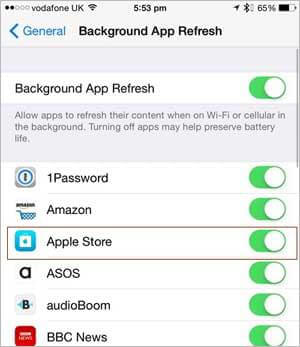
ステップ 2. 次に、「設定」>「一般」>「App のバックグラウンド更新」に移動し、不要なアプリのバックグラウンド更新を無効にします。
位置情報サービスやプッシュ通知を頻繁に使用すると、バッテリーの消耗が激しくなります。不要なサービスをオフにすることで、バッテリー寿命を大幅に延ばすことができます。
手順は次のとおりです。
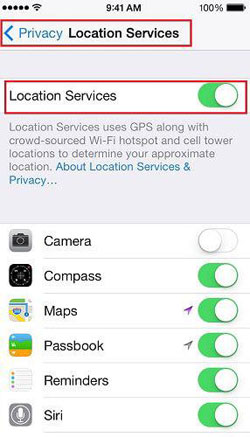
位置情報サービスをオフにするには、「設定」>「プライバシー」>「位置情報サービス」に移動し、不要なアプリの位置情報アクセスを無効にします。
通知をオフにするには、「設定」>「通知」に移動し、不要なアプリのプッシュ通知をオフにします。( iOS 18/26の通知がロック画面に表示されない?)

iOS 18/26へのアップデート後にiPhoneのバッテリーが消耗してきた場合は、低電力モードを有効にするとバッテリー寿命が大幅に延びることがあります。低電力モードは、メールの取得やアプリの更新などのバックグラウンド処理を削減し、電力を節約します。
これを行うには、次の手順に従います。
ステップ1.「設定」>「バッテリー」に移動します。
ステップ 2.「低電力モード」を有効にすると、画面の右上隅に黄色のバッテリー アイコンが表示され、低電力モードが有効になっていることが示されます。

このシンプルなヒントは、バッテリー寿命を延ばしたいすべてのiPhoneユーザーにとって不可欠です。画面の明るさを常に高く設定しておくと、デバイスのバッテリーを大幅に消耗する可能性があります。iOS iOSによるバッテリーの消耗を抑えるには、画面の明るさを下げるか、自動明るさ調整機能を有効にしてみてください。
やり方は次のとおりです:
ステップ 1. 画面の右上隅から下にスワイプして、コントロール センターを開きます。
ステップ 2. 明るさスライダーを使用して、画面の明るさを適切なレベルまで下げます。
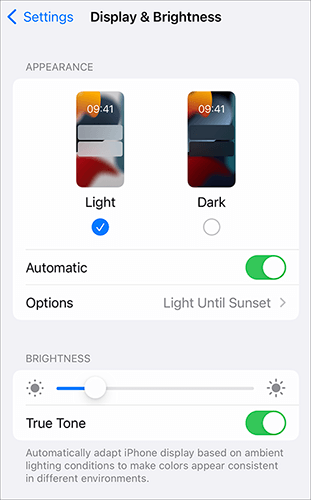
または、「設定」>「ディスプレイと明るさ」に移動して、必要に応じて明るさを調整することもできます。
アプリ開発者は、新しいiOSリリース直後に、バッテリー寿命の改善やバグ修正を含むアップデートを頻繁にリリースします。iOS iOSでは、アプリを最新バージョンにアップデートすることで、古いソフトウェアによるバッテリーの消耗を防ぐことができます。iOS 18/26 iOSバッテリーが消耗する場合は、以下の手順に従ってください。
ステップ 1. App Store を開き、右上隅にあるプロフィール アイコンをタップします。
ステップ 2. 下にスクロールして、利用可能なアプリのアップデートがあるかどうかを確認します。
ステップ 3. 「すべて更新」をタップして、すべてのアプリがiOS 18/26 と互換性があることを確認します。

iPhoneのバッテリーの状態は、 iOS 18/26のバッテリー寿命に影響を与える可能性があります。バッテリーの状態を確認して、交換が必要かどうかを判断できます。
iPhone のバッテリーの状態を確認するには、以下の手順に従ってください。
ステップ 1. 「設定」>「バッテリー」>「バッテリーの状態」を開きます。
ステップ 2. 最大容量が大幅に減少していないかどうかを確認します。80% を下回っている場合は、Apple 正規サービスプロバイダに問い合わせてバッテリーを交換することをお勧めします。

iOS 18/26 iOSバッテリー寿命のニーズを満たしていないと感じた場合は、 iOS 18/26からのダウングレードを検討してください。iOS 18/26からのダウングレードはiTunesを使うのが簡単です。ただし、この方法はデータが失われる可能性があるため、事前にiPhoneをiCloudまたはコンピュータにバックアップしておくことをお勧めします。
iTunes を使用してiOS 26 をiOS 18 にダウングレードする方法は次のとおりです。
ステップ 1. コンピュータで最新バージョンの iTunesを開き、互換性のあるケーブルを使用して iPhone を接続します。
ステップ 2. iPhone でリカバリ モードに入り、iTunes が認識するのを待ちます。

ステップ 3. 検出されると、「復元」と「更新」の 2 つのオプションが表示されます。

ステップ 4.「復元」オプションを選択し、以前にダウンロードしたiOS 18 IPSW ファイルを選択します。
ステップ5. 画面の指示に従って復元プロセスを完了します。これにより、デバイスにiOS 18がインストールされます。
ステップ 6. プロセスが完了したら、デバイスを新規としてセットアップするか、バックアップから復元することができます。
注意: Appleは特定のバージョンのiOSのみに署名しています。iOS iOSがまだAppleによって署名されていることを確認してください。署名されていない場合は、ダウングレードできません。
バッテリーの問題は、ユーザー設定ではなく、システム自体のバグが原因である場合があります。Appleは通常、これらの問題をシステムアップデートで修正します。システムアップデートを注意深く確認し、Appleからのパッチリリースを待ってバッテリーの問題を解決してください。
上記の方法で十分な効果が得られない場合は、 iOS System Recoveryをお試しください。このソフトウェアは、バッテリーの急激な消耗など、 iOSシステムのさまざまな問題の解決に役立ちます。使いやすく、ワンクリック修復に対応しています。デバイスを接続し、ソフトウェアを起動し、指示に従うだけで、 iOS 18/26のバッテリー問題を簡単に解決できます。
iOSシステムリカバリの主な機能:
iOS 18/26 アップデート後に iPhone のバッテリーの消耗を修正するためにiOSシステムリカバリを使用する方法は次のとおりです。
01パソコンにプログラムをダウンロードしてインストールし、起動します。メインインターフェースから「 iOSシステムリカバリ」オプションを選択し、iPhoneをUSB経由で接続します。

02ツールで解決できる様々な問題がポップアップ表示されます。「開始」ボタンをクリックして続行してください。

03 「標準モード」または「詳細モード」を選択します。ツールがiPhoneの基本情報を検出します。「確認」をクリックして続行してください。

04最後に、「修復」ボタンをクリックして、ファームウェア パッケージのダウンロードと iPhone の修復を開始します。

iOS 18/26へのアップデートでは、多くの新機能がユーザーに提供される一方で、バッテリー寿命に関する問題も発生しています。この記事で紹介した解決策を活用すれば、バッテリーの急激な消耗の問題を効果的に解決できます。それでも問題が解決しない場合は、 iOSシステムリカバリツールを使ってワンクリックでiPhoneを最適な状態に復元することをお勧めします。
関連記事:
【解決済み】Samsungのバッテリーの消耗が早い:原因と解決策
[ iOS & Android ] 携帯電話が熱くなり、バッテリーが減るのはなぜですか? また、どうすれば直りますか?




 PC版ダウンロード
 Mac版ダウンロード


