iPhone 15 Pro MaxをiOS 18ベータ版にアップグレードした後、深刻な発熱問題とバッテリーの消耗が急激に増加しています。また、モバイルの充電速度が非常に遅いのも分かります。この問題を解決するための推奨事項はありますか?ダウングレードすると、現在設定されているeSIMが失われる可能性が高いため、モバイルをダウングレードすることはできません。
- 開発者フォーラムより
iOS 18/26アップデートでは、多くの新機能とパフォーマンスの向上がユーザーに提供されますが、アップデート後に過熱の問題が発生するという報告も一部にあります。この過熱はiOSのパフォーマンスに影響を与え、バッテリー寿命やiPhoneのその他のハードウェアコンポーネントに悪影響を及ぼす可能性があります。iOS iOSへのアップデート後にiPhoneが頻繁に過熱する場合でも、ご安心ください。その原因を詳しく調査し、問題解決に役立つさまざまな解決策をご紹介します。
iOS 18/26には発熱の問題がありますか?もしそうなら、 iOS 18/26のアップデート後にiPhoneが過熱する原因としては、以下が考えられます。
iPhoneのiOS過熱問題を解決するために、効果的な修正方法をいくつかご紹介します。iOS iOSアップデート後に過熱したiPhoneを修復する方法を一緒に見ていきましょう。
ケースは、特に高負荷の使用時にデバイスの放熱を妨げる可能性があります。ケースを外すことでiPhoneの放熱スペースが広がり、温度を下げるのに役立ちます。

iPhoneを適切な温度範囲でご使用ください。Appleは、iPhoneを0℃~35℃の温度範囲で使用することを推奨しています。過熱の問題を効果的に軽減するため、デバイスを直射日光や極端に高い温度にさらさないでください。
バックグラウンドで同時に多くのアプリケーションが動作していると、デバイスのプロセッサとバッテリーへの負担が大きくなり、過熱につながります。不要なアプリケーションを閉じることで、iPhoneの負荷を軽減し、冷却効果を高めることができます。
やり方は次のとおりです:
ステップ 1. 画面の下部から上にスワイプするか、「ホーム」ボタンをダブルクリックしてアプリスイッチャーを開きます。
ステップ 2. 不要なアプリケーションを上にスワイプして閉じます。

ヒント: iPhone からアプリを簡単に削除する方法については、この記事をお読みください。
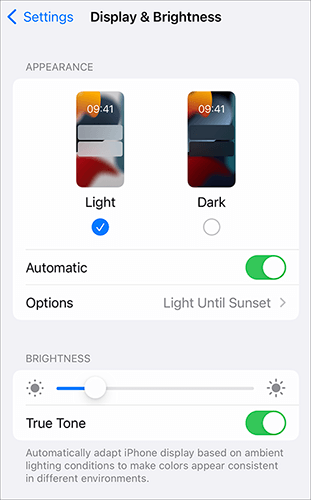
画面の明るさを高くすると消費電力が増加し、デバイスの過熱につながります。画面の明るさを下げることで、バッテリー寿命を延ばすだけでなく、発熱を抑えることもできます。
仕組みは以下のとおりです:
ステップ1.「設定」アプリを開きます。
ステップ2.「ディスプレイと明るさ」を選択します。
ステップ 3. 明るさスライダーを調整して、画面の明るさを目にとって快適なレベルまで下げます。
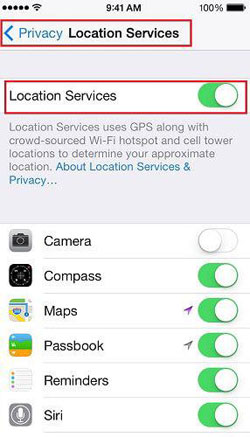
位置情報サービスはデバイスのGPSモジュールやその他のセンサーを起動するため、デバイスの負荷が継続的に増加し、過熱につながる可能性があります。位置情報サービスを無効化または制限することで、温度上昇を効果的に抑えることができます。
手順は次のとおりです。
ステップ1. iPhoneで「設定」を開きます。
ステップ2.「プライバシーとセキュリティ」を選択し、「位置情報サービス」をタップします。
ステップ 3. 位置情報サービスをオフにするか、必要なアプリケーションに対してのみ有効にします。
低電力モードは、アプリのバックグラウンド更新や自動ダウンロードといったバッテリーを消耗する機能の使用を減らすことで、デバイスのリソース消費を抑え、温度上昇を抑えるのに役立ちます。特にバッテリー残量が少ない場合、一時的な対策として効果的です。
低電力モードを有効にするには、次の手順に従います。
ステップ 1. 「設定」に移動し、「バッテリー」をタップします。
ステップ 2. 「低電力モード」をオンにして、デバイスの全体的な負荷を軽減します。

ストレージ容量が不足すると、デバイスのパフォーマンスと放熱性が低下する可能性があります。iPhoneのストレージを空にすると、パフォーマンスが向上し、過熱の可能性を軽減できます。以下の手順でストレージの状態を確認できます。
ステップ 1. 「設定」に移動し、「一般」を選択します。
ステップ 2. 「iPhone ストレージ」を選択して、不要なファイル、アプリ、写真をクリーンアップします。

一部の古いアプリはiOS 18/26 と互換性がなく、過熱につながるパフォーマンスの問題を引き起こす可能性があるため、すべてのアプリケーションが最新バージョンに更新されていることを確認してください。
iPhoneを長時間使用すると、システムに一時的な不具合が発生したり、過剰なリソース消費が発生して過熱につながることがあります。デバイスを再起動すると、一時的なキャッシュがクリアされ、通常の動作状態に戻ることがあります。
iPhone を再起動するには、以下の手順に従います。
ステップ 1. いずれかの「音量」ボタンを押し、次に「電源」ボタンを押し続けます。
ステップ 2. スライダーをドラッグしてデバイスの電源をオフにし、数秒待ちます。
ステップ 3. デバイスの電源が完全にオフになったら、「電源」ボタンを長押しして再起動します。

充電中に iPhone が過熱する場合は、この記事を読んで解決方法を確認してください。
iPhoneが充電中に過熱していませんか?原因と対処法iOS 18/26のリリース後、Appleは過熱問題に対処するためのシステムパッチをリリースする可能性があります。定期的にシステムをチェックし、アップデートすることで、システム自体に起因する過熱の問題を解決できる可能性があります。
「設定」を開き、「一般」>「ソフトウェアアップデート」をタップして、利用可能なパッチを確認します。( iPhone がソフトウェアアップデートで停止していますか?)

iOS 18/26へのアップデート後もiPhoneが過熱し続ける場合は、すべての設定をリセットすることで、システム構成に起因する問題を解消できる場合があります。この操作ではデータは削除されませんが、すべての設定がデフォルト状態に戻ります。
やり方は次のとおりです:
ステップ1. iPhoneで「設定」を開きます。
ステップ2.「一般」を選択し、「iPhoneを転送またはリセット」をタップします。
ステップ 3. 「すべての設定をリセット」を選択し、パスワードを入力して操作を確認します。

手動修正でiOS 18/26の過熱問題が解決しない場合は、 iOS System Recoveryなどの専門ツールをお試しください。このツールはiOSシステムの様々な問題を解決し、データ損失なしで過熱問題を簡単に解決できます。使いやすく、技術的な専門知識は必要ありません。
iOSシステムリカバリのハイライト:
iOSシステムリカバリを使用して、 iOS 18/26 アップデート後の iPhone の過熱を修正する方法は次のとおりです。
01プログラムをパソコンにダウンロードしてインストールし、起動します。メインインターフェースから「 iOSシステムリカバリ」オプションを選択し、iPhoneをUSB経由で接続します。

02ツールで修復できる様々な問題がポップアップ表示されます。「開始」ボタンをクリックして続行してください。

03 「標準モード」または「詳細モード」を選択します。ツールがiPhoneの基本情報を検出します。「確認」をクリックして続行します。

04最後に、「修復」ボタンをクリックして、ファームウェア パッケージのダウンロードと iPhone の修復を開始します。

iOS 18/26へのアップデート後にiPhoneが過熱し続けるのは、iPhoneユーザーによくある問題ですが、ほとんどの場合、簡単な設定調整とシステムの最適化で解決できます。手動の方法がうまくいかない場合は、 iOSシステムリカバリが迅速かつ効果的な解決策です。iOS iOSのシステム問題を解決するために、ぜひお試しください。
関連記事:
[ iOS & Android ] 携帯電話が熱くなり、バッテリーが減るのはなぜですか? また、どうすれば直りますか?
[2026ガイド] iOS 18/26アップデートの一時停止を解決する8つの効果的な方法




 PC版ダウンロード
 Mac版ダウンロード


