Wi-Fiもモバイルデータも選択されていて問題ないのに、 iOSのアップデートが一時停止されるのはなぜでしょうか?日中に発生し、寝ている間にアップデートされます。何らかの方法で「一時停止」されたアップデートを強制的に行うことはできますか?
- Appleコミュニティより
iOSシステムをアップデートする際、アップデートプロセス中に突然の停止が発生することがあります。特にデバイスの故障やデータ損失を心配する場合には、混乱を招き、不安を感じることがあります。この記事では、 iOS 26のアップデートが停止する原因を詳しく解説し、アップデートを正常に完了するための効果的な解決策をいくつかご紹介します。
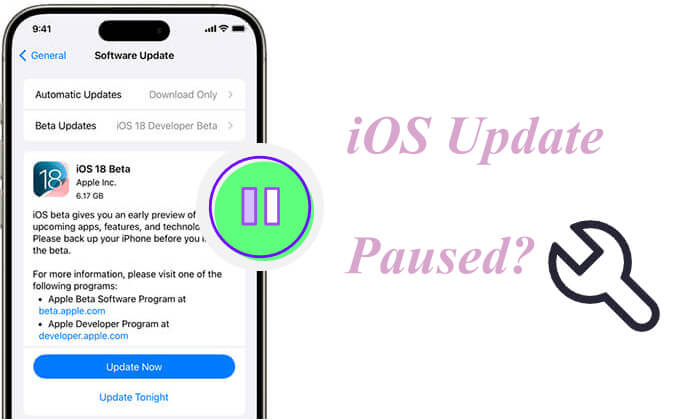
iPhone のソフトウェア アップデートが一時停止されるのはなぜですか? iOS 26 の一時停止は、通常、次のような一般的な問題が原因で発生します。
iOSアップデートが中断しても、慌てる必要はありません。以下の手順に従って、体系的にトラブルシューティングを行い、問題を解決してください。
iOSアップデートには安定したネットワーク接続が必要です。通常はWi-Fiが最適です。ネットワークが不安定または切断されている場合は、アップデートを続行できません。
手順は次のとおりです。
ステップ 1. デバイスが信頼できる Wi-Fi ネットワークに接続されていることを確認します。
ステップ2.「設定」を開き、「Wi-Fi」を選択して、現在のネットワーク接続状態を確認します。
ステップ 3. Wi-Fi 信号が弱い場合は、再接続するか、より強力なネットワークに切り替えるか、ルーターを再起動してみてください。

ネットワーク接続に問題がないにもかかわらず、 iOS 26へのアップデートが一時停止されている場合は、デバイスのネットワーク設定をリセットする必要がある可能性があります。ネットワーク設定をリセットすることで、潜在的なネットワーク構成の問題を解決できる場合があります。
やり方は次のとおりです:
ステップ 1. 「設定」>「一般」>「iPhone を転送またはリセット」に移動します。
ステップ2.「ネットワーク設定をリセット」をタップします。
ステップ 3. デバイスのパスコードを入力し、リセットを確認します。
ステップ 4. リセットが完了したら、Wi-Fi に再接続してアップデートを再開します。

iOSアップデートには通常、デバイスのバッテリー残量が十分である必要があります。バッテリー残量が少ない場合、Appleのアップデートが一時停止される問題が発生することもあります。

iPhoneは充電中に過熱していませんか?この記事を読んで、原因と解決策をご確認ください。
iPhoneが充電中に過熱していませんか?原因と対処法ベータ版システムや不完全なアップデートパッケージが公式アップデートプロセスの妨げとなり、アップデートが一時停止することがあります。このような場合は、これらのバージョンを削除し、公式アップデートを再ダウンロードすることが問題解決の鍵となる場合があります。
iOSアップデートの一時停止を解除する方法は次のとおりです。
ステップ 1. 「設定」>「一般」>「iPhone ストレージ」に移動します。
ステップ 2. 現在のiOSアップデート ファイルを見つけてタップし、「アップデートを削除」を選択します。

ステップ3. 削除後、「設定」>「一般」>「ソフトウェアアップデート」に戻り、最新のiOSバージョンを再度ダウンロードしてインストールします。( iPhoneのソフトウェアアップデートが失敗した場合)

デバイスのストレージ容量が不足している場合も、 iOS 26 のアップデートが一時停止される可能性があります。iOS iOSアップデートでは、ファイルのダウンロードとインストールに一定量の空き容量が必要です。
iPhone のストレージを解放するには、以下の手順に従ってください。
ステップ 1. 「設定」>「一般」>「iPhone ストレージ」に移動します。
ステップ 2. 使用可能なストレージ容量を確認します。
ステップ 3.不要なアプリ、写真、その他のファイルを削除して、空き容量を増やします。
ステップ 4. システム アップデートを再度試します。

多くの問題は、デバイスを再起動するだけで解決できます。iOS iOSアップデートが特定のステップで停止している場合は、再起動することでシステムがアップデートプロセスを再開できる場合があります。
手順は次のとおりです。
ステップ 1. スライドして電源を切るオプションが表示されるまで、「電源」ボタン (またはデバイス モデルに応じて、電源ボタンと音量ボタンの組み合わせ) を押し続けます。
ステップ 2. スライドしてデバイスの電源をオフにし、数秒待ってから再度電源をオンにします。

ステップ 3. デバイスの電源がオンになったら、「設定」>「ソフトウェア アップデート」に移動し、アップデート ステータスを確認して、アップデートを続行します。
デバイス自体がアップデートを完了できない場合は、 iTunesを使用するのが効果的な代替手段です。デバイスをコンピュータに接続し、iTunesを使用してアップデートすることで、デバイスの制限の一部を回避できます。
iOS 26 アップデートの一時停止を解除する方法は次のとおりです。
ステップ 1. iPhone をコンピューターに接続し、iTunes を開きます。
ステップ 2. iTunes でデバイスを選択し、「アップデートを確認」をクリックします。
ステップ 3. アップデートが利用可能な場合は、画面の指示に従ってダウンロードし、インストールします。( iTunes を使わずに iPhone をアップデートする方法)

上記の方法でiOS 26アップデートの一時停止の問題が解決せず、修復プロセス中のデータ損失が懸念される場合は、 iOS System Recoveryなどの専門的なiOSシステム復旧ツールの使用を検討してください。このソフトウェアは、アップデートの一時停止、iPhoneがAppleロゴで停止する、 iPhoneが復元されないなど、ユーザーデータを保護しながら、さまざまなiOSシステムの問題を安全に修復できます。
iOSシステムリカバリの主な機能:
iOSシステムリカバリを使用して Apple アップデートの一時停止を修正する方法は次のとおりです。
01 iOSシステムリカバリソフトウェアをコンピュータにダウンロードしてインストールします。プログラムを開き、USBケーブルを使用してiOSデバイスをコンピュータに接続します。メインインターフェースで「 iOSシステムリカバリ」オプションを選択します。

02データの損失を防ぐために、デバイスの修復に「標準モード」を選択し、「確認」をクリックして続行します。

03デバイスの詳細を確認し、「修復」ボタンをクリックしてファームウェア パッケージをダウンロードし、 iOS 26 アップデートの問題に対処します。

iOS 26へのアップデートが一時停止されると、デバイスの通常の使用に影響する可能性がありますが、上記の方法を使用すれば、適切な解決策を迅速に見つけ、アップデートを正常に完了できます。データのセキュリティを確保し、アップデート中に発生した問題に対処するには、 iOSシステムリカバリの使用をお勧めします。このツールはシステムの問題を修正するだけでなく、データの完全性も確保するため、 iOSアップデートの問題を解決するのに最適な選択肢です。
関連記事:
iCloud からの復元が一時停止中ですか?9 つの解決策で解決しましょう!
iPhone のアップデートにはどれくらい時間がかかりますか? また、スピードを上げるにはどうすればいいですか?




 PC版ダウンロード
 Mac版ダウンロード


