iOS 26の新機能「通話スクリーニング」を使おうとしているのですが、起動しません。メキシコにいて、電話の言語はスペイン語(メキシコ)、地域はメキシコに設定されています。Apple Intelligenceはオン、Siriもオン、言語はスペイン語(メキシコ)に設定されています。発信者に通話理由を尋ねる「通話スクリーニング」オプションも有効にしています。知らない番号から電話がかかってくると、スクリーニングなしで通常通り着信音が鳴ります。電話を再起動したり、設定を何度か確認したりしましたが、Appleの機能提供状況ページには「通話スクリーニング」はメキシコでも利用可能と記載されているので、何が足りないのかわかりません。
- Appleコミュニティより
AppleのiOS 26では様々な新機能が導入されていますが、中でも最も話題になっているのが「通話スクリーニング」オプションです。この機能は、通話に出るかどうかを決める前に相手に名前と通話目的を尋ねることで、不要な割り込みを避けることができます。しかしながら、 iOS 26の通話スクリーニング機能に関して、iPhoneで動作しない、または利用できないといった問題が多くのユーザーから報告されています。
iOS 26の通話スクリーニングが機能しないという問題に直面していても、ご心配なく。このガイドでは、この機能とは何か、なぜ機能しないのか、そして問題を解決するための5つの効果的な解決策をご紹介します。
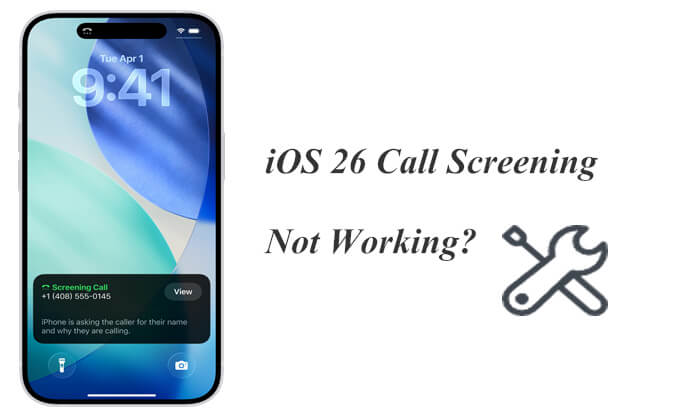
通話スクリーニングはiOS 26の目玉機能で、ライブボイスメール機能をさらにスマートに強化します。知らない相手から電話がかかってくると、iPhoneが相手に名前と通話の目的を告げるよう促します。相手の応答はリアルタイムで文字起こしされるため、電話に出るか、拒否するか、無視するか、テキストで返信するかをその場で判断できます。電話に出ることなく、すべてが可能です。
iOS 26 で iPhone の通話スクリーニングが機能しない場合は、次のような一般的な理由が考えられます。
* Apple はあなたの国ではまだ通話スクリーニングを展開していない可能性があります。
* 最新のiOS 26 バージョンにアップデートしていない場合、機能が利用できなくなるか、正しく動作しなくなる可能性があります。
* 言語または地域の設定が正しくないと、通話スクリーニングに影響する可能性があります。
* この機能は、携帯電話の設定でデフォルトでオフになっている可能性があります。
* 新しいiOSアップデートの場合と同様に、小さなバグが機能に影響することがあります。
* ご利用の携帯電話会社がこの機能をまだサポートしていない可能性があります。
* サードパーティの通話ブロックまたはスパムフィルタリング アプリが、Apple の組み込みツールと競合している可能性があります。
iOS 26の通話スクリーニングが機能しない場合は、9つの簡単な方法で問題を解決できます。これらの簡単な手順で、技術的な専門知識を必要とせずにiOS 26の通話スクリーニングの問題を解決できます。
iOS 26の通話スクリーニングが機能しない最も一般的な理由の一つは、この機能が有効になっていないことです。メジャーアップデート後、一部の設定がデフォルトに戻り、通話スクリーニングが無効になっている場合があります。この機能を有効にすると、システムに着信通話を分析する権限が与えられます。
iOS 26で通話スクリーニングをオンにする方法は次のとおりです。
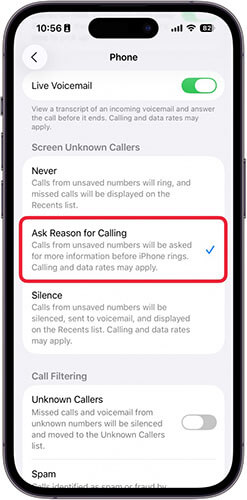
ステップ 1.「設定」アプリを開き、下にスクロールして「アプリ」をタップします。
ステップ 2. 「電話」を選択し、「不明な発信者をスクリーニング」セクションまでスクロールして、「発信理由を尋ねる」を選択します。
通話スクリーニング機能は一部の国でのみご利用いただけます。お住まいの地域または言語がサポートされていない場合、この機能が表示されなかったり、正しく動作しない場合があります。通話スクリーニングの問題を解決するには、以下の手順に従って地域と言語の設定をご確認ください。
ステップ 1. 「設定」>「一般」>「言語と地域」に移動します。
ステップ 2. 地域を「米国」に、言語を「英語」に設定します。
ステップ 3. iPhone を再起動し、 iOS 26 の画面に不明な発信者が表示される問題が解決されたかどうかを確認します。

スパムをブロックしたり、通話をフィルタリングしたりするために設計されたサードパーティ製アプリは、 iOSに内蔵されている通話スクリーニング機能に干渉することがあります。これらのアプリは着信を管理しようとすることが多く、Appleのネイティブシステムと競合し、 iOS通話スクリーニングのプロンプトが表示されなくなったり、誤動作を引き起こしたりする可能性があります。
この問題を解決するには、通話を管理する外部アプリをすべて無効にしてください。これにより、システムの安定性が回復し、重要な通話が誤ってブロックされるリスクを最小限に抑えることができます。また、iPhoneが不明な番号に対してリアルタイムの文字起こしサービスを適切に使用できるようになります。
やり方は次のとおりです:
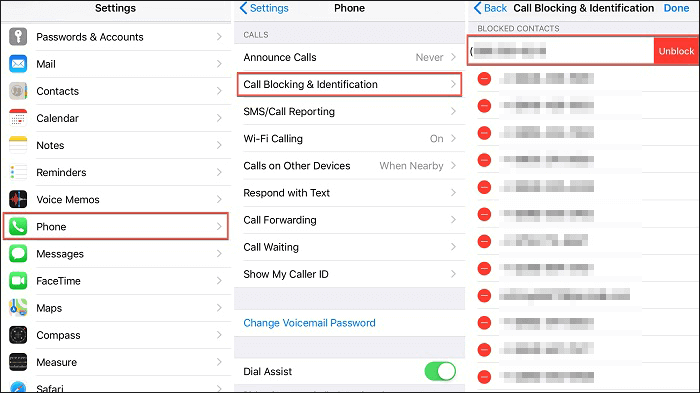
ステップ 1. iPhone で「設定」アプリを開きます。
ステップ2. 下にスクロールして「電話」をタップします。
ステップ 3.「通話ブロックと識別」を選択します。
ステップ4. 次の画面では、通話をブロックまたは識別する権限を持つアプリのリストが表示されます。ここにリストされているサードパーティ製アプリのトグルをオフにしてください。
iOS 26の通話スクリーニング機能は、バックグラウンドプロセスを使用して着信通話を分析し、スパムや迷惑電話を検出します。低電力モードがオンになっている場合、システムはバッテリーを節約するためにバックグラウンドアクティビティを制限します。これにより、通話スクリーニングが誤動作したり、遅延したりする可能性があります。
この機能を完全に復元するには、低電力モードをオフにするだけです。手順は以下のとおりです。
ステップ 1. iPhone で「設定」アプリを開きます。
ステップ2. 下にスクロールして「バッテリー」をタップします。
ステップ3. 「低電力モード」を見つけてオフにします。スイッチが灰色に変わり、無効になっていることを示します。

Appleの通話スクリーニング機能でまだ問題が解決しない場合は、電話アプリを再起動してみてください。アプリがフリーズしたり、過負荷になったり、軽微な不具合が発生することがあります。再起動することで内部プロセスが更新され、通話スクリーニング機能が正常に動作するようになります。この方法は、デバイス全体を再起動することなく、アプリ固有の問題を解決します。
手順は次のとおりです。
ステップ1. 画面下部から上にスワイプし、中央で止まるとAppスイッチャーが開きます。ホームボタンのあるiPhoneの場合は、ホームボタンを2回押します。
ステップ 2. 最近使用したアプリの一覧で「電話」アプリを見つけます。
ステップ 3. 電話アプリ カードを上にスワイプして強制的に閉じます。
ステップ 4. ホーム画面に戻り、電話アプリを再度開きます。

電話アプリを強制終了して再起動しても問題が解決しない場合は、iPhoneを再起動してみてください。これにより、システムプロセスが更新され、一時的な不具合が解消される可能性があります。
iPhone X、11、12、13以降の場合:
iPhone 6、7、8、またはSE(第2世代または第3世代)の場合:
iPhone SE(第1世代)、5、またはそれ以前の場合:

iOS 26で通話スクリーニングが機能しない場合は、アップデートにバグがある可能性があります。Appleは問題を修正するためのクイックパッチを頻繁にリリースしており、 iOSを再インストールすることでも問題が解決する場合があります。
やり方は次のとおりです:
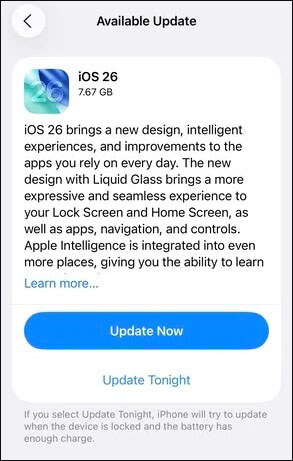
ステップ 1. 「設定」>「一般」>「ソフトウェア アップデート」に移動し、最新バージョンをインストールします。( iPhone のソフトウェア アップデートが失敗しましたか?)
ステップ 2. 問題が解決しない場合は、データをバックアップし、iTunes または Finder を使用してiOS 26 を再インストールします。
ステップ 3. 再インストール後、デバイスを再起動し、通話スクリーニング機能が動作するかどうかを確認します。
基本的な方法をすべて試してもiPhoneの通話スクリーニング機能が動作しない場合は、デバイスのシステムに深刻な問題がある可能性があります。iOSシステムリカバリiOS最も信頼できる解決策です。このツールは、個人データを消去することなく、 iOS 26の通話スクリーニング機能の動作不良など、さまざまなiOSシステムの問題を解決できます。
iOSシステムリカバリのハイライト:
iOSシステムリカバリを使用して、データを失うことなくiOS 26 の通話スクリーニングが機能しない問題を修正する方法:
01 Windows / MacコンピュータにiOSシステムリカバリをインストールして起動します。iPhoneをUSBで接続し、「 iOSシステムリカバリ」を選択します。

02 「開始」をクリックすると、ソフトウェアがiPhoneの問題の検出を開始します。

03修復モードを選択し、リストからiPhoneモデルを選択して、「修復」をクリックします。

04ソフトウェアはiPhoneを修復するために必要なファームウェアをダウンロードします。ダウンロードが完了すると、iPhoneは正常な状態に戻ります。

すべての修正を試してもiOS 26の通話スクリーニングが利用できない場合は、デバイス、地域、またはアカウントに問題がある可能性があります。Appleサポートに直接お問い合わせください。サポートチームは、お住まいの地域でこの機能が利用可能かどうかを確認し、高度なトラブルシューティングを提供できます。既知のバグの場合は、Appleがすでに修正に取り組んでいる可能性があります。
iOS 26の通話スクリーニング機能は迷惑電話を大幅に削減できますが、設定、地域、アプリの競合、システムエラーなどの要因により正常に動作しない場合があります。この記事の詳細な手順に従えば、ほとんどの問題をトラブルシューティングして解決できます。iOSシステムエラーが継続的に発生する場合は、 iOS iOSリカバリツールが包括的な解決策を提供します。この強力なツールは、データ損失を引き起こすことなく、 iOSさまざまな根本的な問題を安全に修復するように特別に設計されています。
すべての方法を試しても通話スクリーニング機能が動作しない場合は、Appleサポートに問い合わせるのが最終手段となるかもしれません。iOS iOSの通話スクリーニング機能の問題で、よりスムーズな通話体験を諦めないでください。
関連記事:
iPhone 17/16/15/14 で連絡先が表示されない問題を数秒で解決するにはどうすればいいですか?
iPhoneの通話履歴が勝手に消えてしまうのはなぜ?原因と復元方法







 PC版ダウンロード
 Mac版ダウンロード


