多くのiPhoneユーザーは、機種変更やシステムリセットの際に重要な会話が失われないように、 iCloudにメッセージをバックアップしています。しかし、iCloudバックアップからメッセージが復元されないという困った問題に遭遇するユーザーもいます。もしこのような状況に陥っても、ご安心ください。このガイドでは、この問題の考えられる原因を説明し、メッセージを正常に復元するための11の実証済みの解決策をご紹介します。
修正を開始する前に、トラブルシューティングをより効果的に行えるように、一般的な原因を理解しておくことをお勧めします。
原因を理解した後、iCloud バックアップからメッセージが復元されない問題を解決するのに役立つ 11 の実用的な方法を紹介します。
iCloudメッセージの復元には、安定したWi-Fiネットワークが不可欠です。ネットワークが低速または不安定な場合、メッセージの同期が中断される可能性があります。接続が安定しているにもかかわらず同期が失敗する場合は、ネットワーク設定をリセットしてみてください。
ステップ 1. 「設定」>「一般」>「iPhone を転送またはリセット」>「リセット」に移動します。
ステップ2.「ネットワーク設定をリセット」をタップします。

ステップ 3. パスワードを入力して確認します。
iCloud、iMessage、またはApple IDサービスがメンテナンス中または問題を抱えている場合、ネットワークが正常に機能していてもメッセージの復元に失敗する可能性があります。そのため、Appleのシステムステータスを確認することで、サーバー関連の問題を迅速に排除できます。
これを行うには、次の手順に従います。
ステップ 1. Apple システム ステータスWeb ページにアクセスします。
ステップ 2. iCloud バックアップ、iMessage、または Apple ID を探します。
ステップ 3. いずれかのサービスに黄色または赤のインジケーターが表示されている場合は、Apple が問題を解決するまでお待ちください。

iCloud ストレージがいっぱいまたはほぼいっぱいの場合、バックアップが不完全である可能性があります。これが、メッセージが iCloud バックアップから復元されない一般的な理由です。
iCloud ストレージを確認するには、以下の手順に従ってください。
ステップ1.「設定」>「Apple ID」>「iCloud」を開きます。

ステップ 2. ストレージの使用状況を確認します。
ステップ 3. ストレージがいっぱいの場合は、次の操作を実行できます。
場合によっては、iCloud メッセージの同期機能が停止し、再度有効にする必要がある場合があります。
手順は次のとおりです。
ステップ 1. 「設定」を開き、「Apple ID」>「iCloud」>「メッセージ」をタップします。
ステップ 2. スイッチをオフにする > 10 秒間待つ > 再びオンにする。

Apple IDの認証に問題がある場合、デバイスはiCloudからバックアップコンテンツを正常に取得できない可能性があります。サインアウトして再度サインインすると、アカウント認証が更新され、通常の同期が復元されます。
iCloud アカウントを再登録する方法は次のとおりです。
ステップ 1. 「設定」>「Apple ID」に移動します。
ステップ2. 下にスクロールして「サインアウト」をタップします。( Apple IDからサインアウトできない場合)
ステップ3. Apple IDに再度サインインします。

再起動はシステムキャッシュとバックグラウンドエラーを素早くクリアできるため、シンプルながらも一般的で効果的な解決策です。特にiCloudの復元が停止している場合は、再起動によって同期が再開される可能性があります。
iPhone X、11、12、13以降の場合:
iPhone 6、7、8、またはSE(第2世代または第3世代)の場合:
iPhone SE(第1世代)、5、またはそれ以前の場合:

iOSが最新でない場合は、最新バージョンにアップデートすることをお勧めします。アップデートにより、さまざまなバグやエラーが修正され、システムパフォーマンスが向上します。アップデートが完了したら、iCloudバックアップからメッセージを復元してみてください。
手順は次のとおりです。
ステップ1. 「設定」>「一般」>「ソフトウェア・アップデート」に移動します。( iPhoneのソフトウェアアップデートに失敗しましたか?)
ステップ 2.「ダウンロードとインストール」をタップして、 iOSの最新バージョンにアップデートします。

復元プロセスが中断または破損した場合、復元を再試行することで問題が解決することがよくあります。この方法は、他の手順を試してもメッセージを復元できないユーザーに適しています。
やり方は次のとおりです:
ステップ1. 「設定」>「一般」>「iPhoneを転送またはリセット」>「すべてのコンテンツと設定を消去」を開きます。( iPhoneは消去されませんか?)

ステップ 2. 「iPhone を消去」を選択し、デバイスがリセットされるまで待ちます。
ステップ3. iPhoneを再度セットアップします。
ステップ4.「アプリとデータ」画面で、「iCloudバックアップから復元」を選択します。
ステップ 5. 最新のバックアップを選択します。

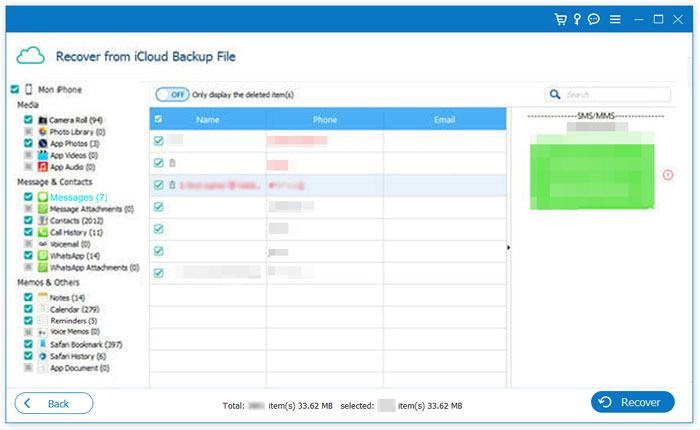
iCloudからの復元を何度も試みてもメッセージが復元できない場合は、専門ツールを利用するのが最善の選択肢です。iPhoneデータ復旧はiCloudバックアップへの直接アクセスをサポートしており、メッセージ、連絡先、写真、その他のデータタイプを選択的に復元できます。公式の方法と比較した主な利点は、端末内の既存データに影響を与えないこと、そして復元したいデータをプレビューして選択できることです。そのため、特定のデータのみを復元したいユーザーに特に適しています。さらに、 バックアップがなくてもiPhoneから直接メッセージを復元できます。
iPhoneデータ復旧の主な機能:
iPhone データ復旧を使用して iCloud からメッセージを復元する方法は次のとおりです。
01ソフトウェアをダウンロードして起動し、「iCloudから復元」を選択します。iCloudアカウントにログインします。2ファクタ認証が有効になっている場合は、iPhoneで「信頼」をタップします。Appleからデバイスに確認コードが送信されますので、ソフトウェアに入力してください。

02接続したら、「iCloud バックアップ」オプションを選択し、「開始」をクリックして iCloud バックアップのスキャンを開始します。

03ソフトウェアは、iCloudアカウントに関連付けられたすべてのバックアップファイルを一覧表示します。デバイス名とバックアップの日付に基づいてバックアップを選択し、「ダウンロード」をクリックして続行します。

04 iCloudバックアップ内のすべてのデータタイプを示すポップアップウィンドウが表示されます。「メッセージ」と「メッセージ添付ファイル」を選択し、「次へ」をクリックします。ソフトウェアがiCloudバックアップのスキャンを開始します。
05スキャンが完了すると、画面右側に結果が表示されます。復元したい削除済みメッセージを選択し、「復元」ボタンをクリックすると、選択したデータがiCloudバックアップからコンピュータにエクスポートされます。
以前にパソコンにデータをバックアップしておけば、iTunesまたはFinderから復元する方が速く、安定して復元できる場合があります。ただし、この方法ではスマートフォンの現在のデータが上書きされることに注意してください。
iTunes バックアップからメッセージを復元するには、次の手順に従います。
ステップ 1. iPhone をコンピューターに接続し、iTunes または Finder を開きます。
ステップ 2. iTunes に iPhone が表示されたらそれを選択し、「概要」タブの「バックアップを復元」をクリックします。
ステップ 3. 最新のバックアップ ファイルを選択し、「復元」をクリックし、パスワードを入力して操作を確認します。

上記の方法を試してもiCloudバックアップからメッセージを復元できない場合は、Appleサポートチームにご連絡ください。サポートチームができるだけ早くご連絡いたします。
iCloudからメッセージを復元できない場合でも、慌てる必要はありません。ほとんどの問題は、この記事で紹介する11の方法で解決できます。一般ユーザーには、 iPhoneデータ復旧が最もおすすめの解決策です。デバイスまたはiTunes/iCloudバックアップから直接メッセージを抽出できるためです。システム標準の方法よりも成功率が高く、データが上書きされることもないため、失われたメッセージを復元するのに最適な方法です。
関連記事:
iPhoneでiCloudからのメッセージのダウンロードが進まない(原因と解決策)
iCloudからの復元が一時停止した場合の対処法は?9つのクイックフィックスで解決







 PC版ダウンロード
 Mac版ダウンロード


