「iPhone 16 Pro MaxをiOS 26にアップデートした後、パーソナルホットスポットが使えなくなりました。設定画面では「パーソナルホットスポット - オフ」と表示され、グレーアウトしています。同じ問題に直面している方はいらっしゃいますか?Appleがパッチをリリースするまでの間、何か解決策や回避策があれば教えてください。」
- Appleコミュニティより
iPhoneのパーソナルホットスポットは、Wi-Fiが利用できない場所で、ノートパソコンやタブレットなどの他のデバイスとモバイルデータを共有できる便利な機能です。しかし、iPhoneのホットスポットが機能しないと、特に外出先でインターネット接続が必要な場合、非常に不便です。幸いなことに、ホットスポットを復旧させるための解決策がいくつかあります。このガイドでは、iPhoneのホットスポットが機能しない原因と、その解決方法について解説します。
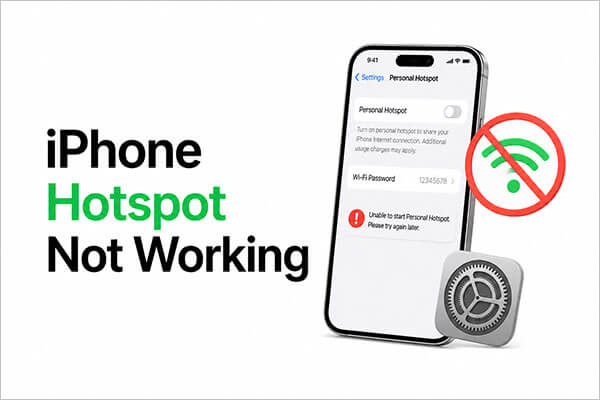
iPhoneのホットスポットが機能しないという問題が発生した場合、まず考えられる原因を理解することが重要です。一般的な原因としては、以下のようなものがあります。
以下に、ホットスポット機能を復元するための一般的な解決策をいくつかご紹介します。
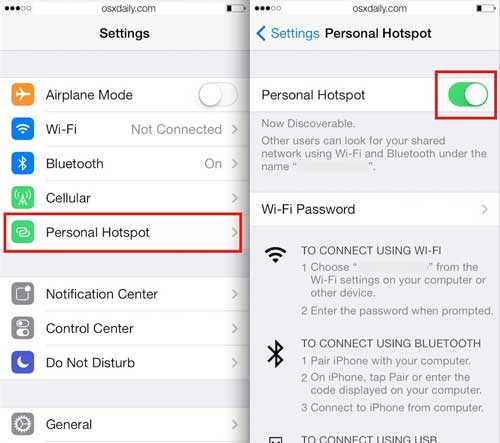
iPhoneのパーソナルホットスポットが機能しない場合は、まずモバイルデータ通信とホットスポット機能の両方がオンになっているか確認してください。設定が誤って無効になっている場合があり、有効にすることで問題が解決することがあります。
モバイルデータ通信を有効にするには、 「設定」>「モバイル通信」に進み、「モバイルデータ通信」がオンになっていることを確認してください。

ホットスポット機能を有効にするには、 「設定」>「パーソナルホットスポット」に進み、「他のユーザーの参加を許可する」がオンになっていることを確認してください。
設定が正しくてもiPhoneのホットスポットが動作しない場合は、次にiPhoneを再起動してみてください。デバイスを再起動することで、ホットスポット機能の不具合の原因となっている可能性のある一時的なソフトウェアの不具合を解消できる場合があります。
iPhone X、11、12、13以降の機種の場合:
iPhone 6、7、8、またはSE(第2世代または第3世代)の場合:
iPhone SE(第1世代)、5、またはそれ以前の機種の場合:

iOSバージョンが古いと、パーソナルホットスポットなどの特定の機能との互換性に問題が生じる場合があります。iPhoneのホットスポットが表示されない場合は、最新のiOSバージョンにアップデートすることで、バグの修正やホットスポット機能の改善により問題が解決する可能性があります。
iPhoneをアップデートするには、以下の手順に従ってください。
ステップ1. 「設定」>「一般」>「ソフトウェアアップデート」に進みます。( iPhoneがソフトウェアアップデートで止まってしまう場合)
ステップ2.アップデートが利用可能な場合は、「ダウンロードしてインストール」をタップします。
ステップ3.アップデートが完了するまでお待ちください。iPhoneが再起動します。
ステップ4.iPhoneが再起動したら、設定でパーソナルホットスポットを再度確認してください。

上記の方法を試してもiPhoneのホットスポットが見つからない場合は、ネットワーク設定をリセットするというより包括的な手順を実行してください。この操作により、Wi-Fiやモバイルネットワークの設定など、ネットワーク関連の設定が初期状態に戻ります。
手順は以下のとおりです。
ステップ1. 「設定」>「一般」>「リセット」に進みます。
ステップ2.「ネットワーク設定のリセット」を選択します。
ステップ3.確認のため、パスコードを入力してください。
ステップ4.iPhoneが再起動しますので、Wi-Fiネットワークに再接続し、VPN設定を再入力する必要があります。

キャリア設定は、iPhoneとキャリアのネットワークとの接続を強化するために定期的に更新されます。パーソナルホットスポットが機能しない場合は、利用可能なキャリア設定のアップデートがないか確認することをお勧めします。
やり方は以下のとおりです。
ステップ1. 「設定」>「一般」>「バージョン情報」に進みます。
ステップ2.通信事業者設定のアップデートが利用可能な場合は、アップデートを促すメッセージが表示されます。
ステップ3.プロンプトが表示されたら「更新」をタップし、処理が完了するまで待ちます。

上記の解決策を試してもiPhoneのホットスポットの問題が解決しない場合は、通信事業者による制限や設定が原因である可能性があります。一部の通信事業者はホットスポットサービスを制限したり、追加料金を請求したり、場合によってはホットスポット機能自体を無効にしていることもあります。
手順は以下のとおりです。
ステップ1:ご利用の携帯電話会社のカスタマーサービスまたはテクニカルサポートチームにご連絡ください。
ステップ2.ホットスポットサービスがあなたのプランで利用可能かどうか、また制限事項があるかどうかを確認してください。
ステップ3.必要に応じて、アカウントでホットスポット機能を有効にするよう依頼してください。
あらゆる方法を試しても問題が解決しない場合、またはiPhoneに深刻なシステム障害が発生している場合は、専門の修復ツールを使用するのが良いでしょう。iOS iOSリカバリは、iPhoneのパーソナルホットスポットが動作しない問題など、さまざまなiOSシステムの問題を修復できる強力なiPhone修復ツールです。修復プロセス中にデータが失われることはありません。
iOSシステムリカバリの主な機能:
iOSシステムリカバリを使用して、iPhone 13/14/15/16/17でホットスポットが機能しない問題を解決する方法は次のとおりです。
01ソフトウェアをダウンロードしてコンピューターにインストールしてください。インストール後、自動的に起動します。
02正常に動作するUSBケーブルを使用して、 iOSデバイスをコンピュータに接続します。「 iOSシステムリカバリ」を選択し、次の画面で「開始」をクリックします。

03 「標準モード」または「詳細モード」のいずれかを選択し、「確認」をクリックして続行します。

04デバイス情報を確認し、「修復」をクリックしてプロセスを開始します。プロセスが完了するまでお待ちください。デバイスは正常な状態に復元されます。

iPhoneのホットスポットが機能しない問題は様々な原因で発生しますが、上記の方法で通常は解決できます。それでも問題が解決しない場合は、 iOSシステムリカバリを使用することで、デバイスのデータ損失を防ぎながら問題を迅速に修正できる安全かつ効率的な方法となります。
この記事が、iPhoneのパーソナルホットスポットが機能しない問題を解決し、スムーズなネットワーク共有体験を取り戻すのに役立つことを願っています。
関連記事:
iPhoneが再起動を繰り返す問題を解決する9つの簡単な方法【完全ガイド】
【解決済み】iPhone/iPadでAirDropの「ユーザーが見つかりません」問題を解決する方法は?




 PC版ダウンロード
 Mac版ダウンロード


